Comment diviser un écran en zones
Les mises en page vous permettent de diviser l’écran en zones, chacune avec sa propre liste de lecture. Une zone peut être une partie distincte de l’écran, comme une barre latérale, ou une superposition transparente par-dessus le contenu principal, comme un bandeau en bas de l’écran ou un logo dans un coin.
AbleSign est fourni avec un ensemble de mises en page prédéfinies, et vous pouvez créer les vôtres, comportant jusqu’à quatre zones. Dans cet exemple, nous faisons une copie de la mise en page prédéfinie Principale + barre latérale, nous rendons sa barre latérale plus étroite dans l’éditeur de mises en page, puis nous l’appliquons à un écran.
Pour commencer
L’affichage des zones nécessite la version 2.7.0 ou ultérieure du lecteur AbleSign. Les appareils peu performants, dotés de 1 Go de mémoire ou moins, n’affichent que la zone principale.
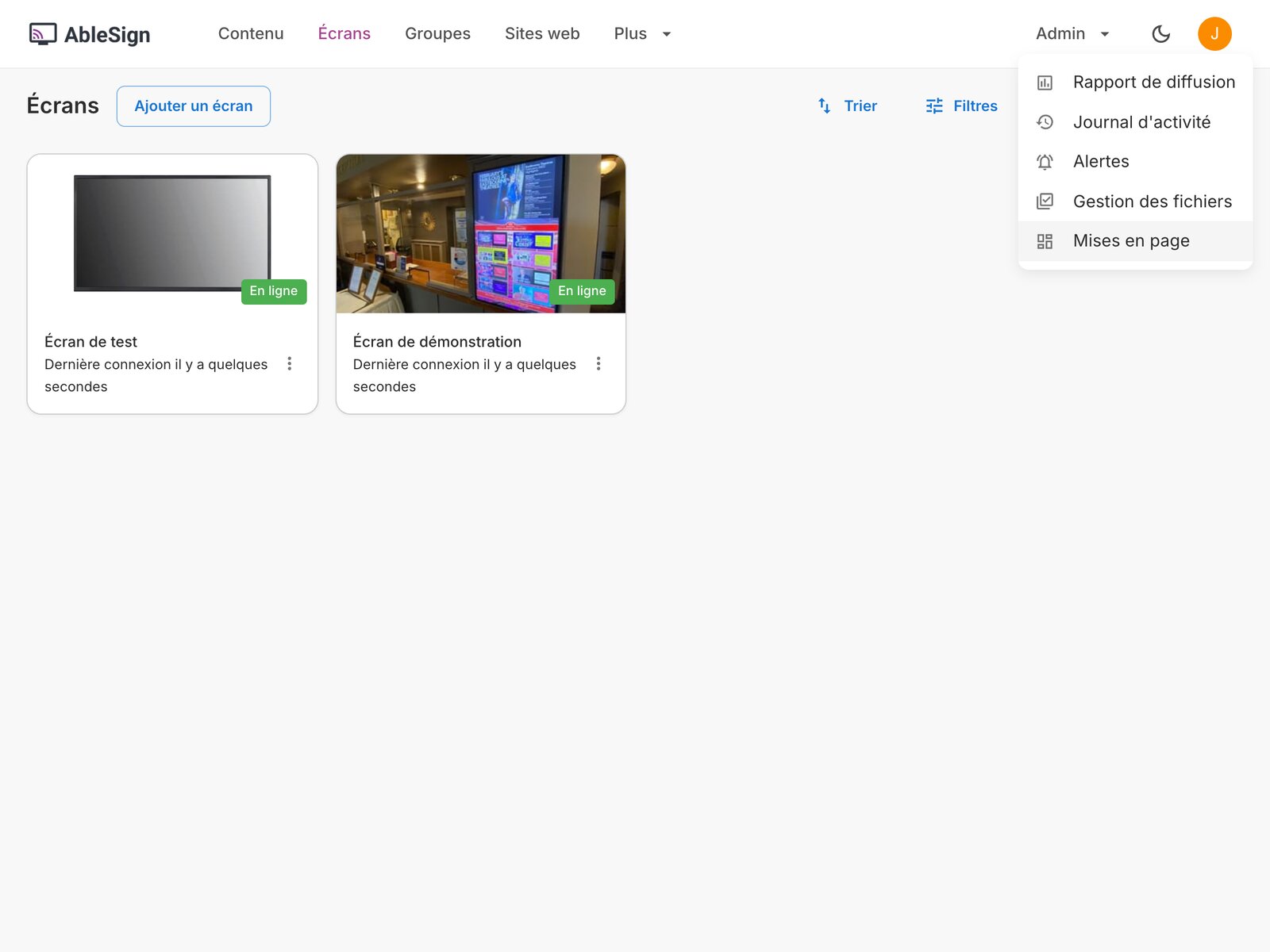
Les mises en page se gèrent depuis la page Mises en page. Ouvrez le menu Admin, en haut à droite, et choisissez Mises en page.
La page Mises en page
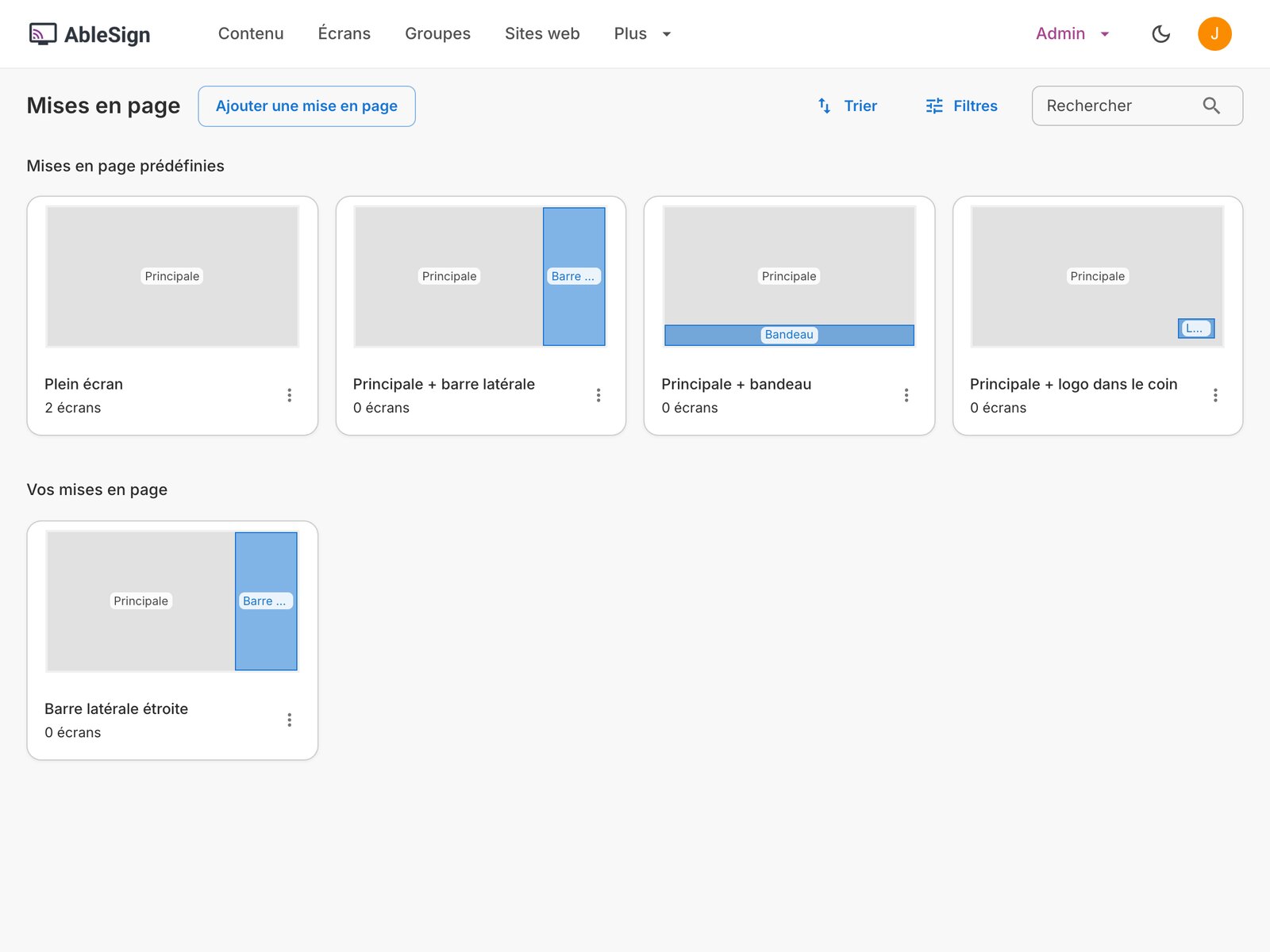
La page Mises en page répertorie les mises en page prédéfinies, avec le nombre d’écrans qui utilisent chacune d’elles, suivies de vos propres mises en page.
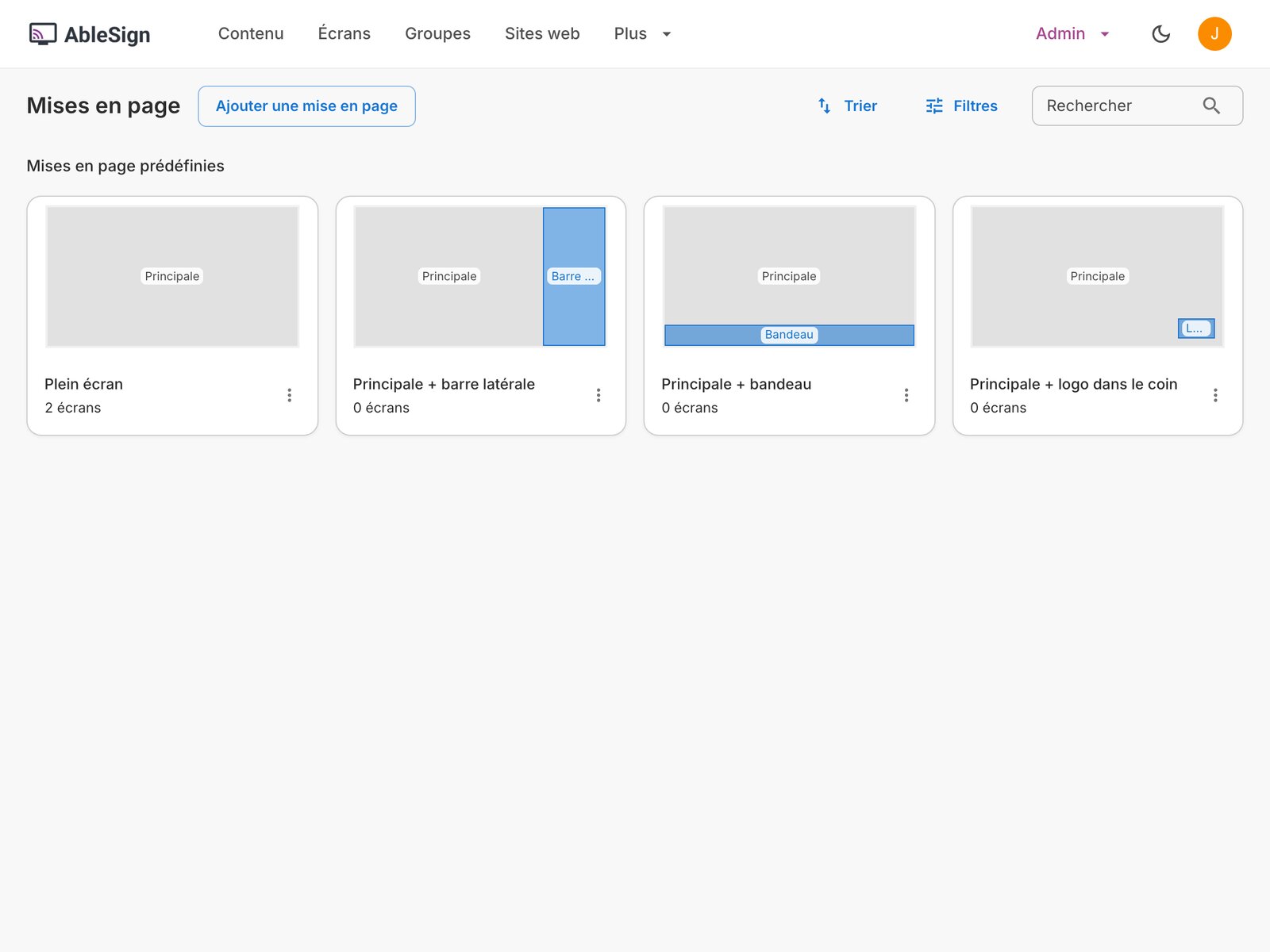
Quatre mises en page prédéfinies sont incluses :
- Plein écran : une seule zone, appelée Principale, qui occupe tout l’écran. Tous les écrans démarrent avec cette mise en page.
- Principale + barre latérale : la zone principale occupe les trois quarts gauches de l’écran et une barre latérale occupe le quart droit. La barre latérale a un arrière-plan noir.
- Principale + bandeau : la zone principale occupe tout l’écran et une bande transparente, en bas de l’écran, vient se placer par-dessus, pour un bandeau ou une barre de messages.
- Principale + logo dans le coin : la zone principale occupe tout l’écran et une petite zone transparente se place dans le coin inférieur droit, pour un logo ou une horloge.
Une mise en page prédéfinie ne peut pas être modifiée, mais vous pouvez en faire une copie et modifier cette copie.
Faire une copie d’une mise en page prédéfinie
Ouvrez le menu de la mise en page prédéfinie Principale + barre latérale et choisissez Faire une copie.
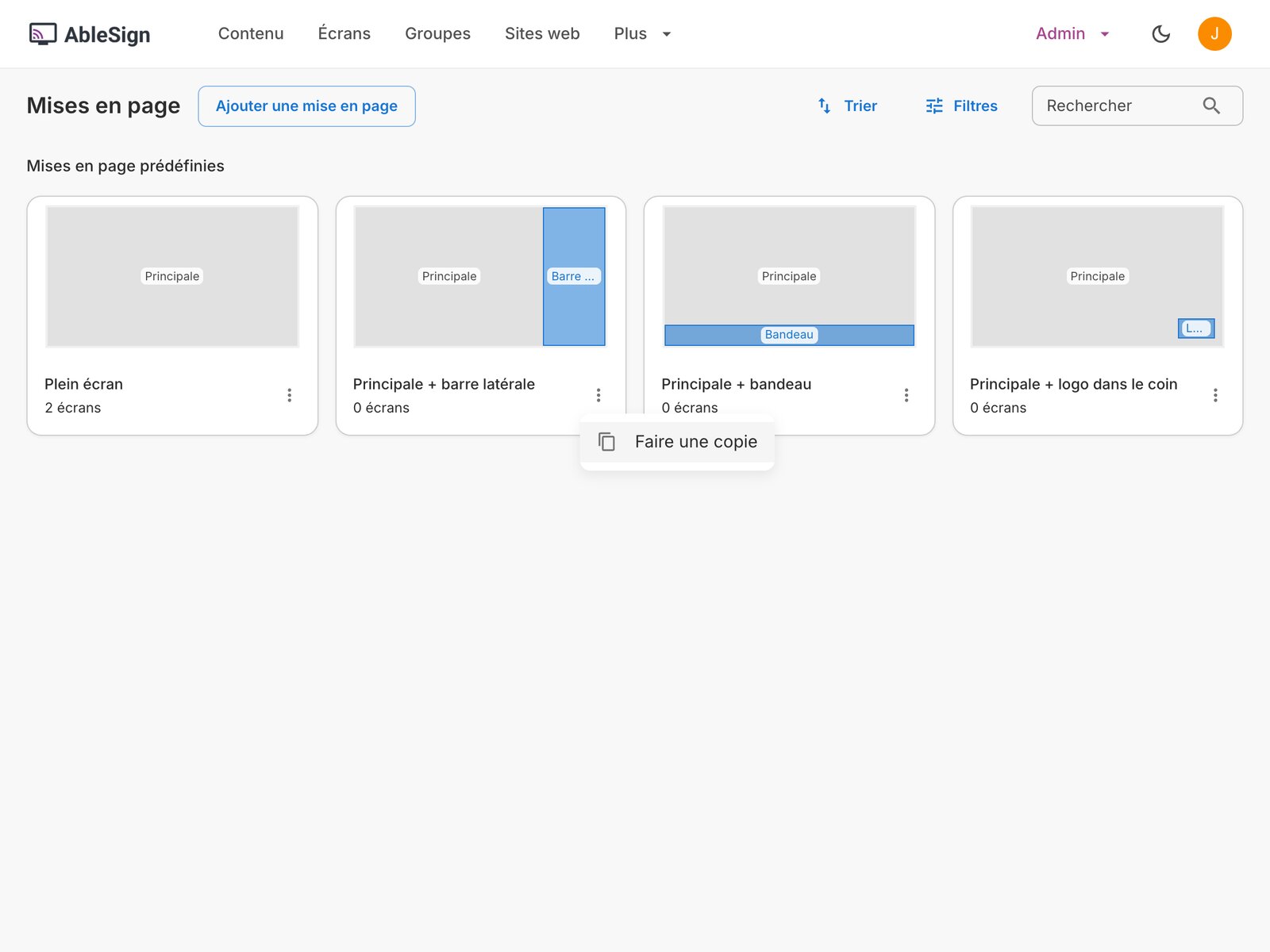
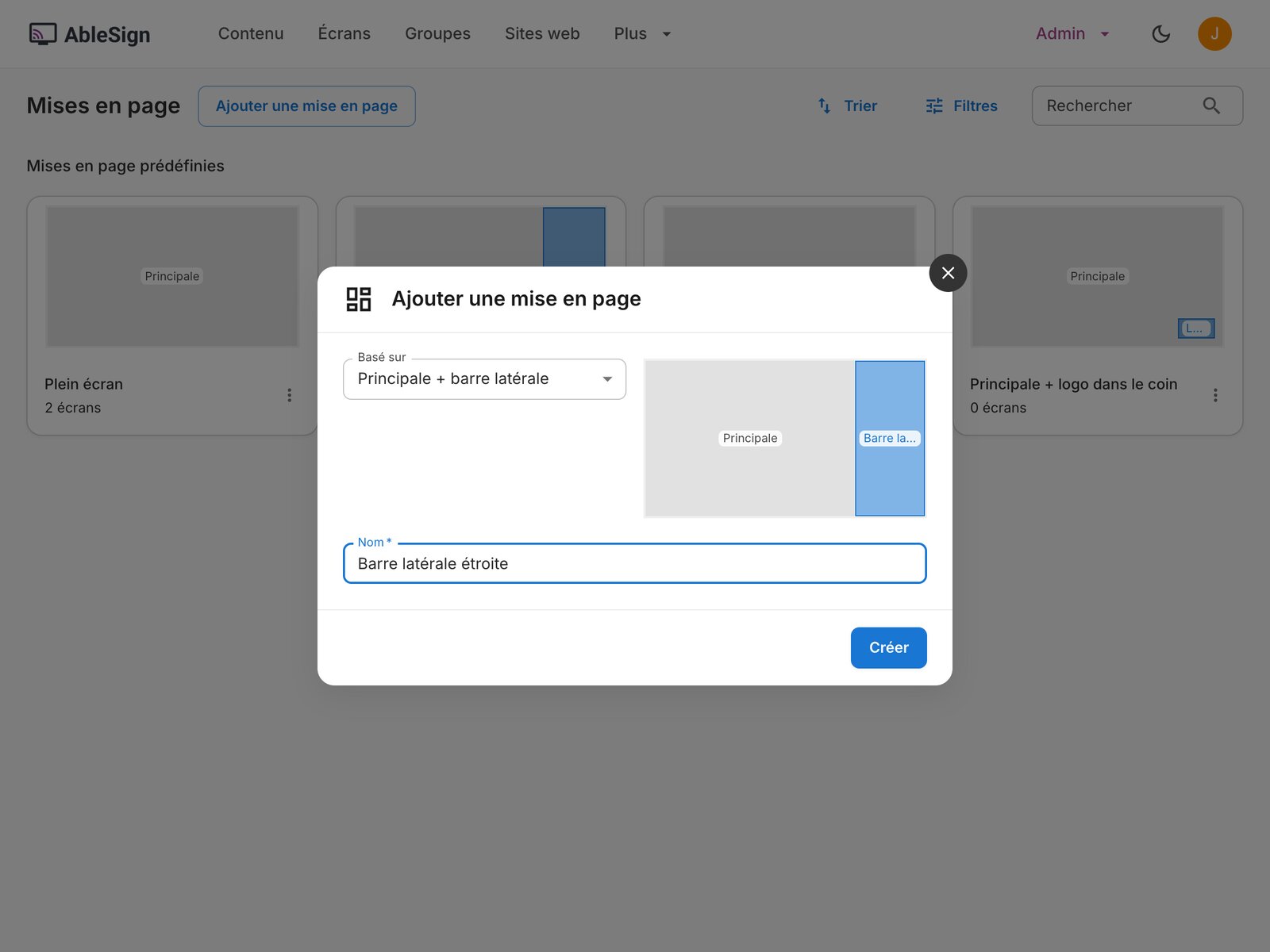
La boîte de dialogue Ajouter une mise en page s’ouvre avec Principale + barre latérale sélectionnée sous Basé sur, et le schéma situé à côté montre les zones de départ de la nouvelle mise en page. Saisissez un nom pour la mise en page, Barre latérale étroite dans cet exemple, puis cliquez sur Créer.
La nouvelle mise en page apparaît sous Vos mises en page. C’est une copie de la mise en page prédéfinie : pour l’instant, elle a donc toujours la barre latérale large. Cliquez dessus pour ouvrir l’éditeur de mises en page.
Le schéma de gauche montre les zones telles qu’elles apparaîtront à l’écran. Le panneau de droite répertorie les zones et affiche les paramètres de la zone sélectionnée.
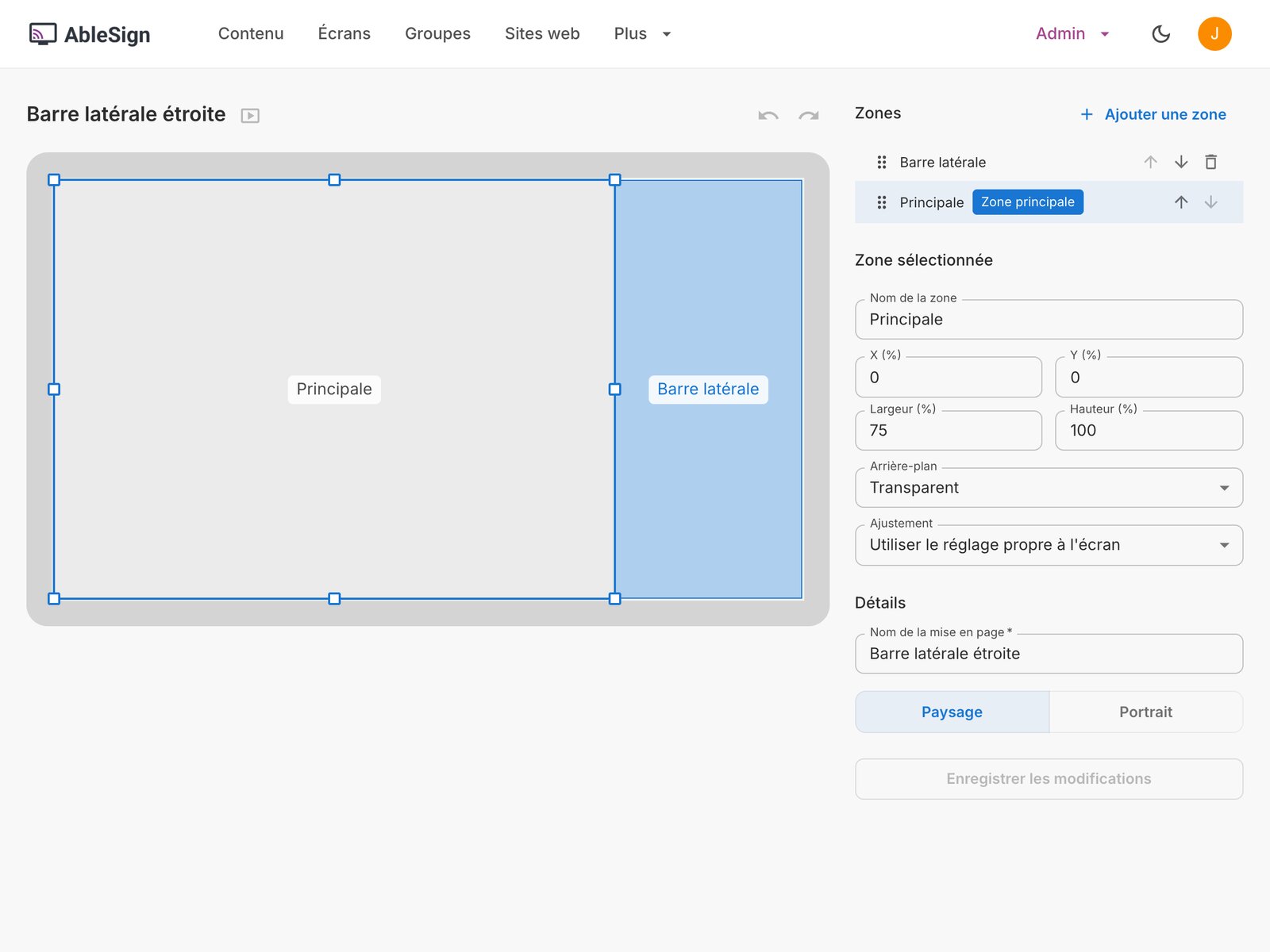
Cliquez sur une zone dans le schéma ou dans la liste pour la sélectionner. Ici, la zone Principale est sélectionnée. Sa position et sa taille sont exprimées en pourcentage de l’écran : elle commence dans le coin supérieur gauche (X 0, Y 0), occupe 75 % de la largeur de l’écran et toute sa hauteur. La barre latérale commence à X 75 et occupe 25 % de la largeur, avec un arrière-plan noir.
Chaque zone dispose des paramètres suivants :
- Nom de la zone : affiché sur l’onglet de la zone, sur la page de l’écran.
- X, Y, Largeur et Hauteur : la position et la taille de la zone, en pourcentage de l’écran. Vous pouvez aussi faire glisser une zone dans le schéma pour la déplacer, faire glisser ses poignées pour la redimensionner ou la décaler légèrement avec les touches fléchées.
- Arrière-plan : pour toutes les zones sauf la zone principale, qui repose toujours sur l’arrière-plan noir de l’écran. Transparent laisse voir la zone située en dessous, pour une superposition telle qu’un logo.
- Ajustement : détermine si le contenu est affiché en entier, avec des bandes si ses proportions diffèrent de celles de la zone, ou agrandi pour remplir la zone.
La liste des zones détermine aussi quelle zone passe devant les autres : celle qui est en tête de liste est au premier plan. Utilisez les flèches pour avancer ou reculer une zone là où des zones se chevauchent, et la corbeille pour retirer une zone. Cliquez sur Ajouter une zone pour en ajouter une autre ; une mise en page peut avoir jusqu’à quatre zones. La zone principale ne peut pas être retirée.
Dans cet exemple, nous allons rendre la barre latérale plus étroite. Sélectionnez Barre latérale, réglez son X sur 85 et sa Largeur sur 15, puis sélectionnez Principale et réglez sa Largeur sur 85 pour qu’elle rejoigne la barre latérale. Le nom et l’orientation de la mise en page se trouvent sous Détails, où vous pouvez les modifier.
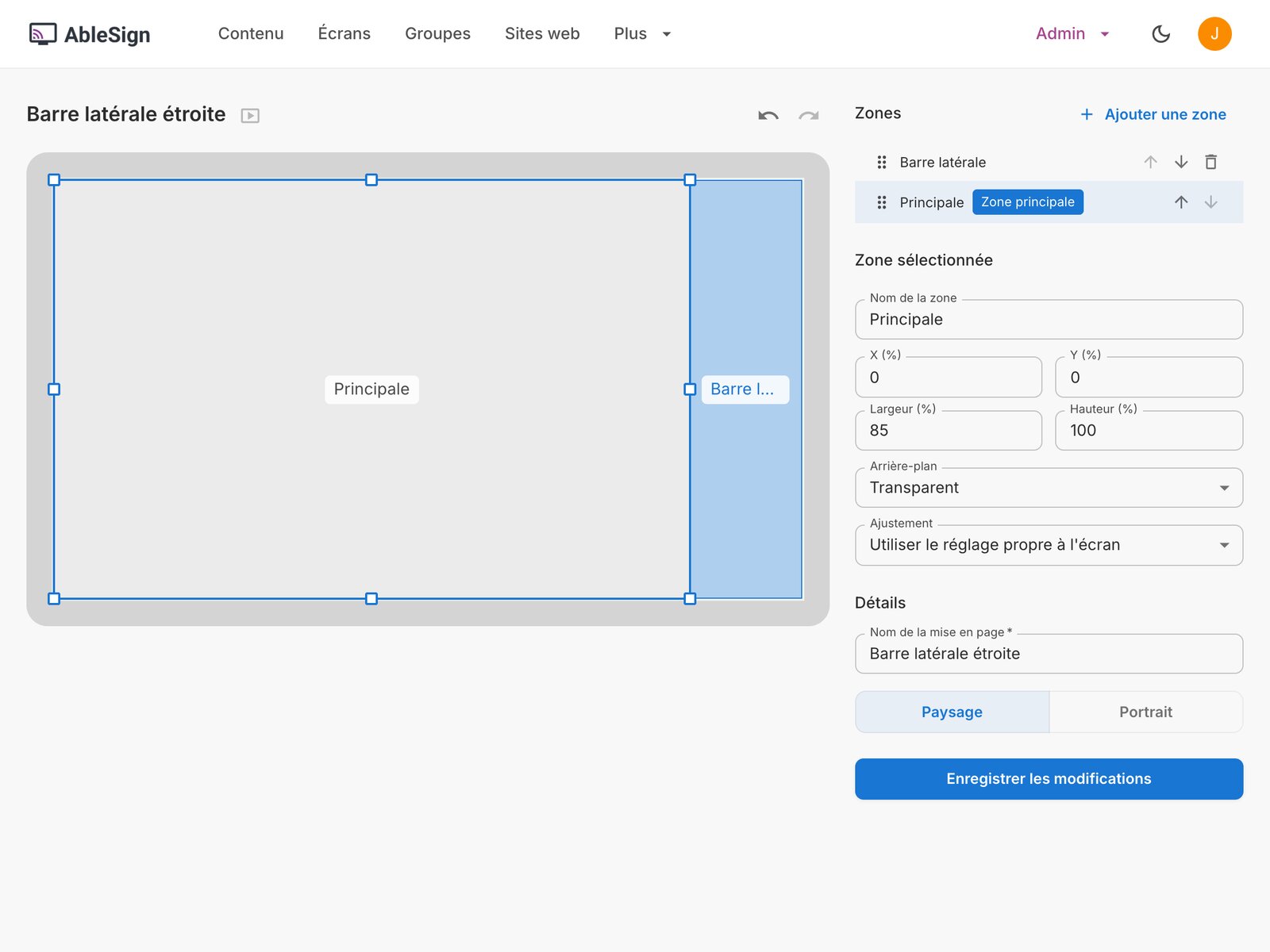
Vérifiez que Paysage est sélectionné sous Détails, puis cliquez sur Enregistrer les modifications. Cliquez sur le bouton de retour pour revenir à la page Mises en page, où la carte de la mise en page montre désormais la barre latérale étroite.
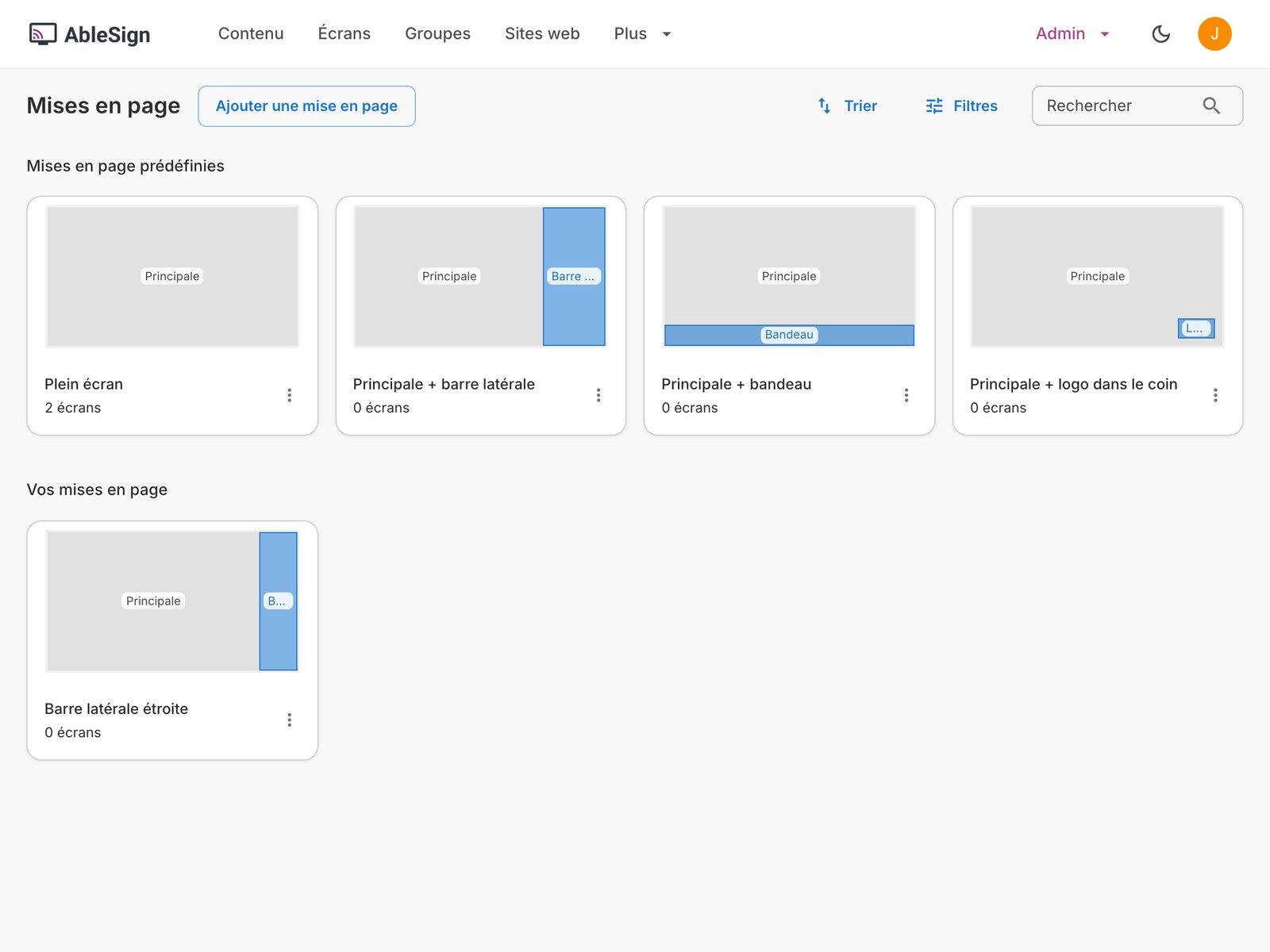
Si vous modifiez plus tard une mise en page utilisée par des écrans, ces écrans changent eux aussi dès que vous l’enregistrez.
Appliquer la mise en page à un écran
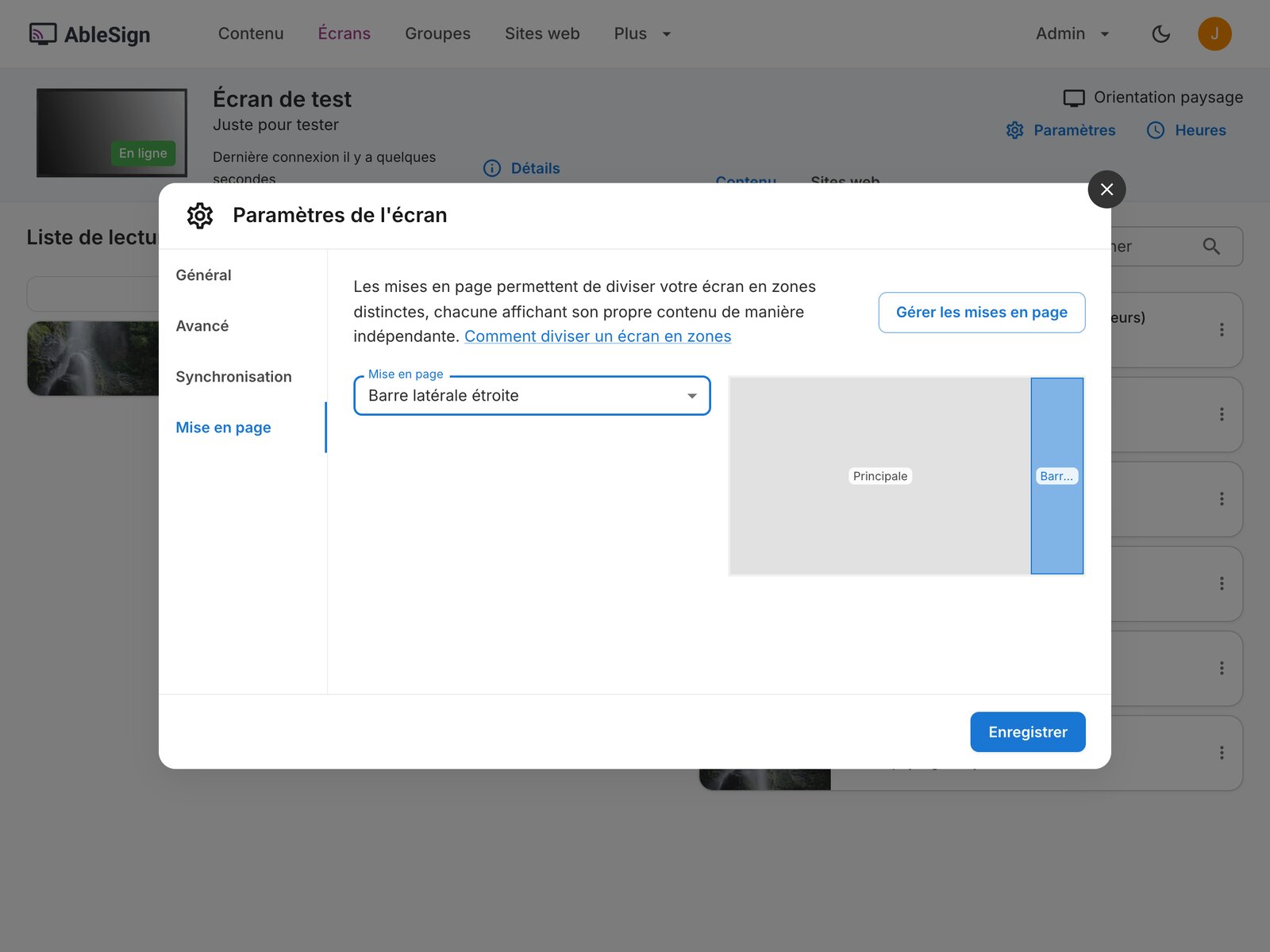
Ouvrez l’écran et cliquez sur Paramètres, en haut à droite de la page, puis sélectionnez l’onglet Mise en page. La liste déroulante Mise en page répertorie les mises en page prédéfinies, suivies de vos propres mises en page, et le schéma de droite montre un aperçu des zones de la mise en page sélectionnée. Choisissez Barre latérale étroite et cliquez sur Enregistrer.
Si l’écran fait partie d’un groupe d’écrans, la mise en page se règle dans les paramètres du groupe et s’applique à tous les écrans du groupe.
Ajouter du contenu à chaque zone
La page de l’écran comporte maintenant un onglet pour chaque zone au-dessus de la liste de lecture, Principale et Barre latérale, et le nom de la mise en page s’affiche à côté de l’orientation de l’écran. Chaque zone a sa propre liste de lecture.
Sélectionnez l’onglet Barre latérale, faites glisser du contenu depuis la bibliothèque de contenu, à droite, vers sa liste de lecture, puis cliquez sur Enregistrer les modifications. La zone principale conserve la liste de lecture que l’écran avait auparavant.
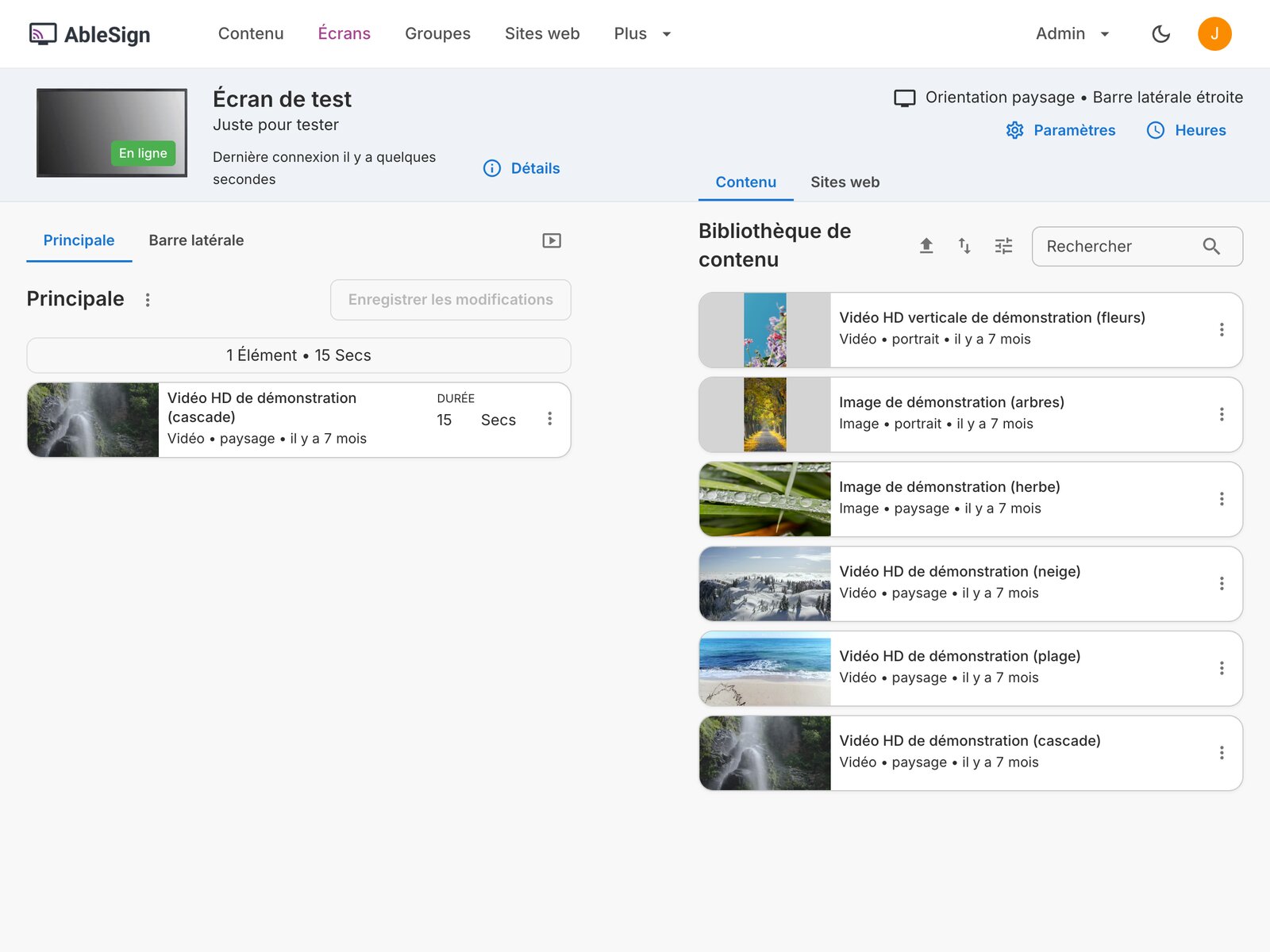
Ici, nous avons fait glisser l’image de démonstration (arbres) vers la liste de lecture de la zone Barre latérale, puis nous avons enregistré.
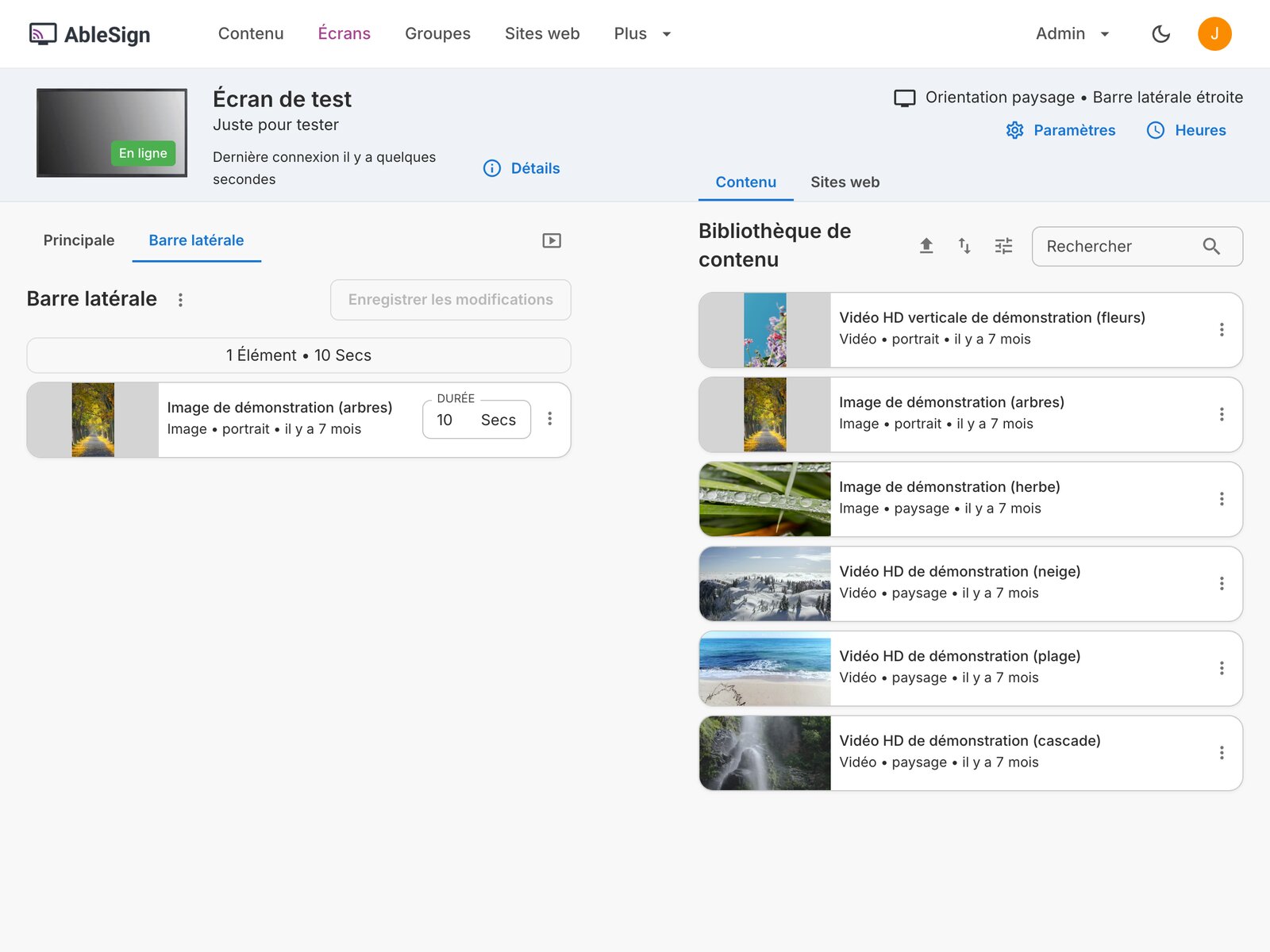
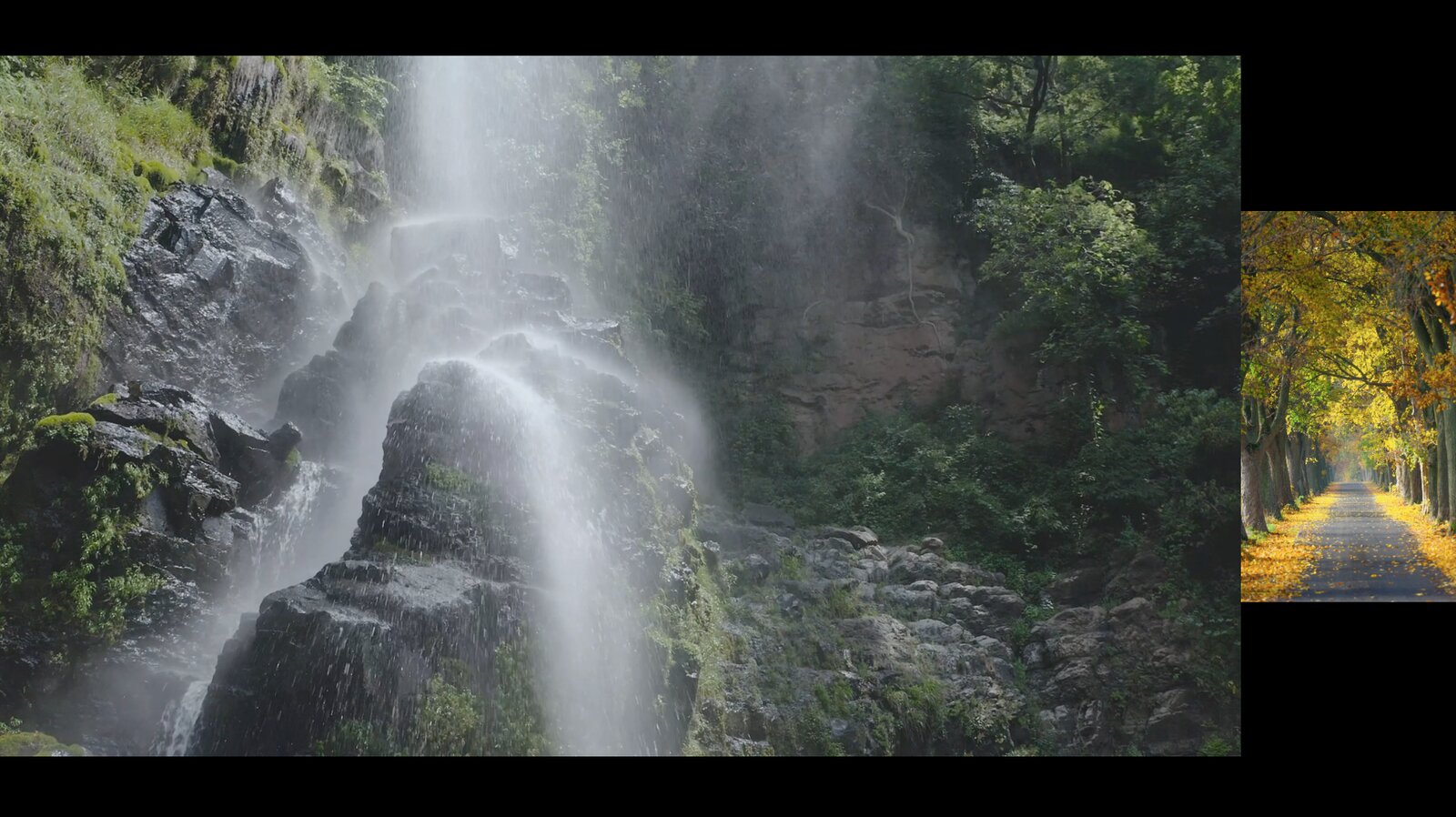
L’écran diffuse maintenant la vidéo dans la zone principale et l’image dans la barre latérale. La liste de lecture d’une zone fonctionne de la même manière qu’une liste de lecture en plein écran. Elle peut contenir autant d’éléments que vous le souhaitez, et ils peuvent être programmés de la même manière.
Pour voir un exemple de zone transparente en superposition, consultez Comment ajouter un logo en superposition sur votre écran.
Une zone peut aussi afficher du contenu web en direct, comme une horloge ou un bandeau météo. Consultez Comment créer un widget d’écran avec l’IA.