So teilen Sie einen Bildschirm in Zonen auf
Mit Layouts können Sie den Bildschirm in Zonen aufteilen, jede mit einer eigenen Wiedergabeliste. Eine Zone kann ein eigener Bereich des Bildschirms sein, etwa eine Seitenleiste, oder eine transparente Überlagerung über dem Hauptinhalt, etwa ein Laufband am unteren Rand oder ein Logo in der Ecke.
AbleSign enthält eine Reihe voreingestellter Layouts, und Sie können eigene Layouts mit bis zu vier Zonen erstellen. In diesem Beispiel erstellen wir eine Kopie des voreingestellten Layouts „Haupt + Seitenleiste“, machen im Layout-Editor die Seitenleiste schmaler und wenden das Layout auf einen Bildschirm an.
Erste Schritte
Für die Anzeige von Zonen ist Version 2.7.0 oder höher des AbleSign-Players erforderlich. Leistungsschwache Geräte mit 1 GB Arbeitsspeicher oder weniger zeigen nur die Hauptzone an.
Layouts werden auf der Seite „Layouts“ verwaltet. Öffnen Sie oben rechts das Menü Admin und wählen Sie Layouts.
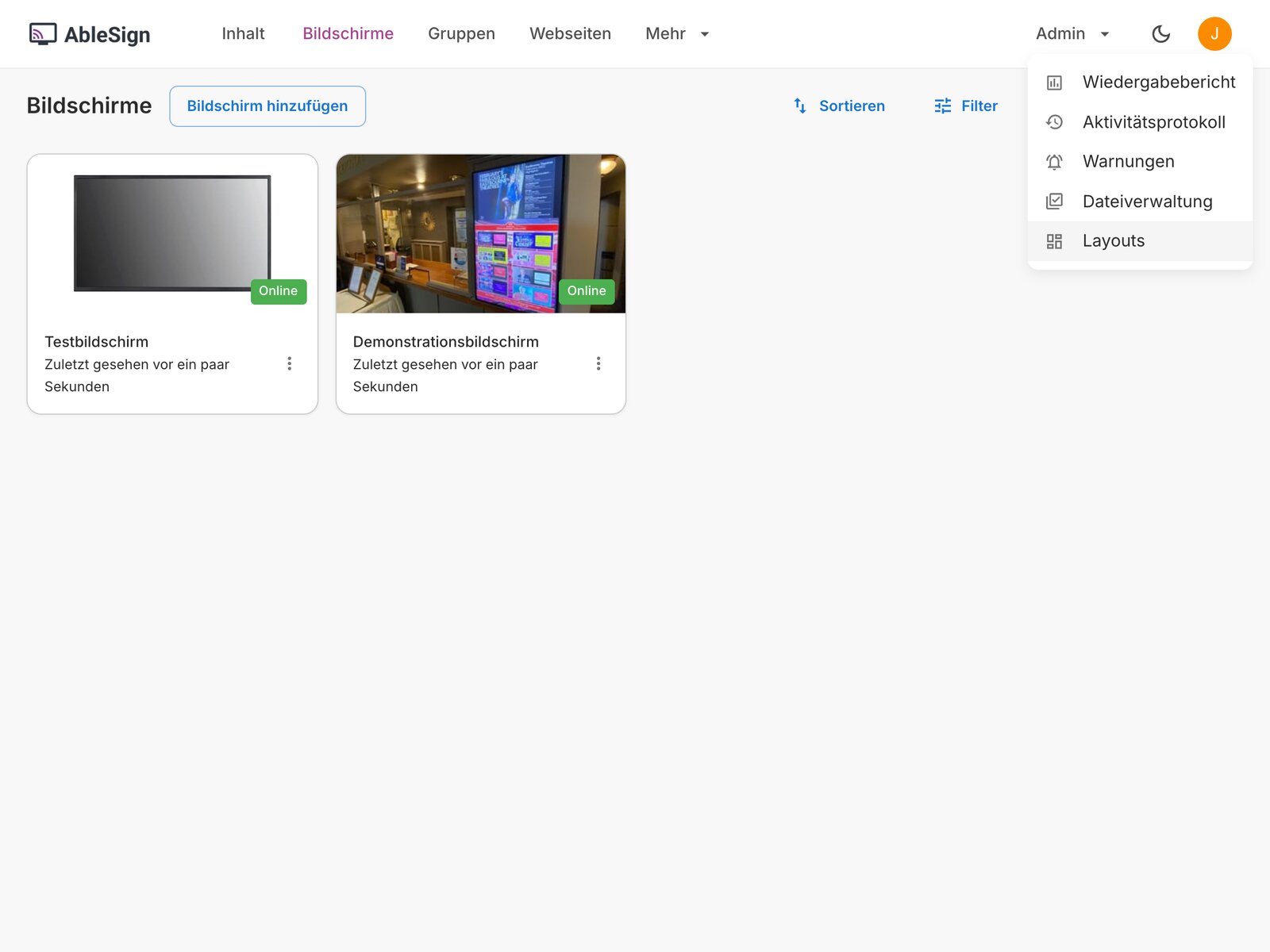
Die Seite „Layouts“
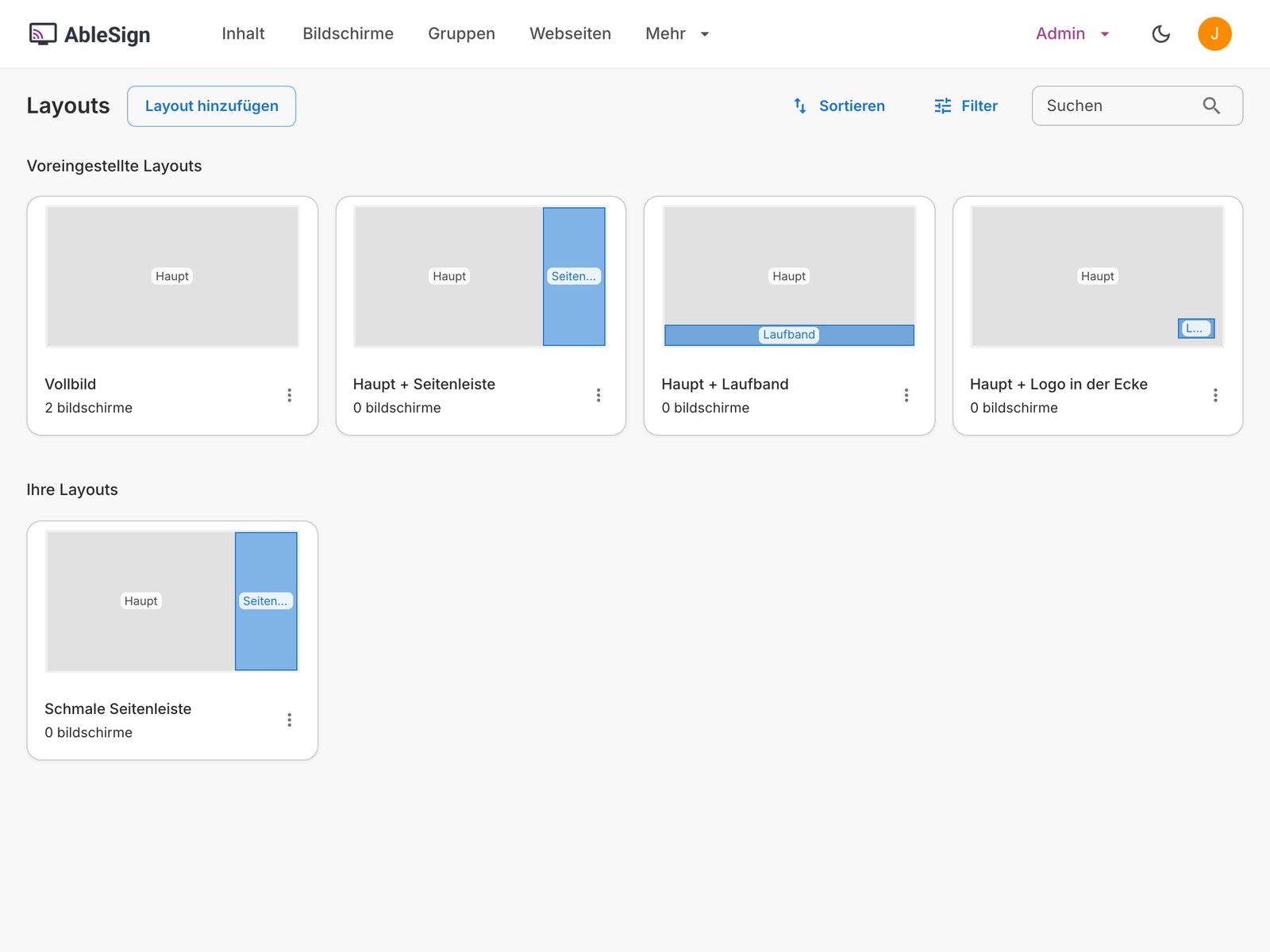
Die Seite „Layouts“ listet die voreingestellten Layouts auf, jeweils mit der Anzahl der Bildschirme, die sie verwenden, gefolgt von Ihren eigenen Layouts.
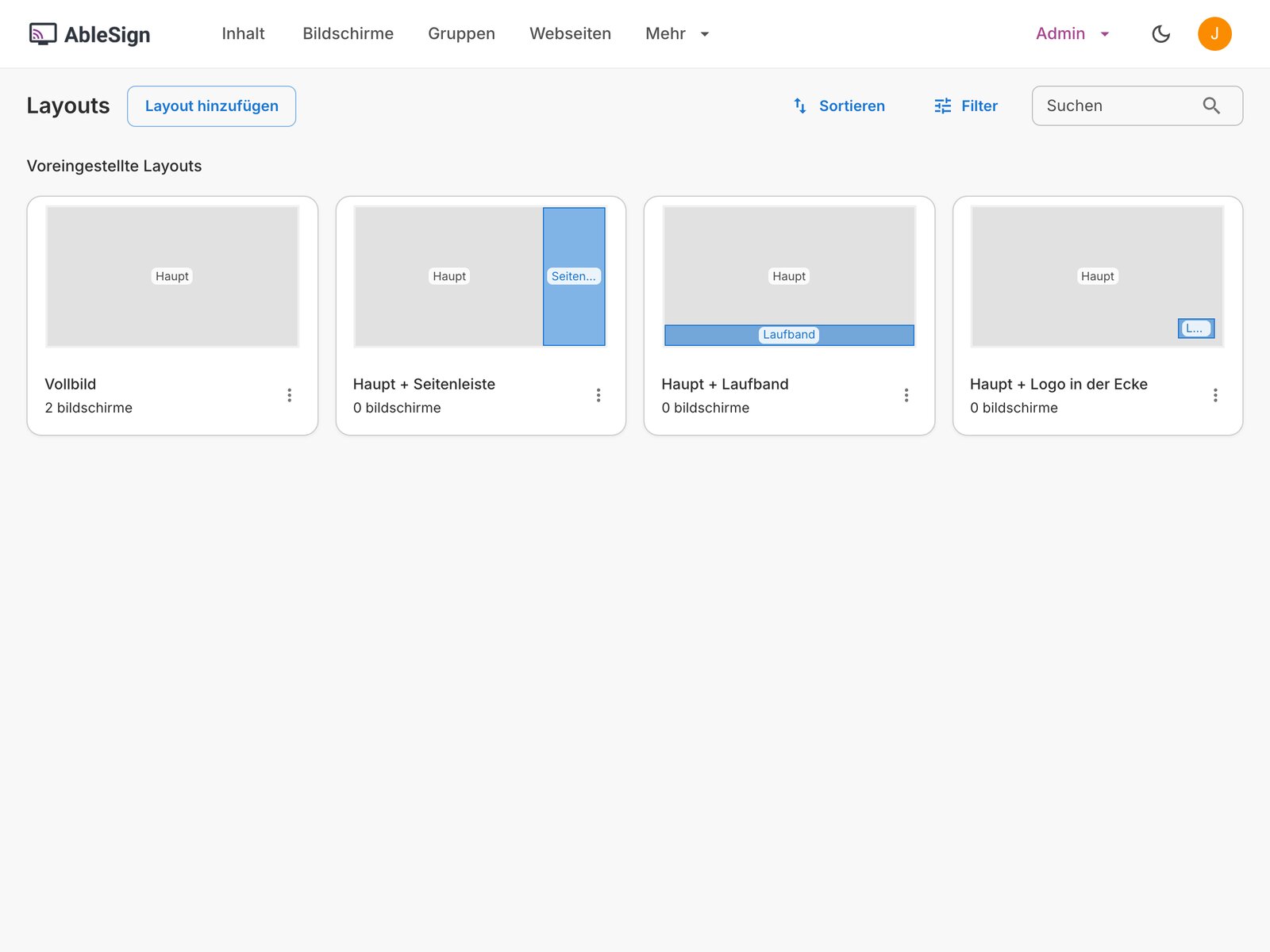
Vier voreingestellte Layouts sind enthalten:
- Vollbild: eine einzige Zone namens „Haupt“, die den gesamten Bildschirm ausfüllt. Jeder Bildschirm beginnt mit diesem Layout.
- Haupt + Seitenleiste: Die Hauptzone nimmt die linken drei Viertel des Bildschirms ein, eine Seitenleiste das rechte Viertel. Die Seitenleiste hat einen schwarzen Hintergrund.
- Haupt + Laufband: Die Hauptzone füllt den Bildschirm aus, und darüber liegt am unteren Rand ein transparenter Streifen für ein Laufband oder eine Mitteilungsleiste.
- Haupt + Logo in der Ecke: Die Hauptzone füllt den Bildschirm aus, und in der unteren rechten Ecke liegt eine kleine transparente Zone für ein Logo oder eine Uhr.
Ein voreingestelltes Layout kann nicht geändert werden, Sie können aber eine Kopie davon erstellen und diese bearbeiten.
Kopie eines voreingestellten Layouts erstellen
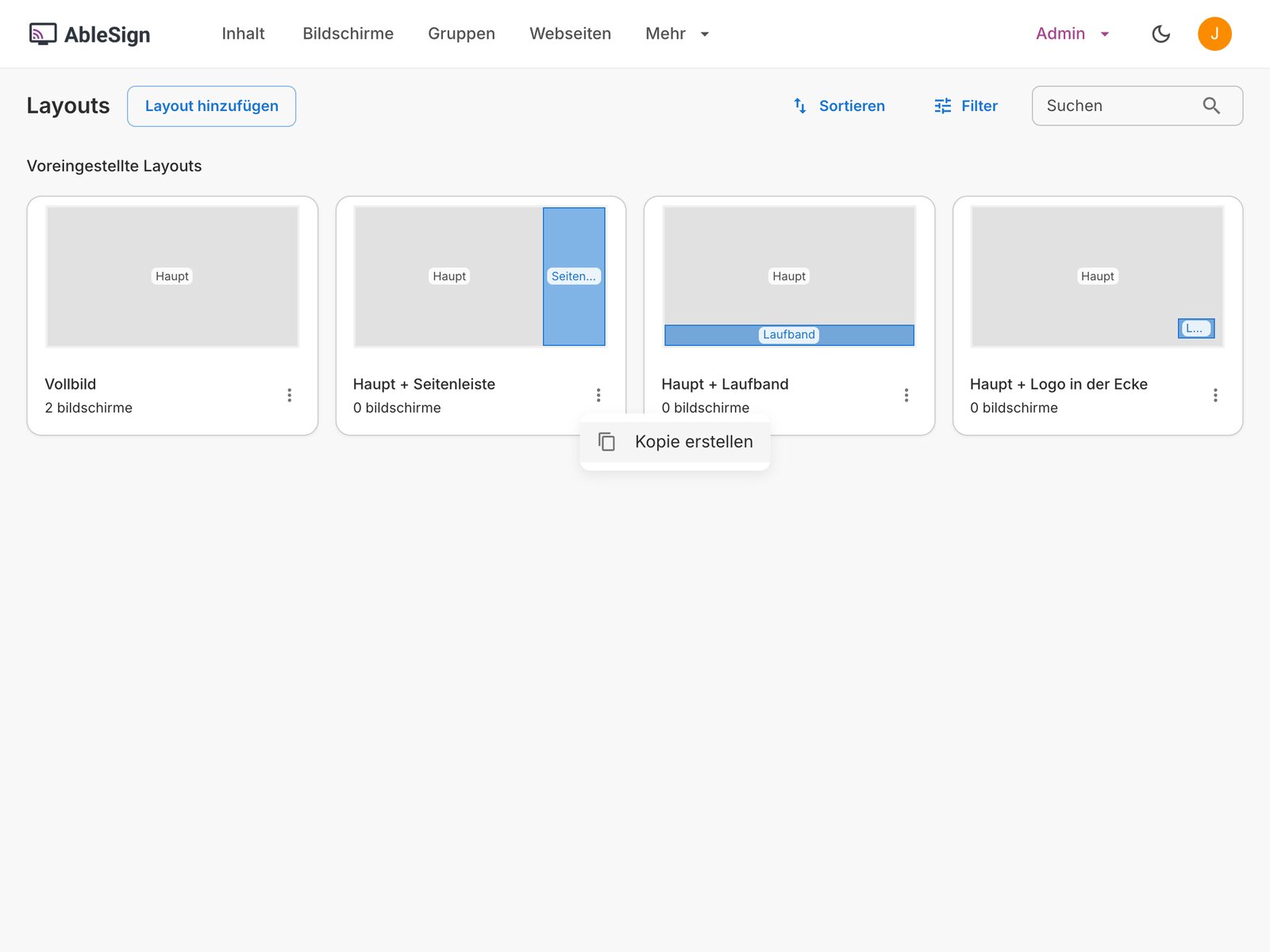
Öffnen Sie das Menü des voreingestellten Layouts Haupt + Seitenleiste und wählen Sie Kopie erstellen.
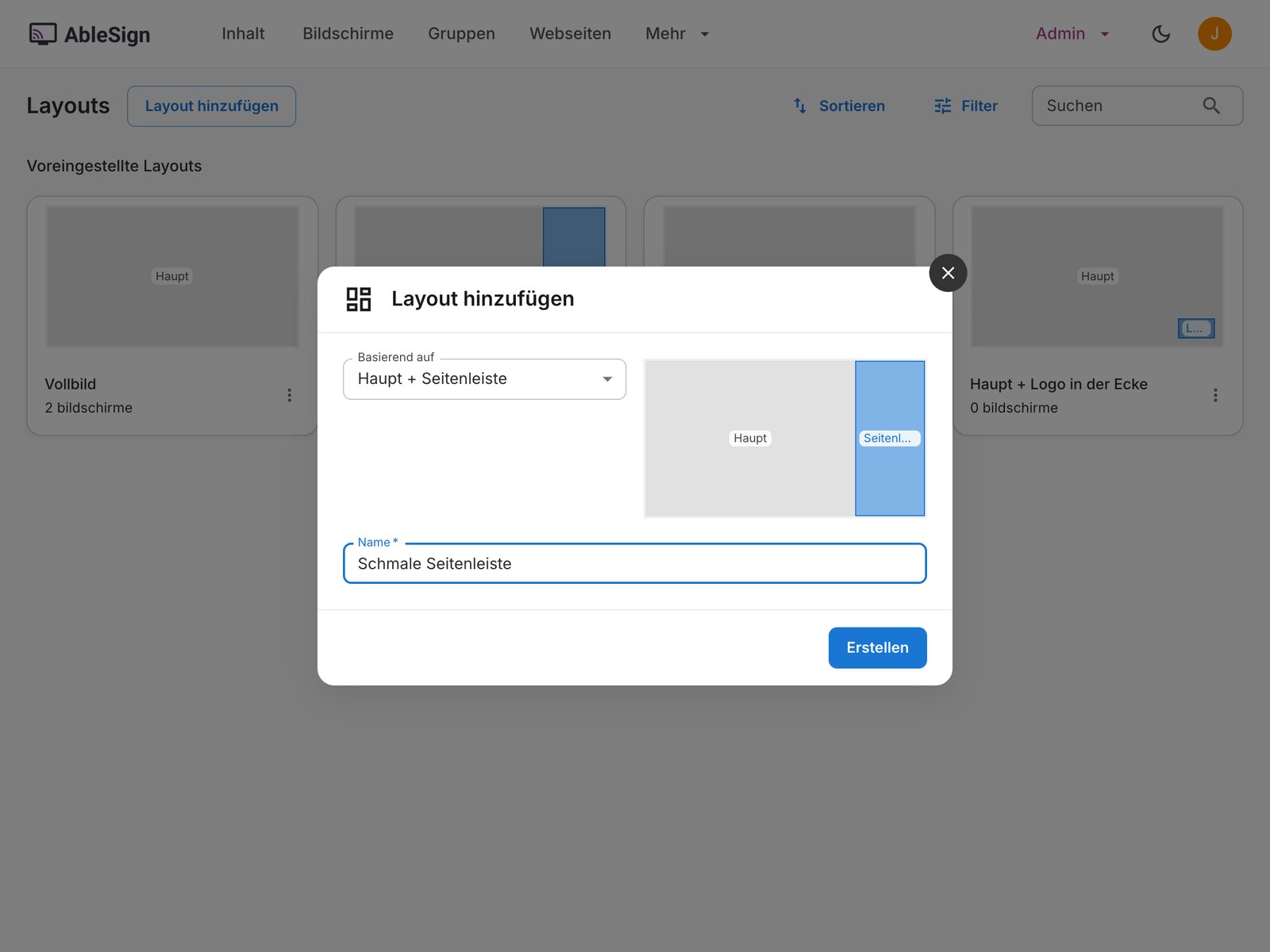
Das Fenster Layout hinzufügen wird geöffnet; unter Basierend auf ist „Haupt + Seitenleiste“ ausgewählt, und die Zeichnung daneben zeigt die Zonen, mit denen das neue Layout beginnt. Geben Sie einen Namen für das Layout ein, in diesem Beispiel „Schmale Seitenleiste“, und klicken Sie auf Erstellen.
Das neue Layout erscheint unter Ihre Layouts. Es ist eine Kopie des voreingestellten Layouts und hat daher vorerst noch die breite Seitenleiste. Klicken Sie darauf, um den Layout-Editor zu öffnen.
Die Zeichnung links zeigt die Zonen so, wie sie auf dem Bildschirm erscheinen werden. Der Bereich rechts listet die Zonen auf und zeigt die Einstellungen der ausgewählten Zone.
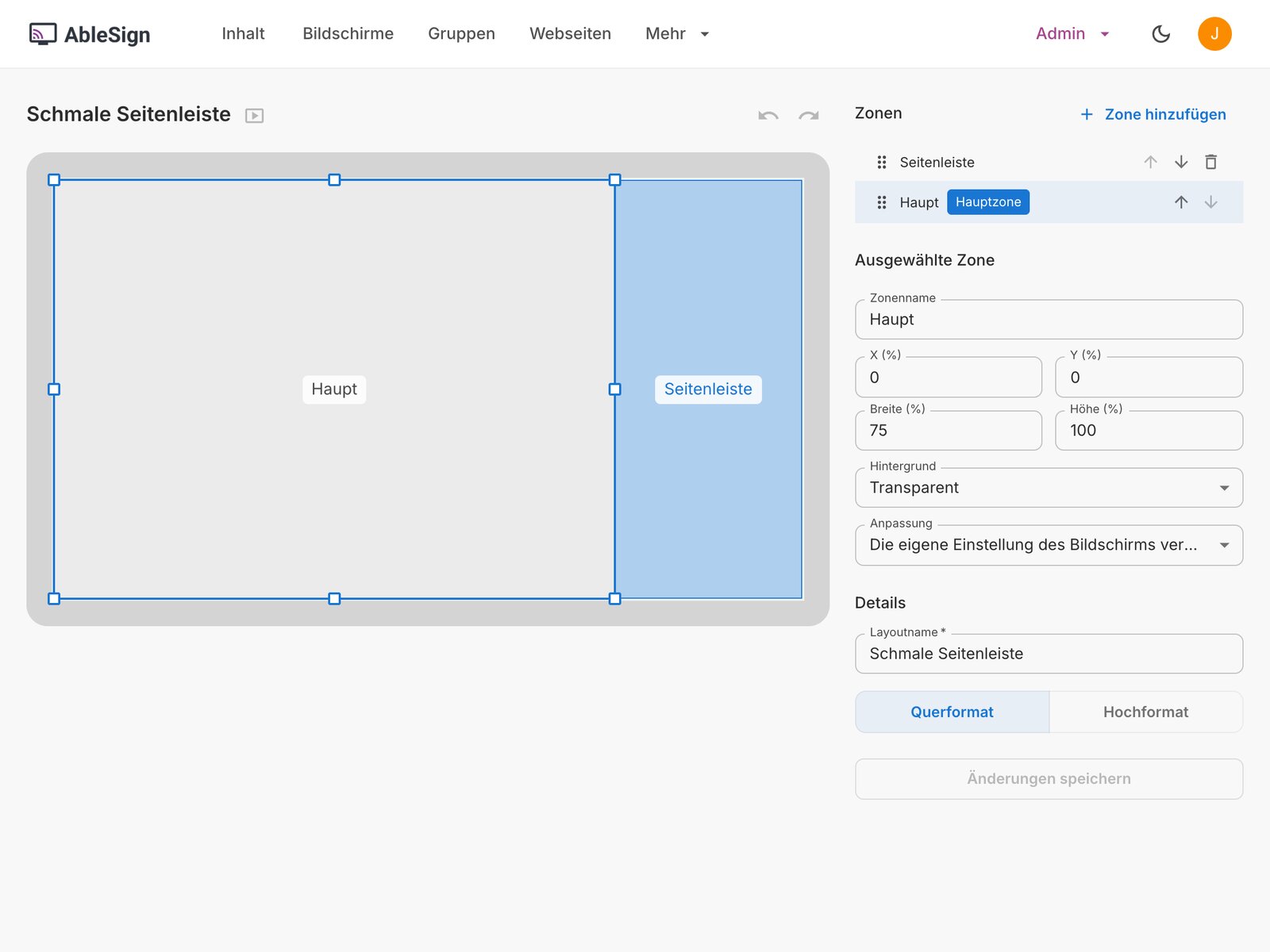
Klicken Sie in der Zeichnung oder in der Liste auf eine Zone, um sie auszuwählen. Hier ist die Zone „Haupt“ ausgewählt. Ihre Position und Größe werden in Prozent des Bildschirms angegeben: Sie beginnt in der oberen linken Ecke (X 0, Y 0), ist 75 % des Bildschirms breit und nimmt die volle Höhe ein. Die Seitenleiste beginnt bei X 75 und ist 25 % breit, mit schwarzem Hintergrund.
Jede Zone hat die folgenden Einstellungen:
- Zonenname: wird auf der Registerkarte der Zone auf der Seite des Bildschirms angezeigt.
- X, Y, Breite und Höhe: Position und Größe der Zone in Prozent des Bildschirms. Sie können eine Zone auch in der Zeichnung ziehen, um sie zu verschieben, an ihren Ziehpunkten ziehen, um ihre Größe zu ändern, oder sie mit den Pfeiltasten schrittweise verschieben.
- Hintergrund: für jede Zone außer der Hauptzone, die immer auf dem schwarzen Hintergrund des Bildschirms liegt. Mit Transparent scheint die darunterliegende Zone durch, etwa für eine Überlagerung wie ein Logo.
- Anpassung: legt fest, ob Inhalte vollständig angezeigt werden, mit Balken, wenn ihr Seitenverhältnis von dem der Zone abweicht, oder so vergrößert werden, dass sie die Zone ausfüllen.
Die Zonenliste legt auch fest, welche Zone vorne liegt: Der oberste Eintrag der Liste liegt ganz vorne. Verwenden Sie die Pfeile, um eine Zone nach vorne oder nach hinten zu verschieben, wo sich Zonen überlappen, und den Papierkorb, um eine Zone zu entfernen. Klicken Sie auf Zone hinzufügen, um eine weitere hinzuzufügen; ein Layout kann bis zu vier Zonen haben. Die Hauptzone kann nicht entfernt werden.
In diesem Beispiel machen wir die Seitenleiste schmaler. Wählen Sie Seitenleiste, setzen Sie X auf 85 und Breite auf 15, wählen Sie dann Haupt und setzen Sie Breite auf 85, damit die Zone bis an die Seitenleiste reicht. Name und Ausrichtung des Layouts finden Sie unter Details, wo Sie beide ändern können.
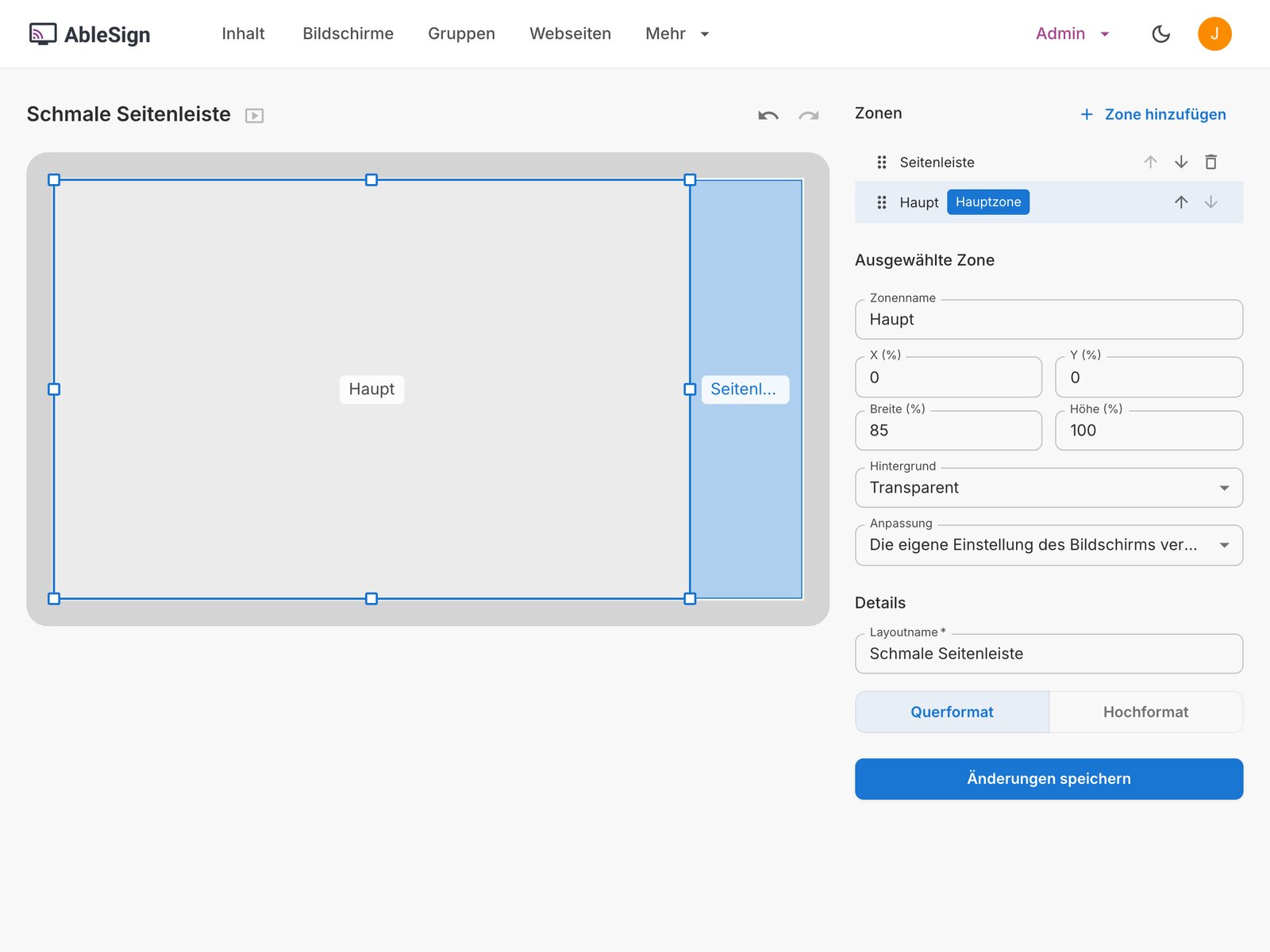
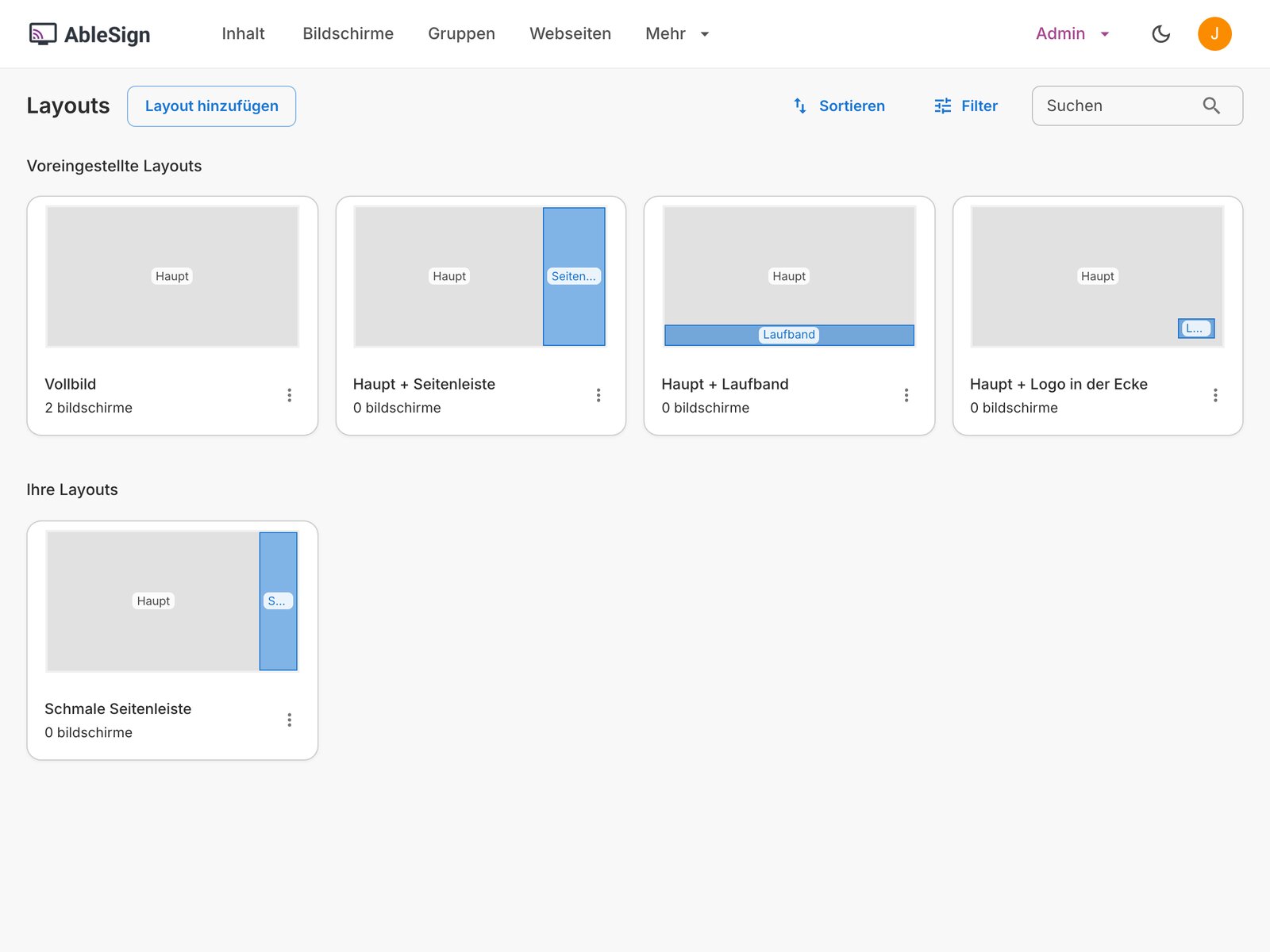
Prüfen Sie, ob unter Details die Option Querformat ausgewählt ist, und klicken Sie dann auf Änderungen speichern. Klicken Sie auf die Zurück-Schaltfläche, um zur Seite „Layouts“ zurückzukehren; dort zeigt die Karte des Layouts nun die schmale Seitenleiste.
Wenn Sie später ein Layout bearbeiten, das von Bildschirmen verwendet wird, ändern sich mit dem Speichern auch diese Bildschirme.
Layout auf einen Bildschirm anwenden
Öffnen Sie den Bildschirm, klicken Sie oben rechts auf der Seite auf Einstellungen und wählen Sie dann die Registerkarte Layout. Das Dropdown-Menü Layout listet die voreingestellten Layouts auf, gefolgt von Ihren eigenen Layouts, und die Zeichnung rechts zeigt eine Vorschau der Zonen des ausgewählten Layouts. Wählen Sie Schmale Seitenleiste und klicken Sie auf Speichern.
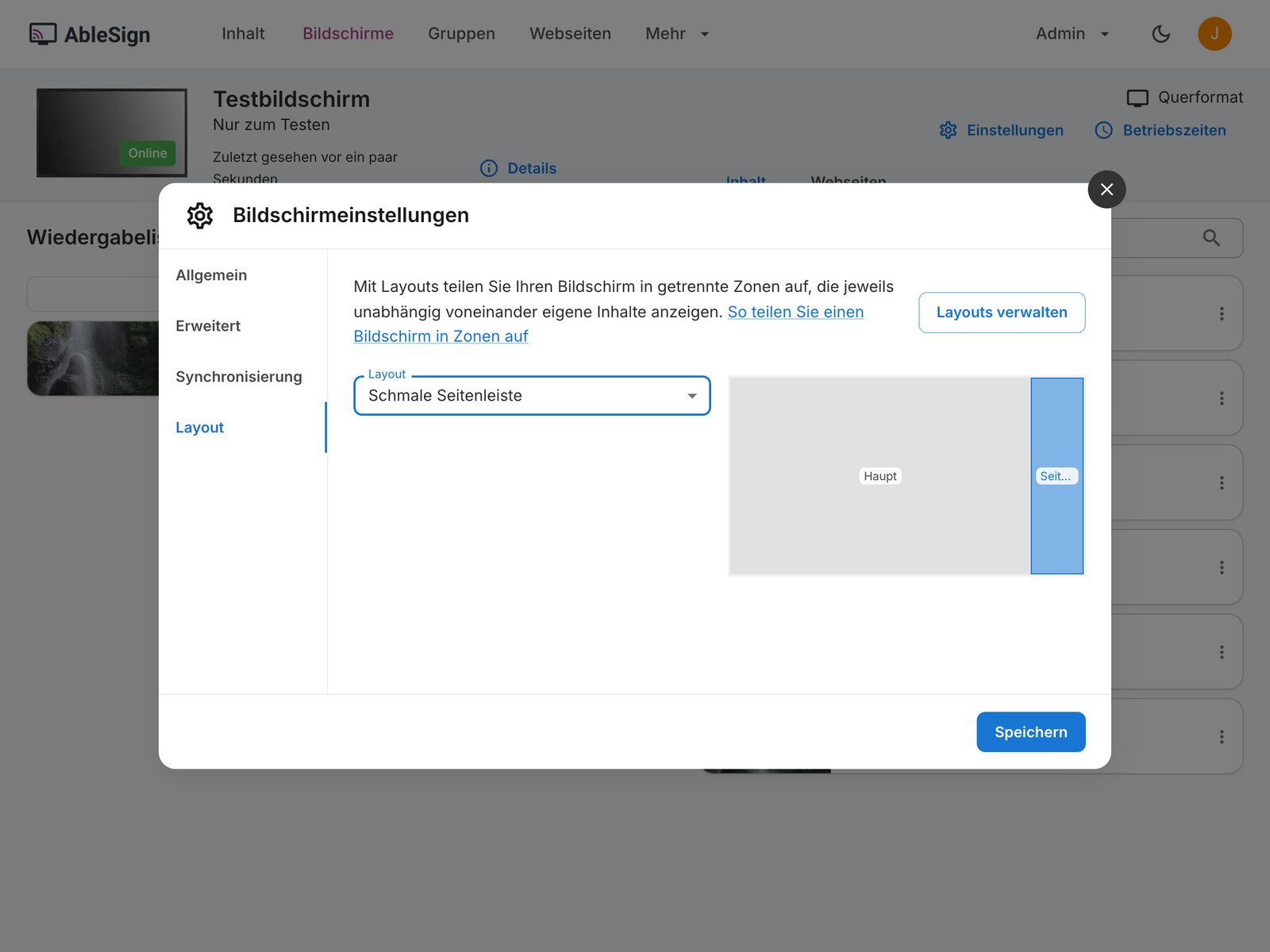
Gehört der Bildschirm zu einer Bildschirmgruppe, wird das Layout stattdessen in den Einstellungen der Gruppe festgelegt und gilt für alle Bildschirme der Gruppe.
Inhalte zu jeder Zone hinzufügen
Die Seite des Bildschirms hat nun über der Wiedergabeliste für jede Zone eine Registerkarte, Haupt und Seitenleiste, und der Name des Layouts wird neben der Bildschirmausrichtung angezeigt. Jede Zone hat ihre eigene Wiedergabeliste.
Wählen Sie die Registerkarte Seitenleiste, ziehen Sie Inhalte aus der Inhaltsbibliothek rechts in ihre Wiedergabeliste und klicken Sie auf Änderungen speichern. Die Hauptzone behält die Wiedergabeliste, die der Bildschirm zuvor hatte.
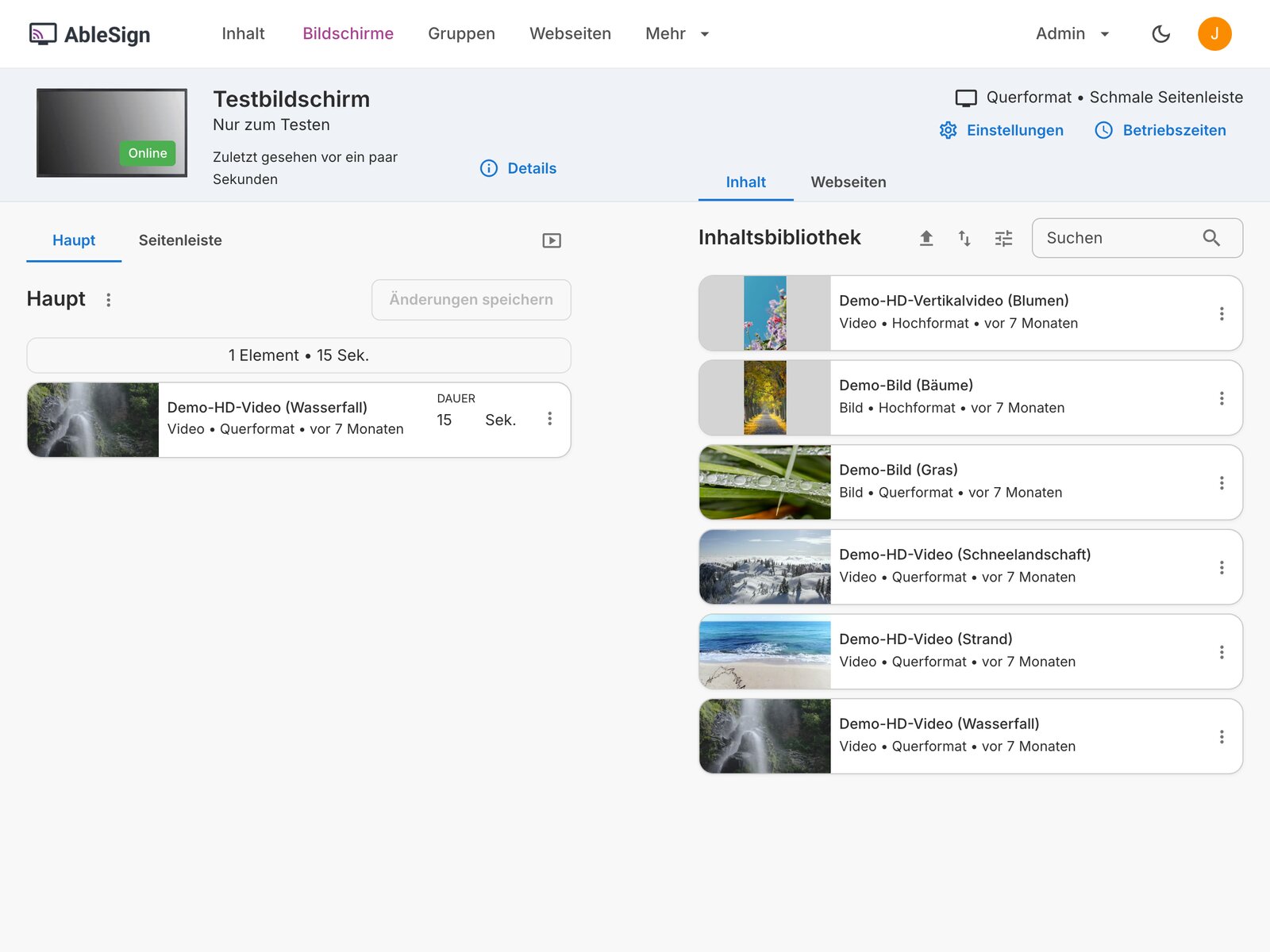
Hier haben wir das Demo-Bild (Bäume) in die Wiedergabeliste der Zone „Seitenleiste“ gezogen und gespeichert.
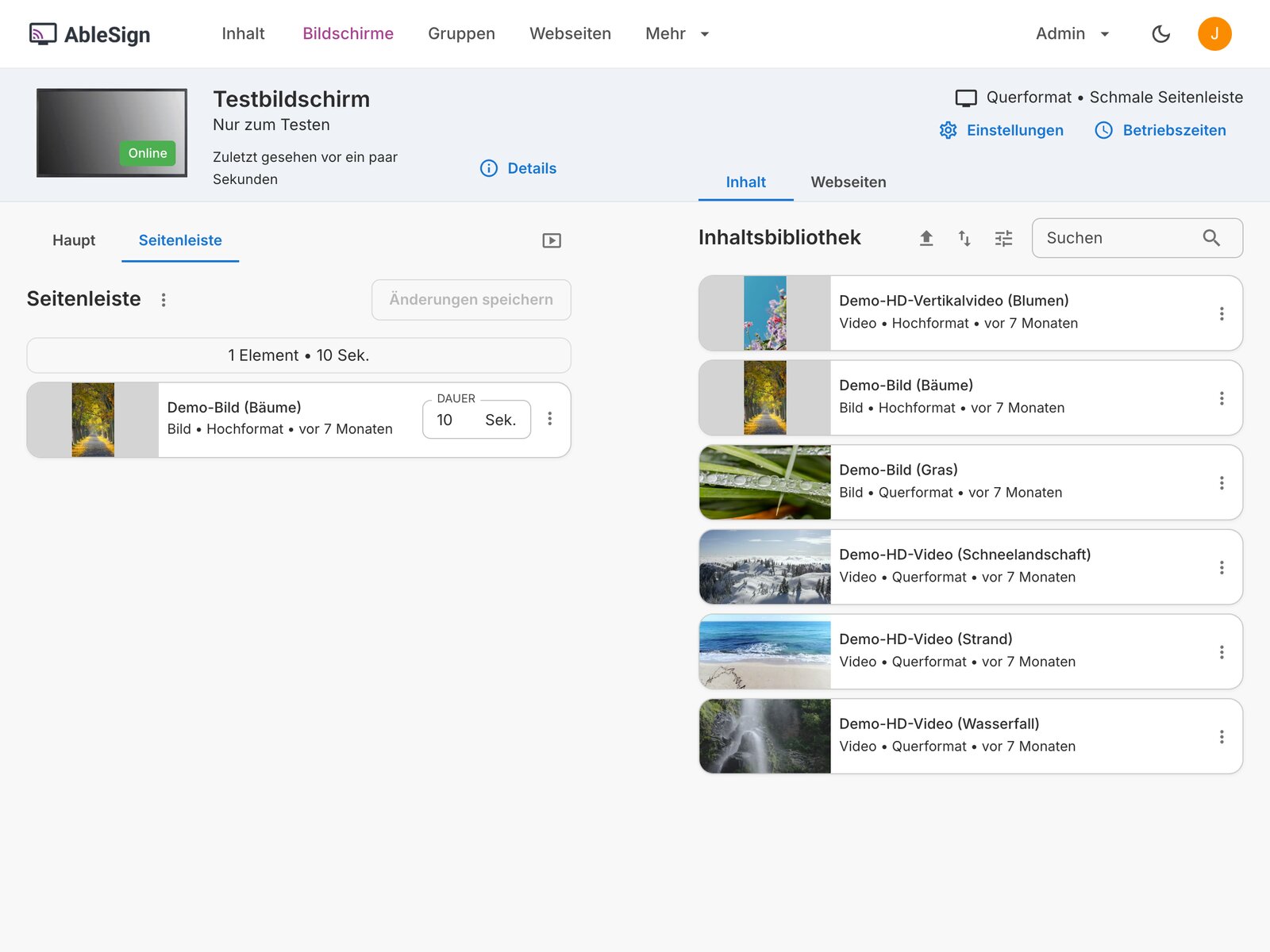
Der Bildschirm spielt nun das Video in der Hauptzone und das Bild in der Seitenleiste ab. Die Wiedergabeliste einer Zone funktioniert genauso wie eine Vollbild-Wiedergabeliste. Sie kann beliebig viele Elemente enthalten, und diese lassen sich auf die gleiche Weise planen.

Ein Beispiel für eine transparente Zone, die den Inhalt überlagert, finden Sie unter So blenden Sie ein Logo auf Ihrem Bildschirm ein.
Eine Zone kann auch Live-Webinhalte anzeigen, etwa eine Uhr oder ein Wetter-Laufband. Mehr dazu unter So erstellen Sie ein Bildschirm-Widget mit KI.