Cómo dividir una pantalla en zonas
Los diseños te permiten dividir la pantalla en zonas, cada una con su propia lista de reproducción. Una zona puede ser un área separada de la pantalla, como una barra lateral, o una superposición transparente encima del contenido principal, como una franja de ticker en la parte inferior o un logo en la esquina.
AbleSign incluye un conjunto de diseños predefinidos, y puedes crear los tuyos con hasta cuatro zonas. En este ejemplo hacemos una copia del diseño predefinido Principal + barra lateral, lo convertimos en una barra lateral más estrecha en el editor de diseños y lo aplicamos a una pantalla.
Primeros pasos
Para mostrar zonas se requiere la versión 2.7.0 o posterior del reproductor de AbleSign. Los dispositivos de bajo rendimiento, con 1 GB de memoria o menos, solo muestran la zona principal.
Los diseños se gestionan desde la página Diseños. Abre el menú Admin, arriba a la derecha, y elige Diseños.
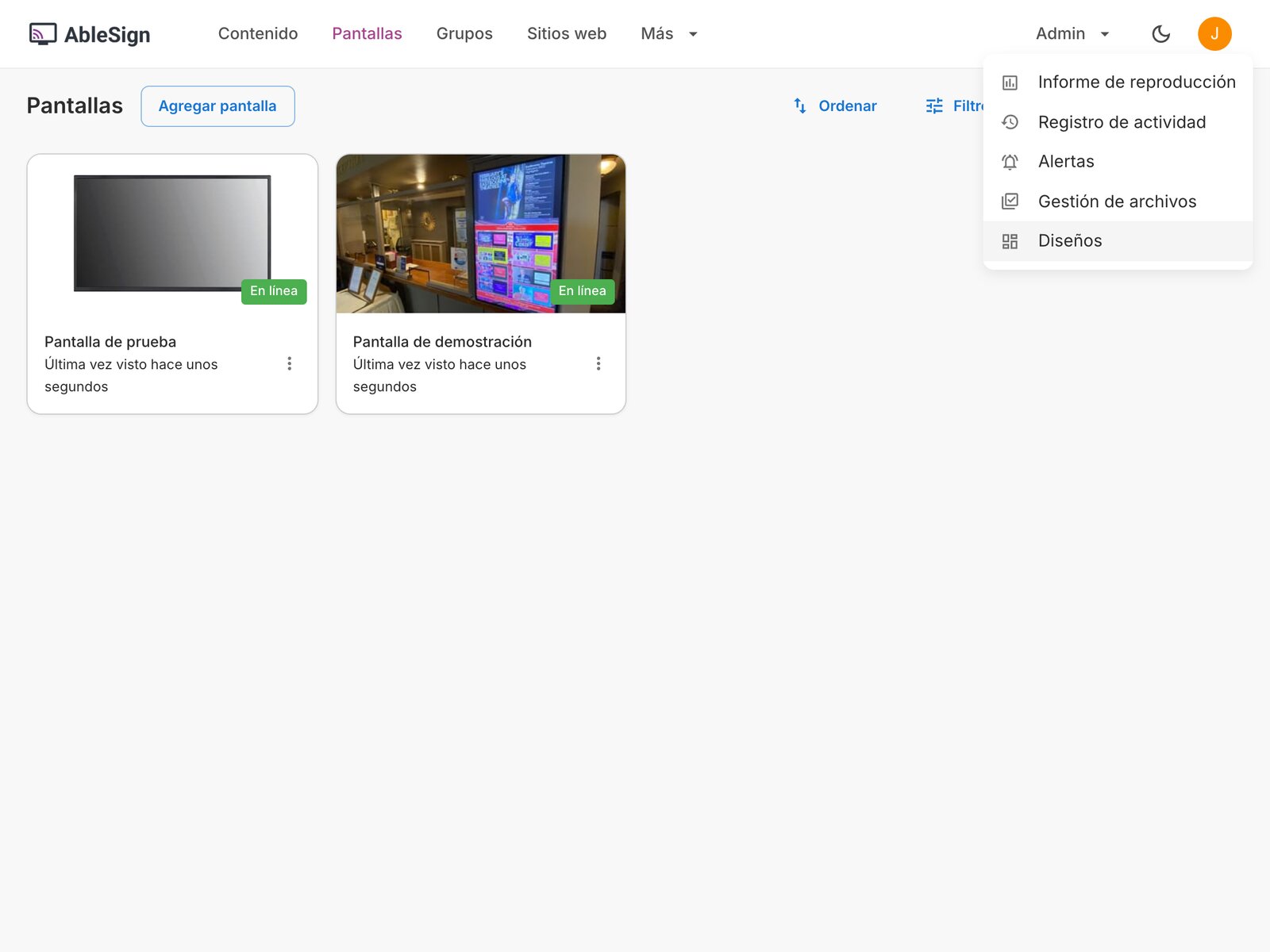
La página Diseños
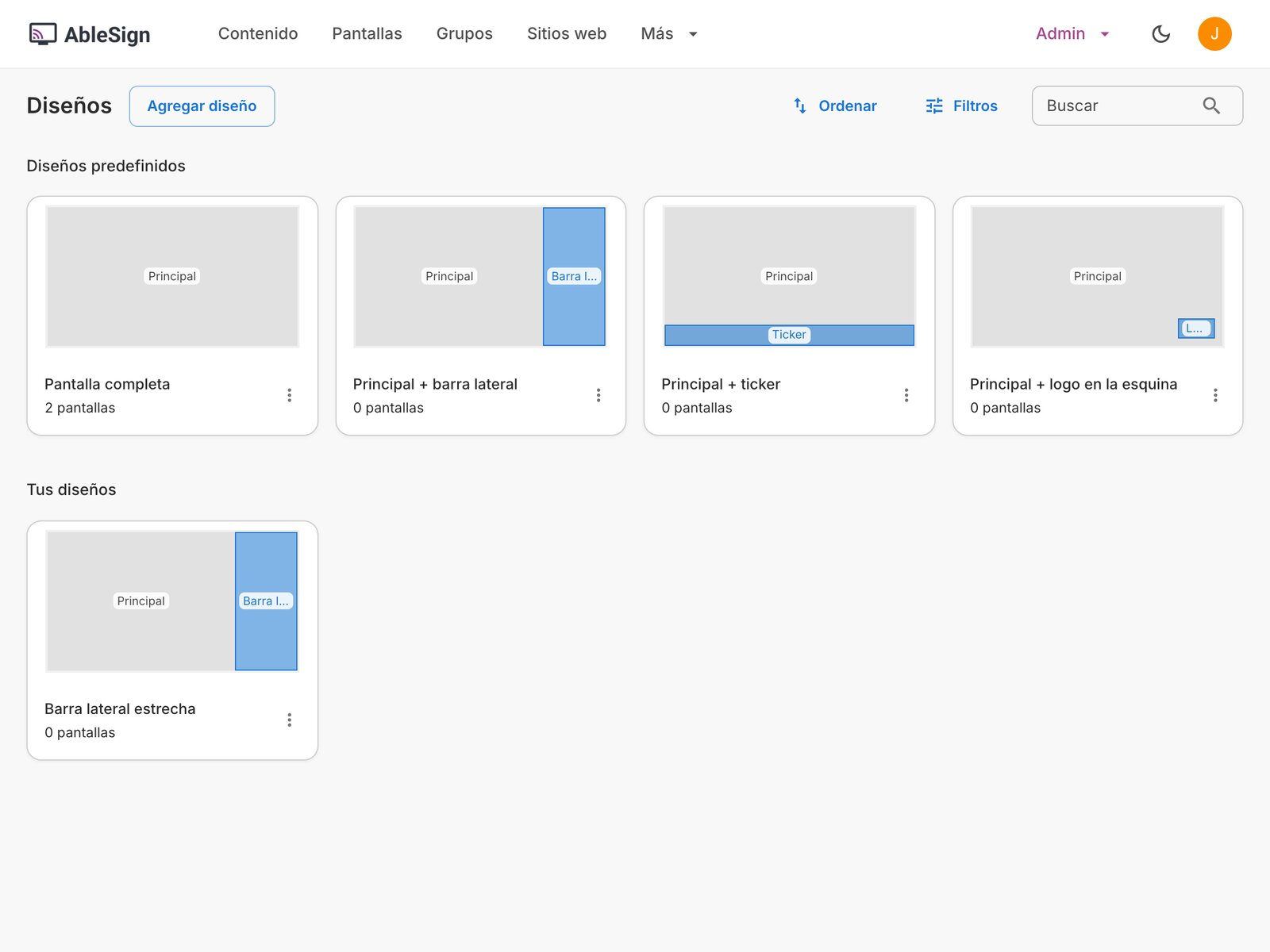
La página Diseños muestra los diseños predefinidos, con el número de pantallas que usa cada uno, seguidos de tus propios diseños.
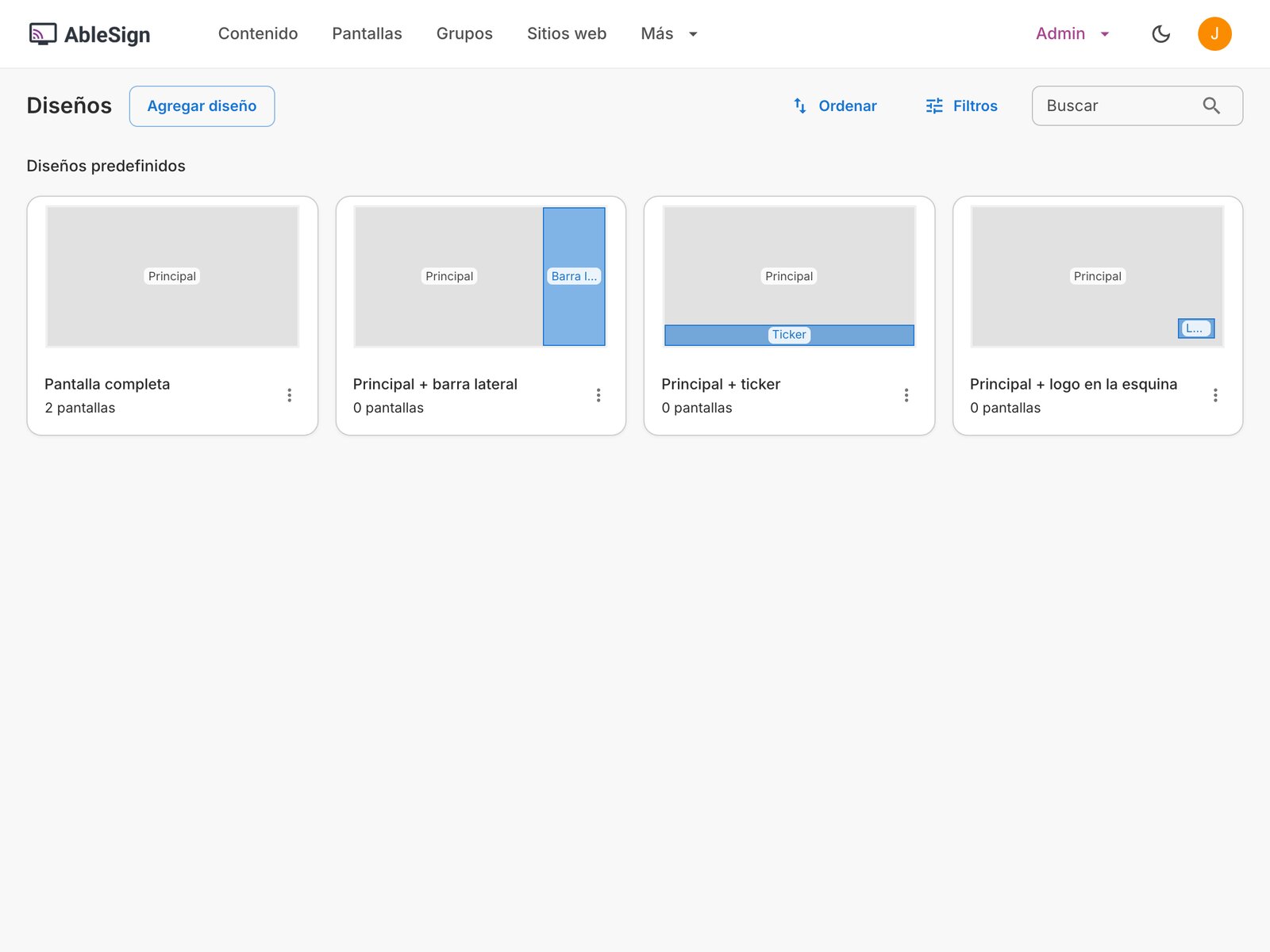
Se incluyen cuatro diseños predefinidos:
- Pantalla completa: una sola zona, llamada Principal, que ocupa toda la pantalla. Todas las pantallas empiezan con este diseño.
- Principal + barra lateral: la zona principal ocupa las tres cuartas partes izquierdas de la pantalla y una barra lateral ocupa la cuarta parte derecha. La barra lateral tiene fondo negro.
- Principal + ticker: la zona principal ocupa toda la pantalla y una franja transparente en la parte inferior se coloca encima, para un ticker o una barra de mensajes.
- Principal + logo en la esquina: la zona principal ocupa toda la pantalla y una pequeña zona transparente se coloca en la esquina inferior derecha, para un logo o un reloj.
Un diseño predefinido no se puede cambiar, pero puedes hacer una copia y editarla.
Haz una copia de un diseño predefinido
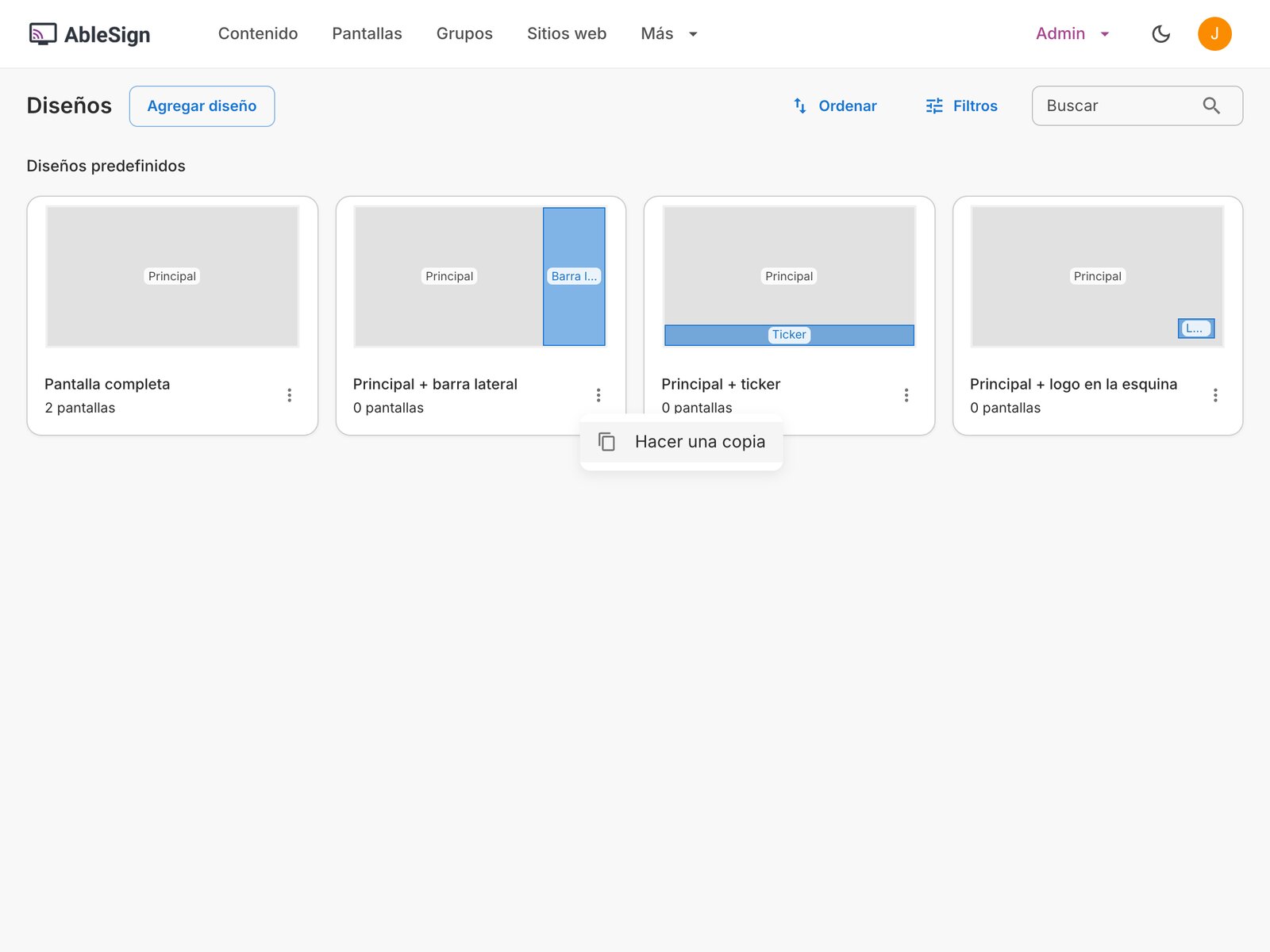
Abre el menú del diseño predefinido Principal + barra lateral y elige Hacer una copia.
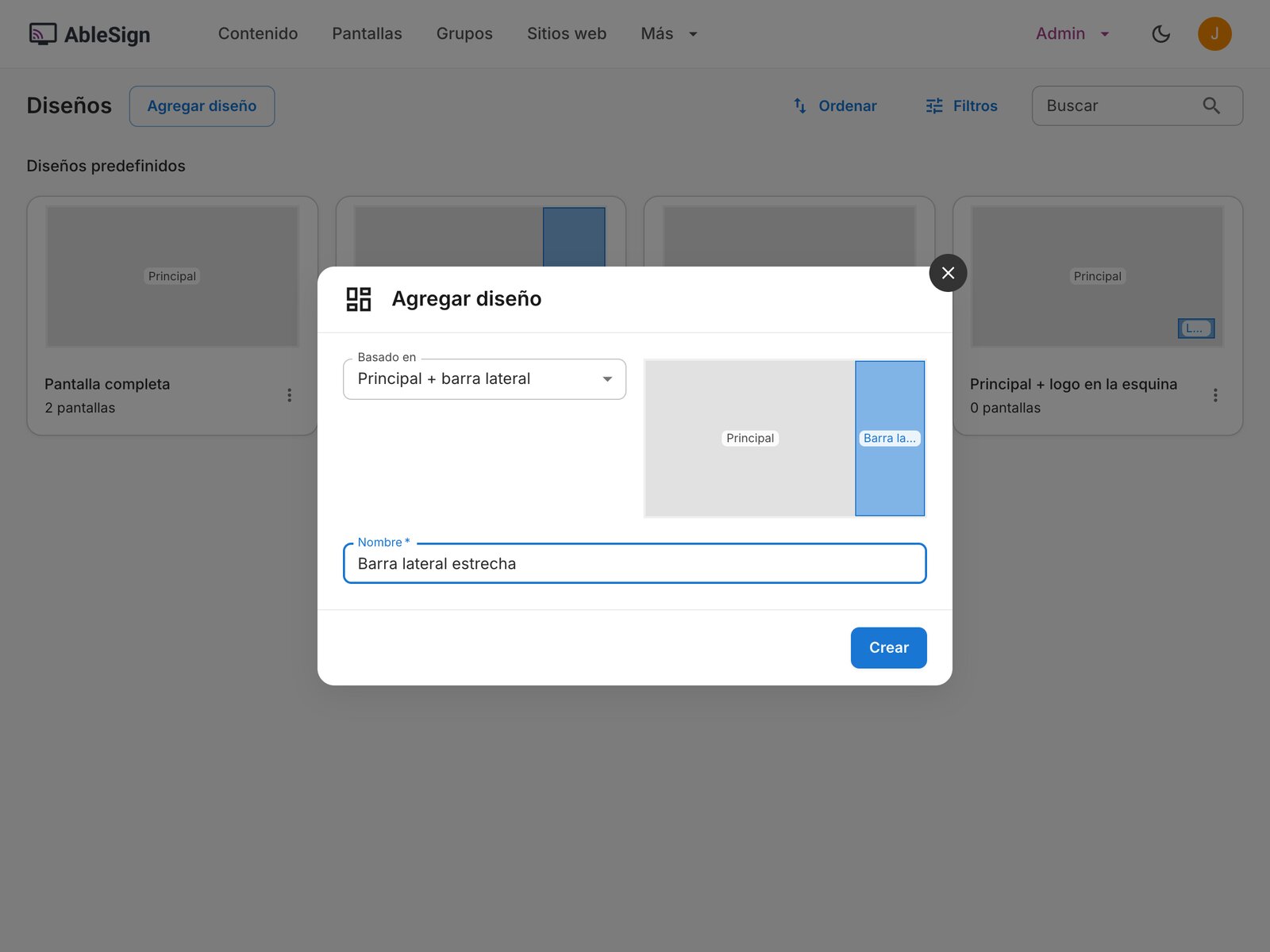
Se abre el cuadro de diálogo Agregar diseño con Principal + barra lateral seleccionado en Basado en, y el dibujo de al lado muestra las zonas con las que empieza el nuevo diseño. Ingresa un nombre para el diseño, Barra lateral estrecha en este ejemplo, y haz clic en Crear.
El nuevo diseño aparece en Tus diseños. Es una copia del diseño predefinido, así que por ahora sigue teniendo la barra lateral ancha. Haz clic en él para abrir el editor de diseños.
El dibujo de la izquierda muestra las zonas tal como aparecerán en la pantalla. El panel de la derecha lista las zonas y muestra los ajustes de la zona seleccionada.
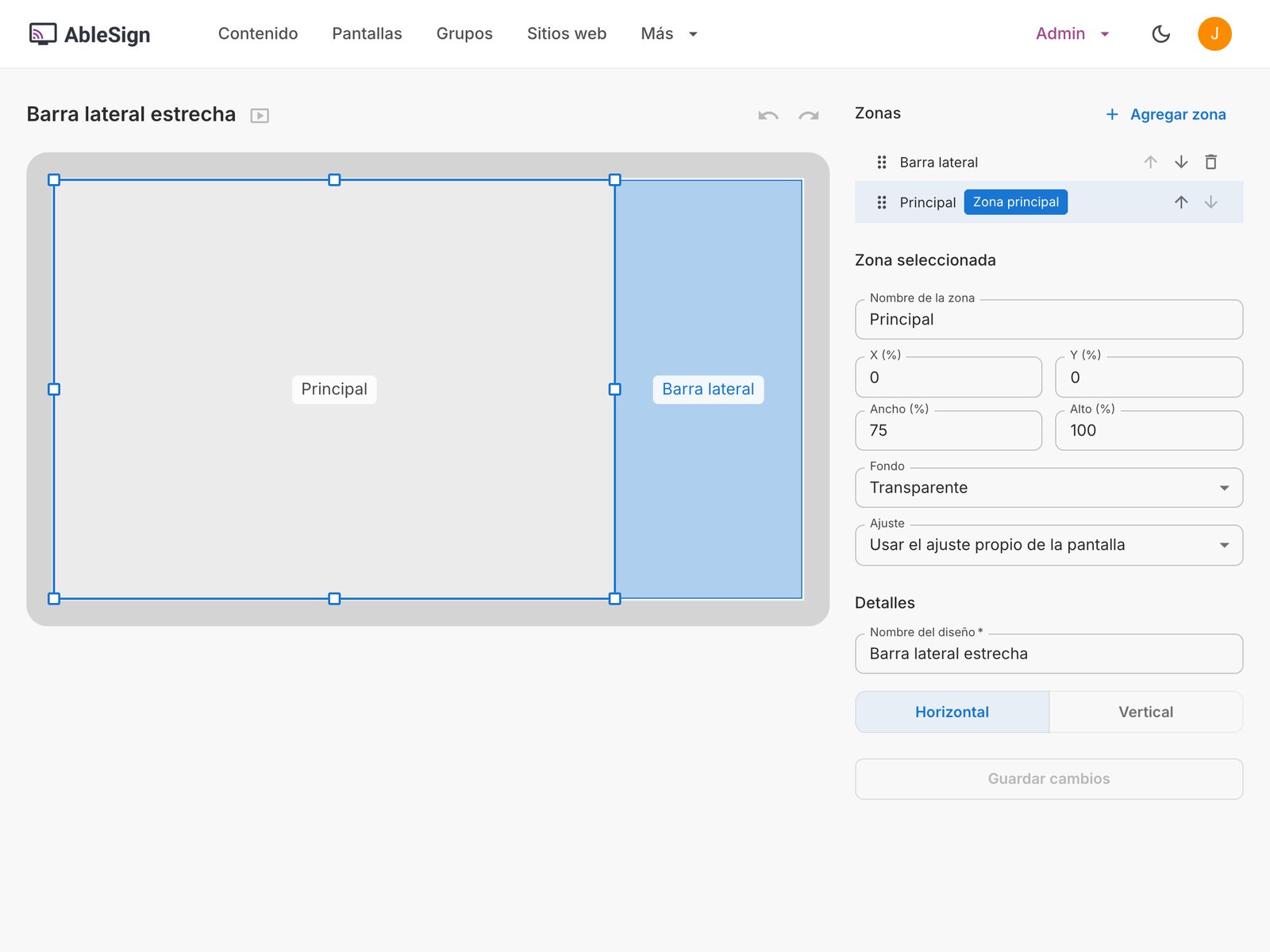
Haz clic en una zona en el dibujo o en la lista para seleccionarla. Aquí está seleccionada la zona Principal. Su posición y su tamaño son un porcentaje de la pantalla: empieza en la esquina superior izquierda (X 0, Y 0), mide el 75 % del ancho de la pantalla y toda la altura. La barra lateral empieza en X 75 y mide el 25 % de ancho, con fondo negro.
Cada zona tiene los siguientes ajustes:
- Nombre de la zona: se muestra en la pestaña de la zona en la página de la pantalla.
- X, Y, Ancho y Alto: la posición y el tamaño de la zona como porcentaje de la pantalla. También puedes arrastrar una zona en el dibujo para moverla, arrastrar sus controles para cambiar su tamaño o desplazarla con las teclas de flecha.
- Fondo: para todas las zonas excepto la principal, que siempre se apoya sobre el fondo negro de la pantalla. Transparente deja ver la zona que hay debajo, para una superposición como un logo.
- Ajuste: si el contenido se muestra completo, con barras si su forma es distinta de la de la zona, o ampliado hasta llenar la zona.
La lista de zonas también establece qué zona queda al frente: la primera de la lista es la que está al frente. Usa las flechas para mover una zona hacia adelante o hacia atrás donde las zonas se superponen, y la papelera para quitar una zona. Haz clic en Agregar zona para agregar otra; un diseño puede tener hasta cuatro zonas. La zona principal no se puede quitar.
En este ejemplo vamos a hacer la barra lateral más estrecha. Selecciona Barra lateral, pon su X en 85 y su Ancho en 15; luego selecciona Principal y pon su Ancho en 85 para que llegue hasta la barra lateral. El nombre y la orientación del diseño están en Detalles, donde puedes cambiarlos.
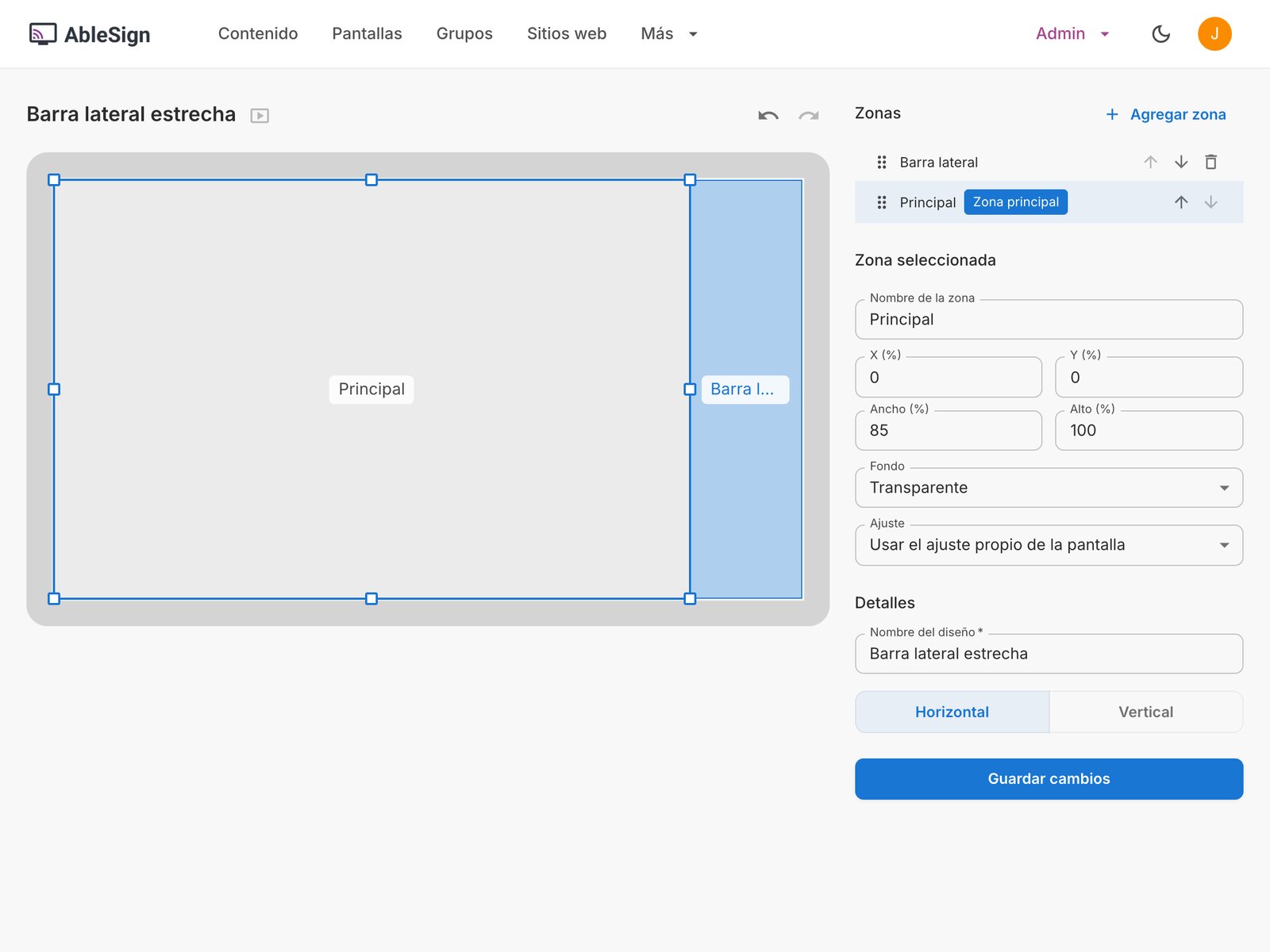
Comprueba que Horizontal esté seleccionado en Detalles y luego haz clic en Guardar cambios. Haz clic en atrás para volver a la página Diseños, donde la tarjeta del diseño muestra ahora la barra lateral estrecha.
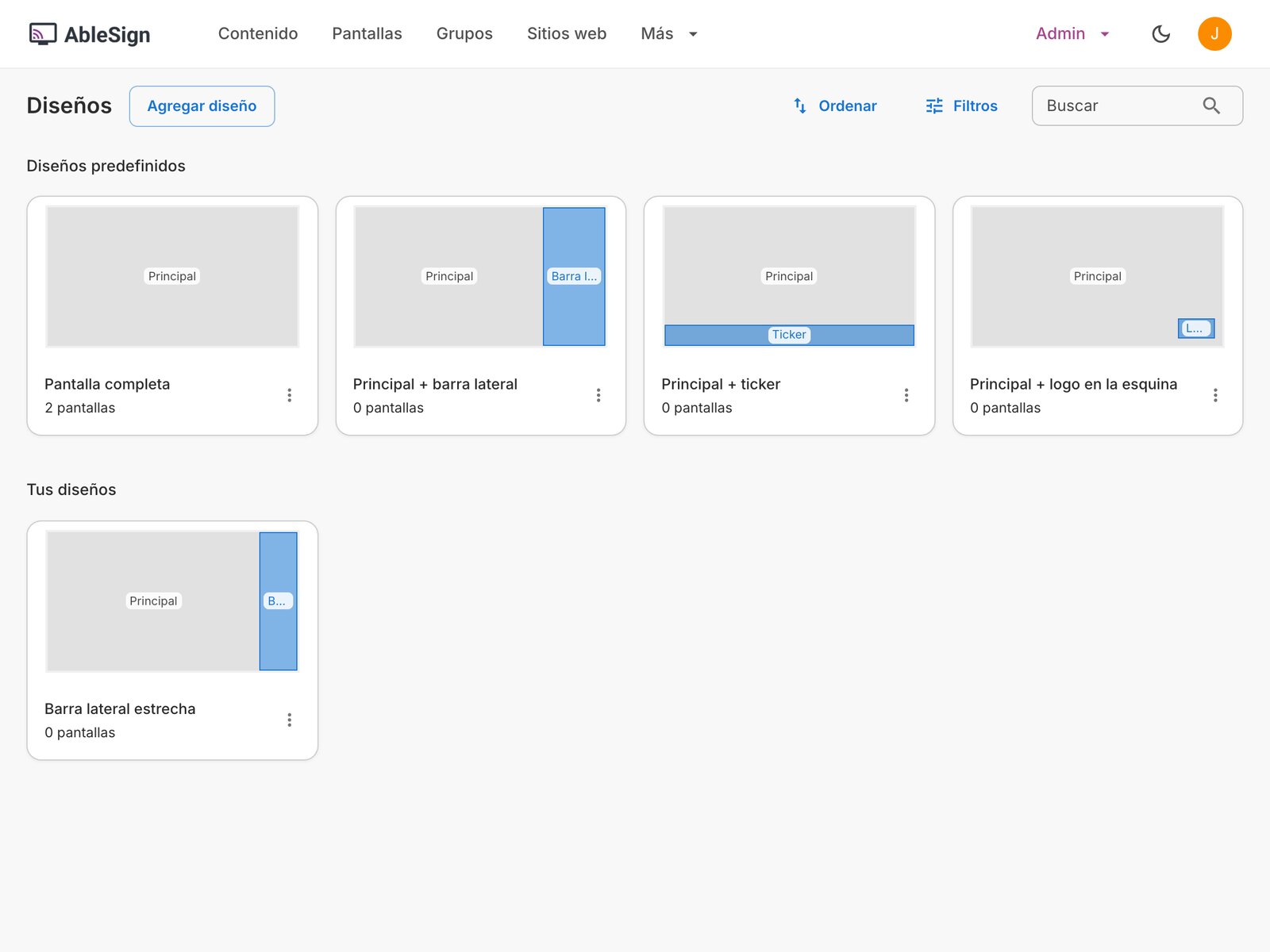
Si más adelante editas un diseño que están usando pantallas, al guardarlo también cambian esas pantallas.
Aplica el diseño a una pantalla
Abre la pantalla y haz clic en Configuración, arriba a la derecha de la página; luego selecciona la pestaña Diseño. El menú desplegable Diseño lista los diseños predefinidos seguidos de tus propios diseños, y el dibujo de la derecha muestra una vista previa de las zonas del diseño seleccionado. Elige Barra lateral estrecha y haz clic en Guardar.
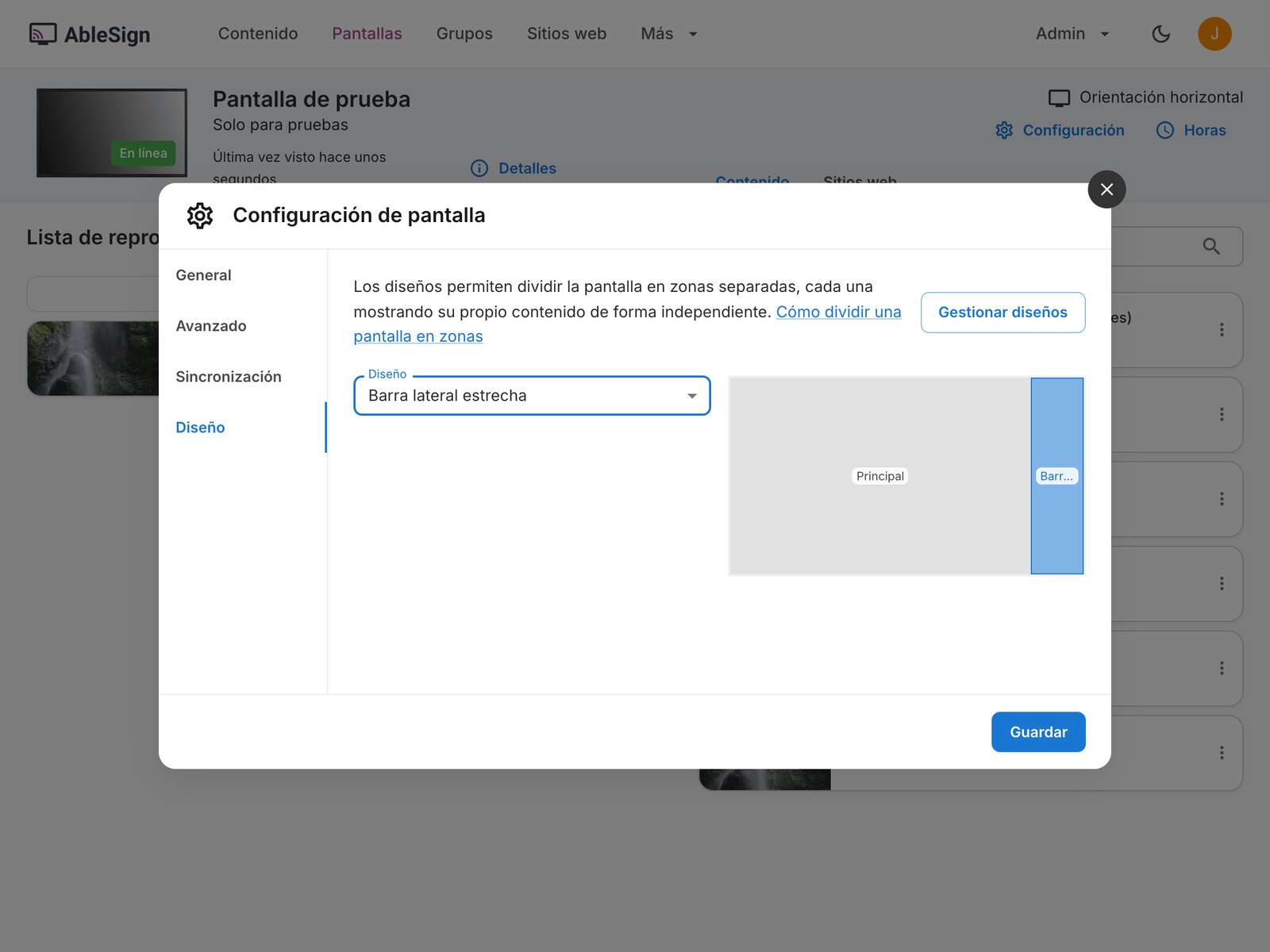
Si la pantalla forma parte de un grupo de pantallas, el diseño se establece en la configuración del grupo y se aplica a todas las pantallas del grupo.
Agrega contenido a cada zona
La página de la pantalla tiene ahora una pestaña para cada zona encima de la lista de reproducción, Principal y Barra lateral, y el nombre del diseño se muestra junto a la orientación de la pantalla. Cada zona tiene su propia lista de reproducción.
Selecciona la pestaña Barra lateral, arrastra contenido desde la biblioteca de contenido, a la derecha, hasta su lista de reproducción y haz clic en Guardar cambios. La zona principal conserva la lista de reproducción que tenía la pantalla.
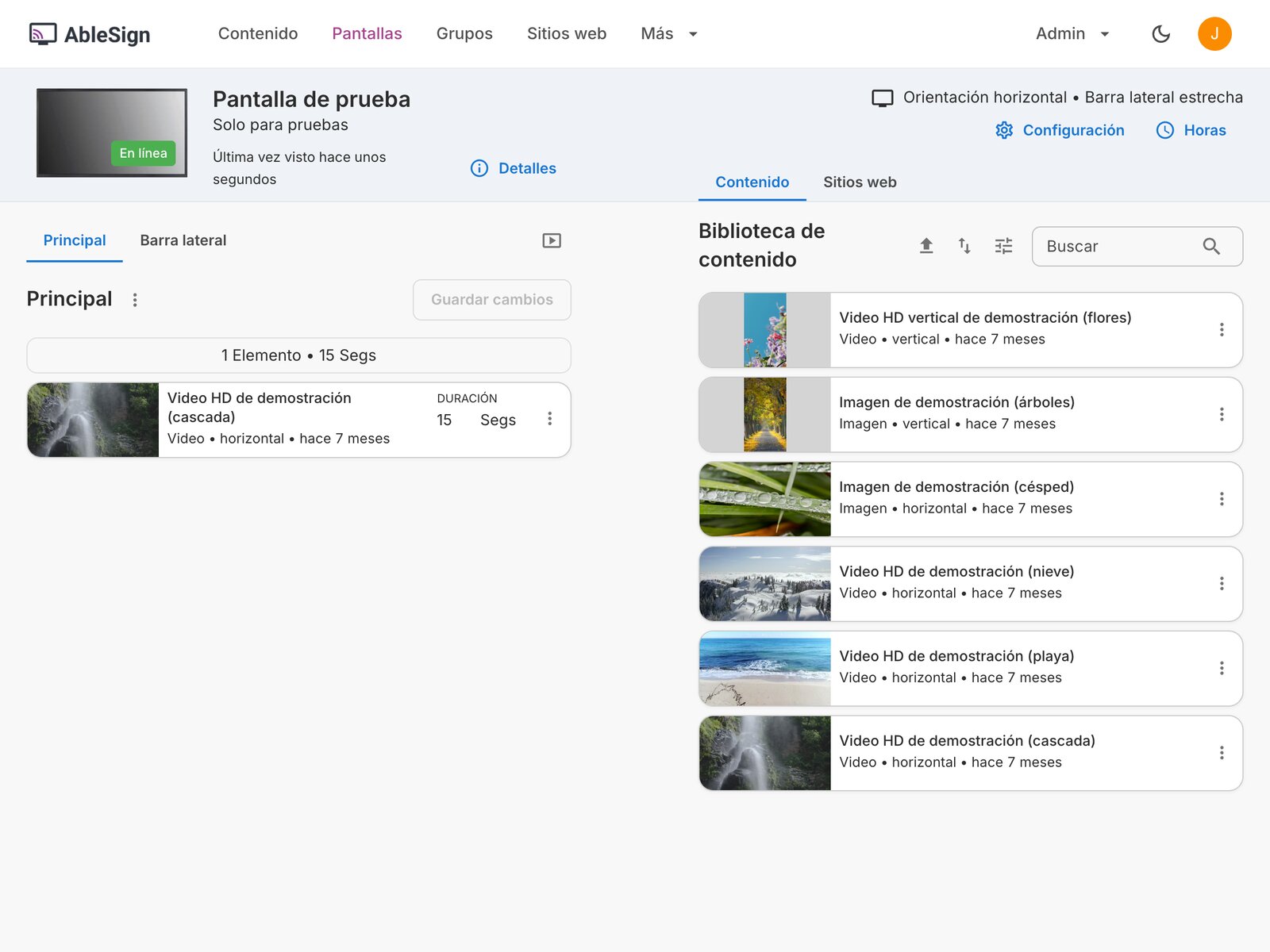
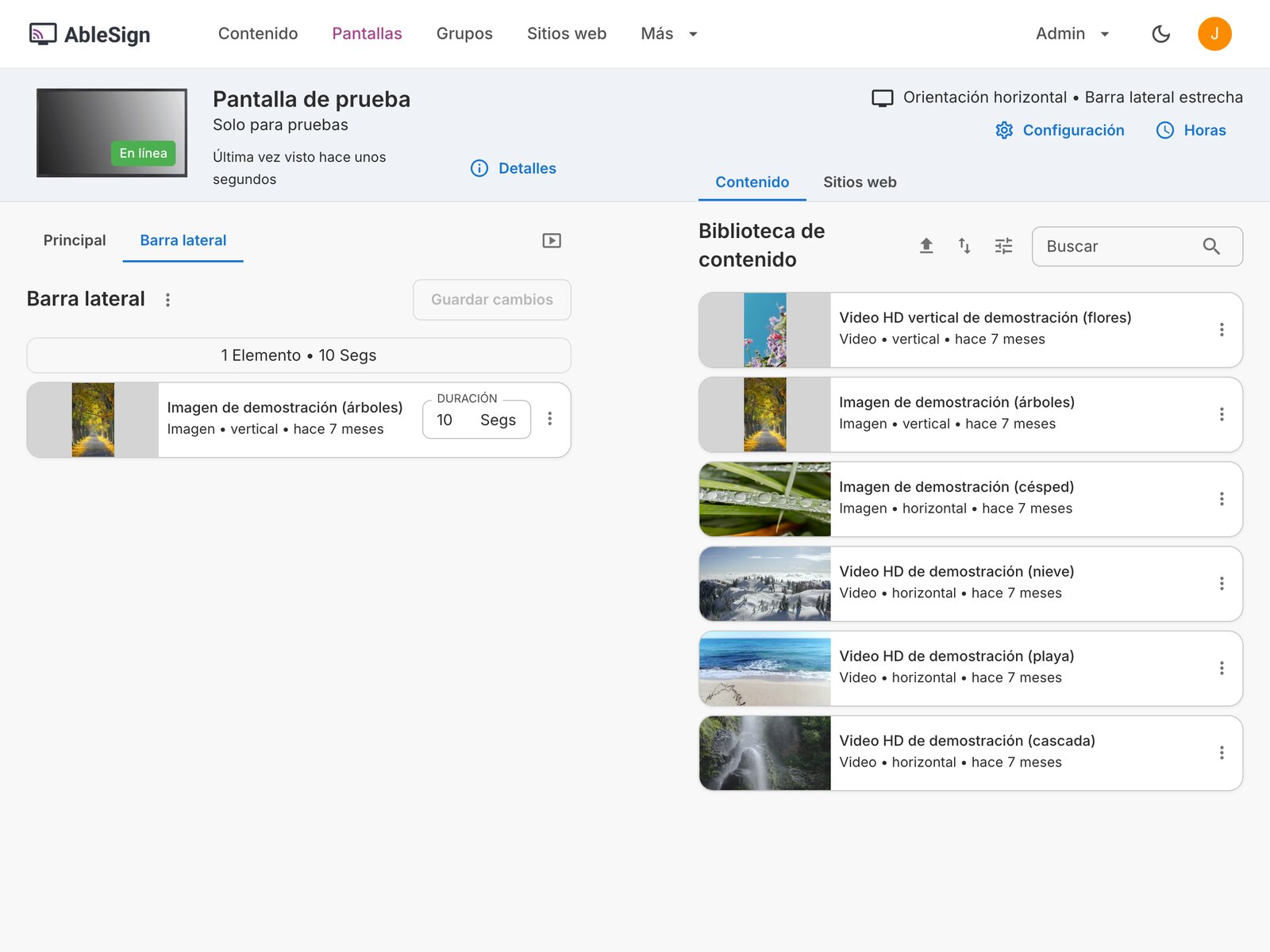
Aquí arrastramos la imagen vertical de demostración a la lista de reproducción de Barra lateral y la guardamos.
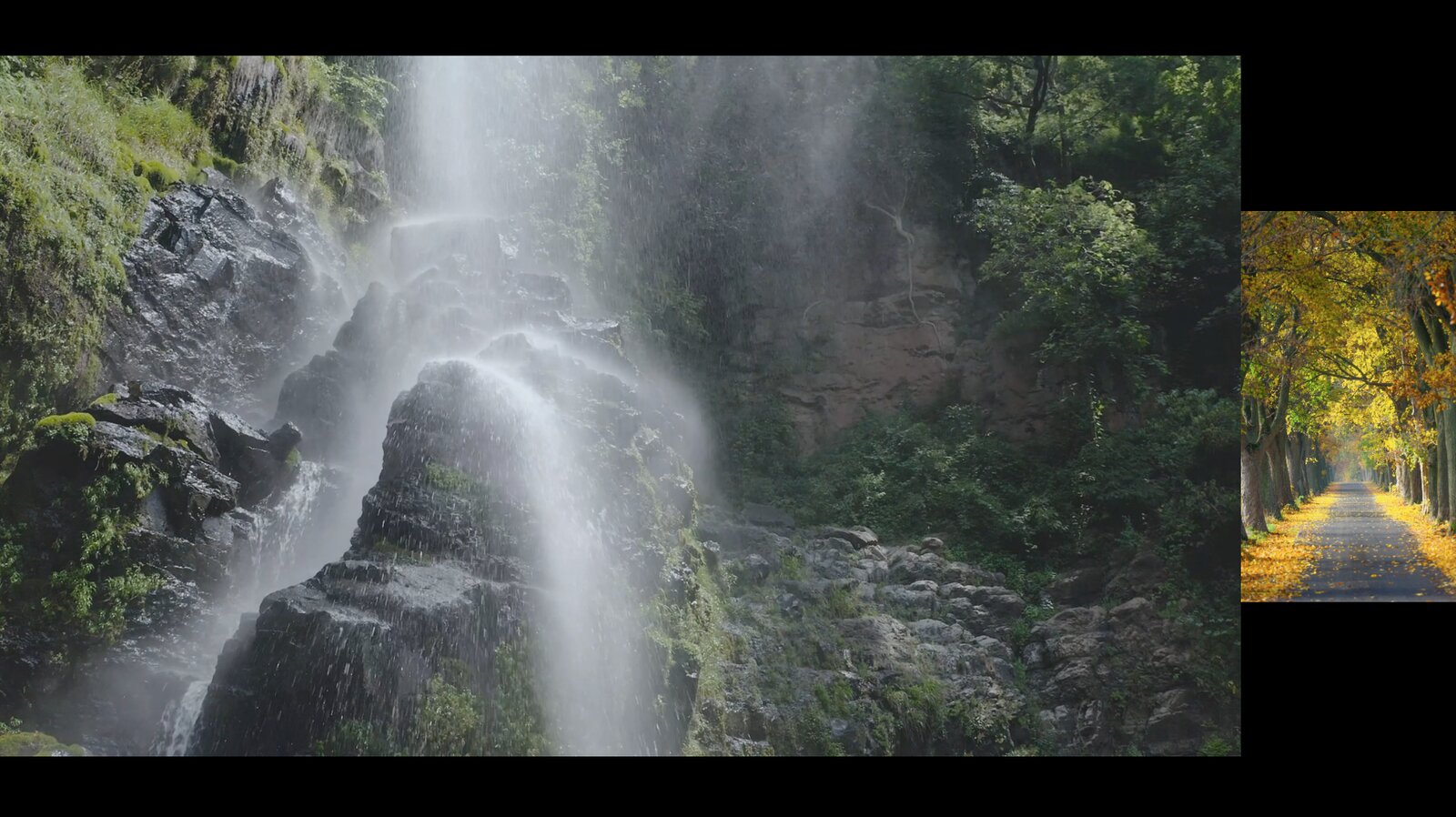
La pantalla reproduce ahora el video en la zona principal y la imagen en la barra lateral. La lista de reproducción de una zona funciona igual que una lista de reproducción a pantalla completa. Puede contener todos los elementos que quieras, y se pueden programar de la misma manera.
Para ver un ejemplo de una zona superpuesta transparente, consulta Cómo agregar un logo superpuesto a tu pantalla.
Una zona también puede mostrar contenido web en vivo, como un reloj o un ticker del tiempo. Consulta Cómo crear un widget de pantalla con IA.