Cómo crear un widget de pantalla con IA
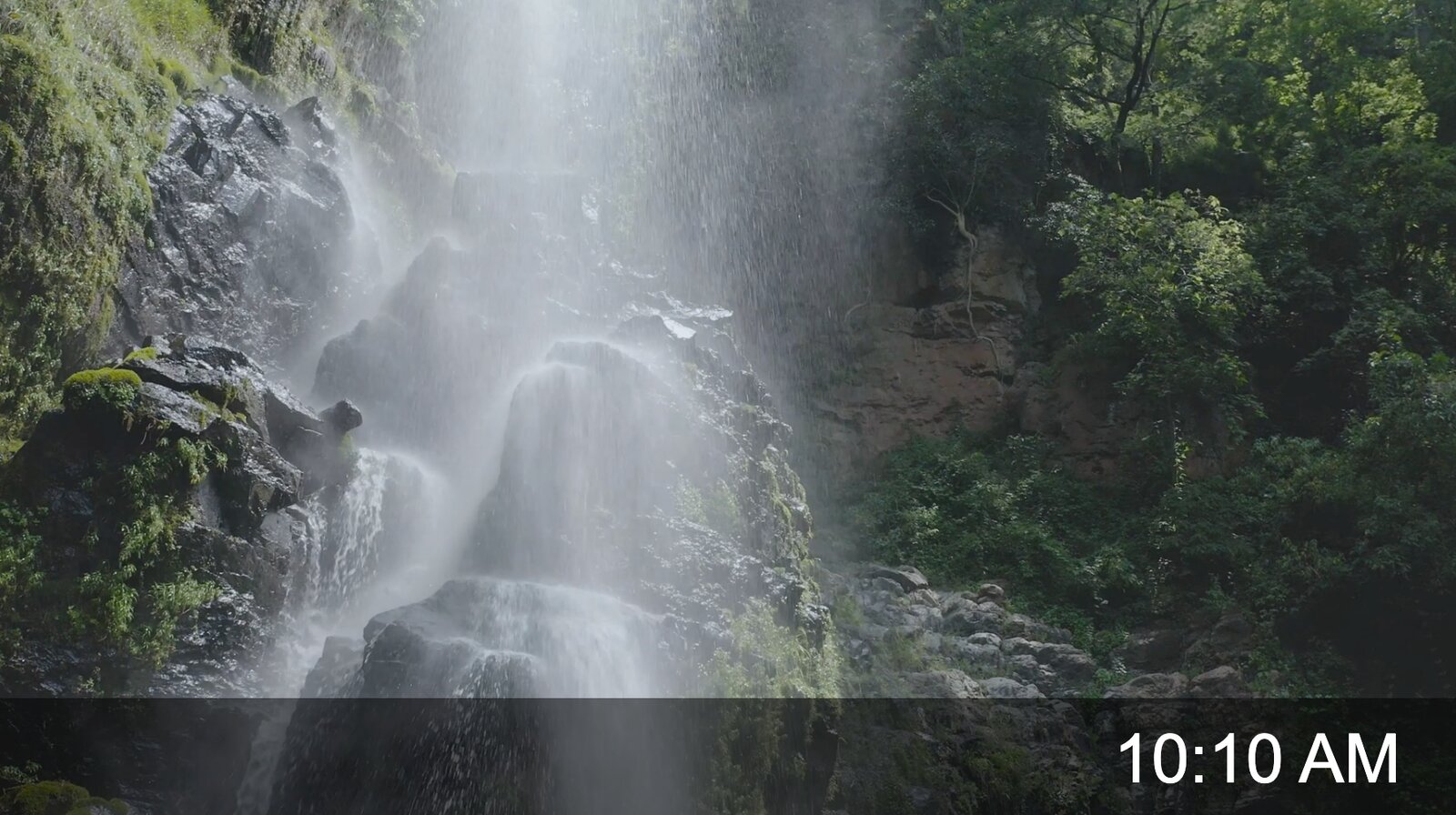
En este artículo te mostraremos cómo crear un widget de reloj y usarlo en una zona de barra de ticker en la parte inferior de una pantalla. Las imágenes y los videos se reproducen encima, en la zona principal, y el reloj muestra la hora actual en el lado derecho de la barra.
Existen bibliotecas de terceros con widgets ya hechos para señalización digital, pero en este artículo usaremos ChatGPT para crear el widget. La IA te permite adaptar el widget exactamente a tus necesidades y a tu marca.
Los mismos pasos sirven para cualquier otro contenido que quieras mostrar, como el pronóstico del tiempo, un mensaje de bienvenida o una cuenta regresiva.
Primeros pasos
Para mostrar zonas se requiere la versión 2.7.0 o posterior del reproductor de AbleSign. Los dispositivos de bajo rendimiento, con 1 GB de memoria o menos, solo muestran la zona principal.
Necesitarás acceso a una herramienta de IA como ChatGPT o Claude. Ambas ofrecen planes gratuitos que sirven para esta tarea.
En este ejemplo nuestra pantalla ya usa el diseño Principal + ticker. Si no has usado antes los diseños de AbleSign, Cómo dividir una pantalla en zonas explica cómo funcionan los diseños y las zonas.
Crea el reloj con ChatGPT o Claude
Este es el prompt que usamos para crear el reloj en ChatGPT. Está en inglés, pero también puedes escribirlo en español. Cópialo y envíalo tal cual, o cambia antes los detalles; por ejemplo, un reloj de 24 horas o un color distinto.
Create a clock widget for a digital signage screen as a single HTML file, with all of the CSS and JavaScript inline and nothing loaded from other websites.

It will play in a strip along the bottom of a 1920x1080 screen, the full width and 15% of the height. Fill the frame exactly, with no margins or scrollbars, and size the text from the height of the frame so that it looks right at any size.

Show the current time from the device's clock in 12-hour format, for example 6:30 PM, updated every second. Put it in large white text at the right-hand side of the strip, with a gap between the text and the right edge of about half the height of the strip, and leave the rest of the strip empty.

Give the page a dark background at 50% opacity so that the video playing behind it shows through.

Use plain JavaScript that also runs in older browsers such as Chrome 56. Give me the complete file.
Guarda el archivo generado en tu computadora con un nombre como clock.html. Si no es exactamente lo que quieres, pide cambios con tus propias palabras, por ejemplo “haz el texto más grande”, “muestra un reloj de 24 horas” o “agrega la fecha debajo”, y guarda la nueva versión.
Sube el reloj
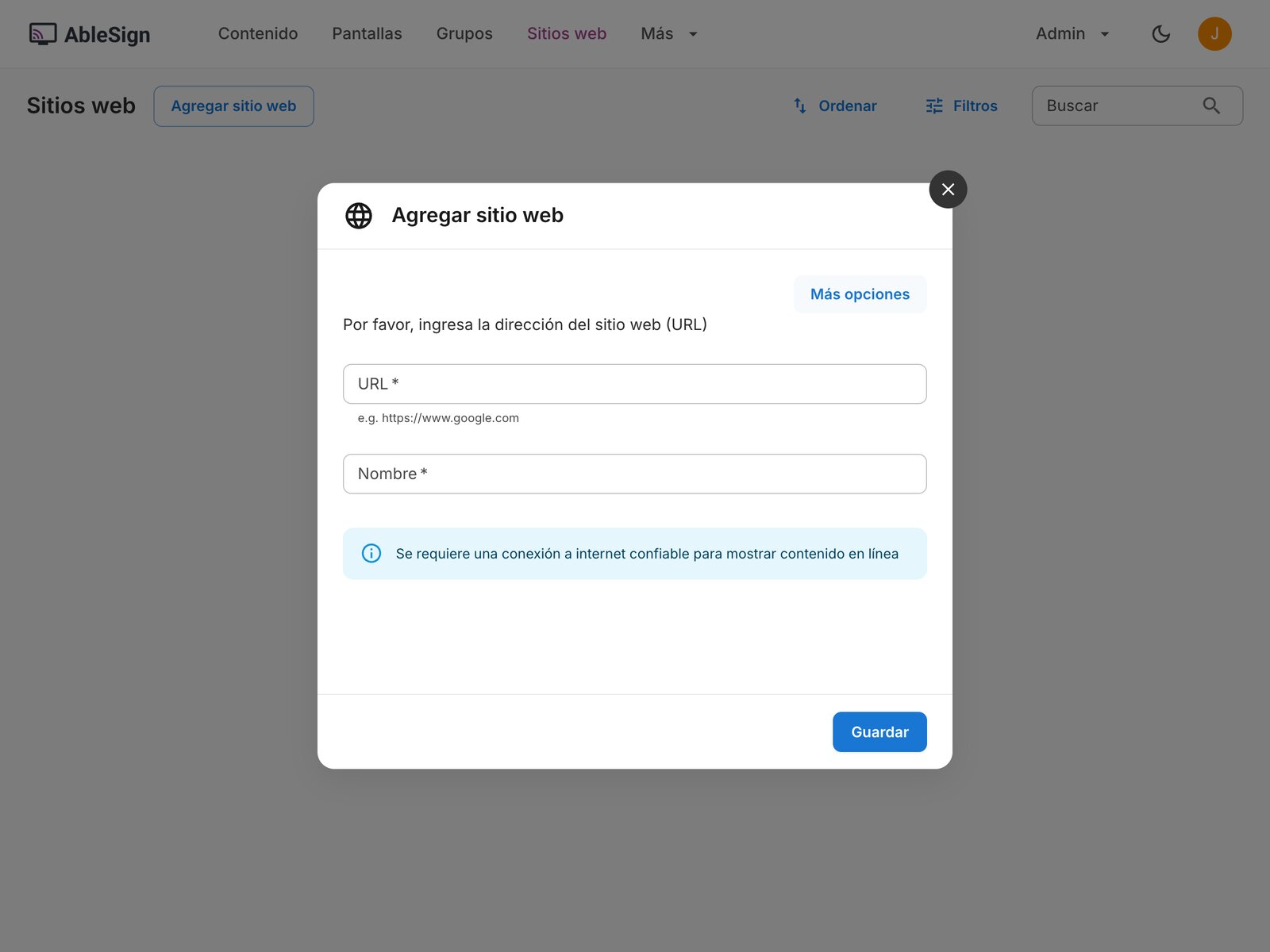
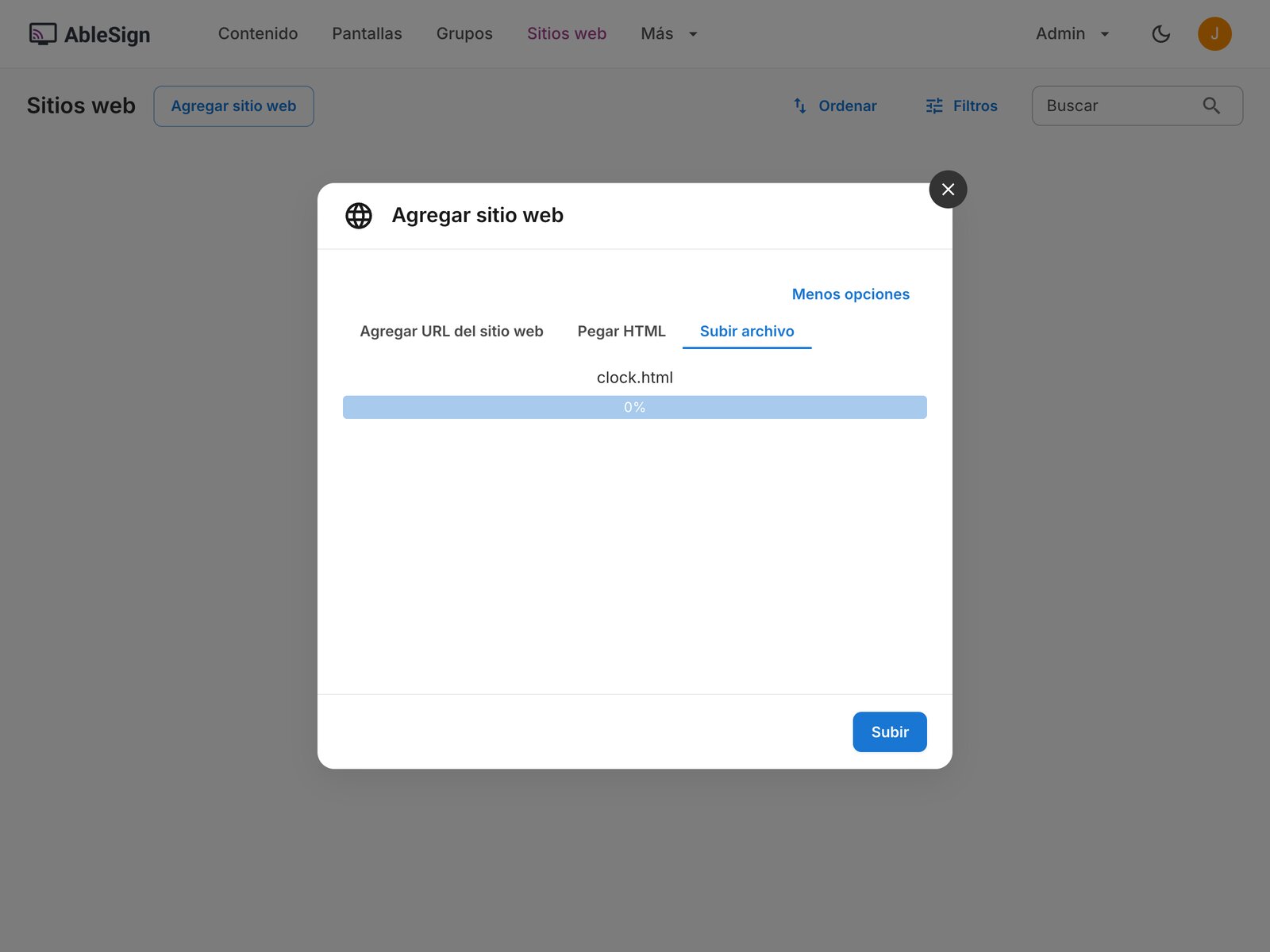
Ahora vamos a subir el reloj a AbleSign. Ve a la página Sitios web y haz clic en Agregar sitio web. El cuadro de diálogo se abre listo para una dirección web, así que haz clic en Más opciones para ver las otras formas de agregar un sitio web.
Selecciona la pestaña Subir archivo, suelta el archivo en ella y haz clic en Subir.
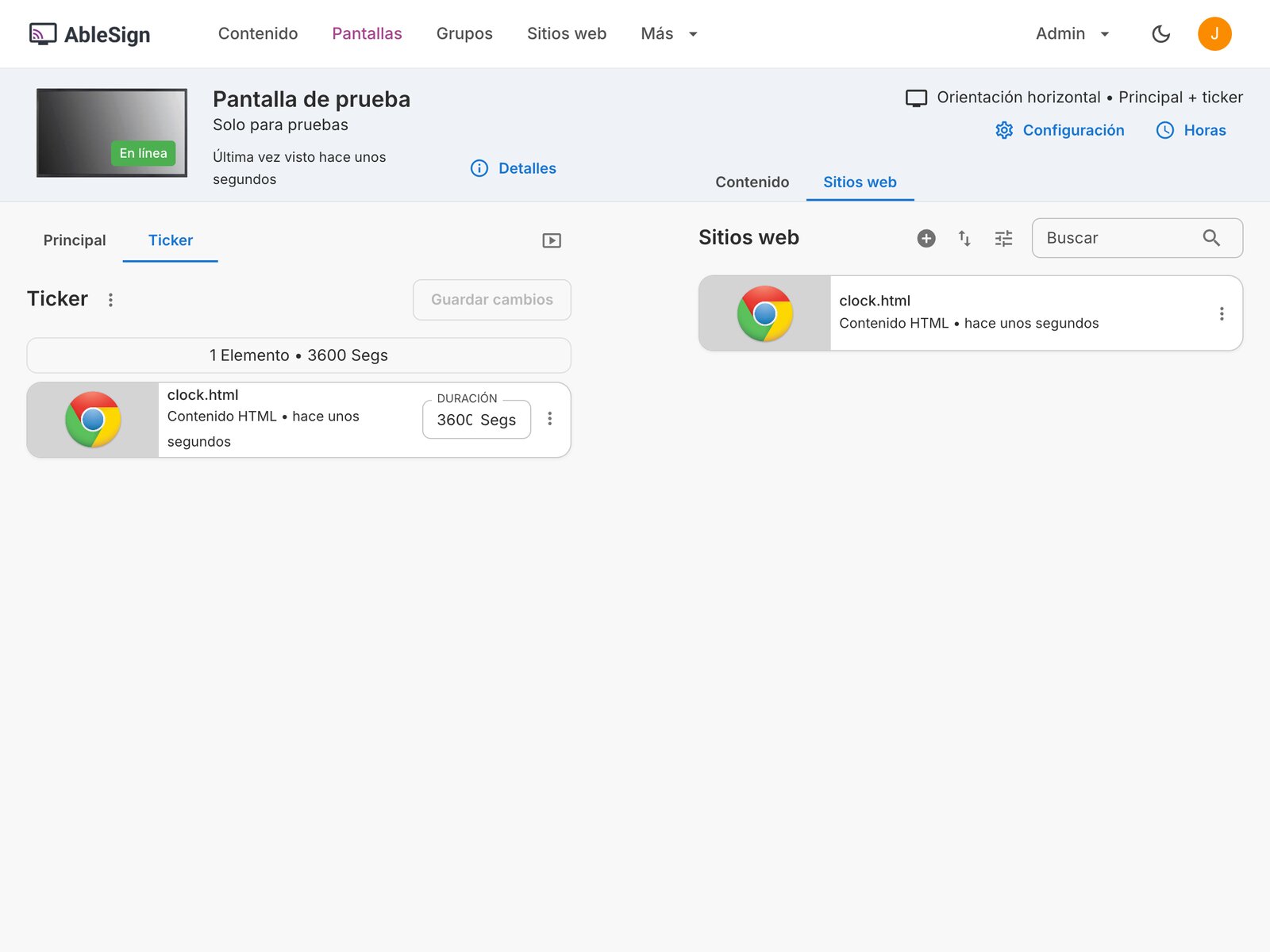
El reloj aparece en la página Sitios web con el nombre del archivo. Para actualizarlo más adelante, genera una nueva versión y elige Reemplazar contenido HTML en su menú: todas las listas de reproducción que lo usan reciben la nueva versión.
Agrega el reloj a la zona
Selecciona la pestaña Ticker, selecciona la pestaña Sitios web de la biblioteca, a la derecha, y arrastra el reloj a la lista de reproducción de Ticker.
Luego establece su duración. El reproductor vuelve a cargar una página web cada vez que la lista de reproducción llega a ella, así que a un reloj que debe permanecer en pantalla conviene darle una duración larga. Aquí pusimos 3600 segundos, una hora. Haz clic en Guardar cambios.
La pantalla reproduce ahora su video en la zona principal con la hora en la esquina inferior derecha. El botón de vista previa que está junto a las pestañas de las zonas muestra lo mismo en tu navegador, una forma rápida de revisar el reloj antes de que llegue a la pantalla.