Cómo agregar un logo superpuesto a tu pantalla
Este artículo muestra cómo mostrar tu logo en una esquina de la pantalla, encima del contenido que se está reproduciendo. Usa la función de diseños, que divide la pantalla en zonas, cada una con su propia lista de reproducción.
Una zona puede ser un área separada de la pantalla o una superposición transparente. El diseño Principal + logo en la esquina agrega una superposición transparente en la esquina inferior derecha, que puede usarse para mostrar un logo o un reloj.
Primeros pasos
Para mostrar zonas se requiere la versión 2.7.0 o posterior del reproductor de AbleSign. Los dispositivos de bajo rendimiento, con 1 GB de memoria o menos, solo muestran la zona principal.
En este ejemplo ya emparejamos una pantalla nueva llamada Pantalla de prueba y subimos a la biblioteca de contenido una versión en blanco de nuestro logo. Para un logo superpuesto, usa un PNG con fondo transparente para que se vea el contenido que hay debajo.
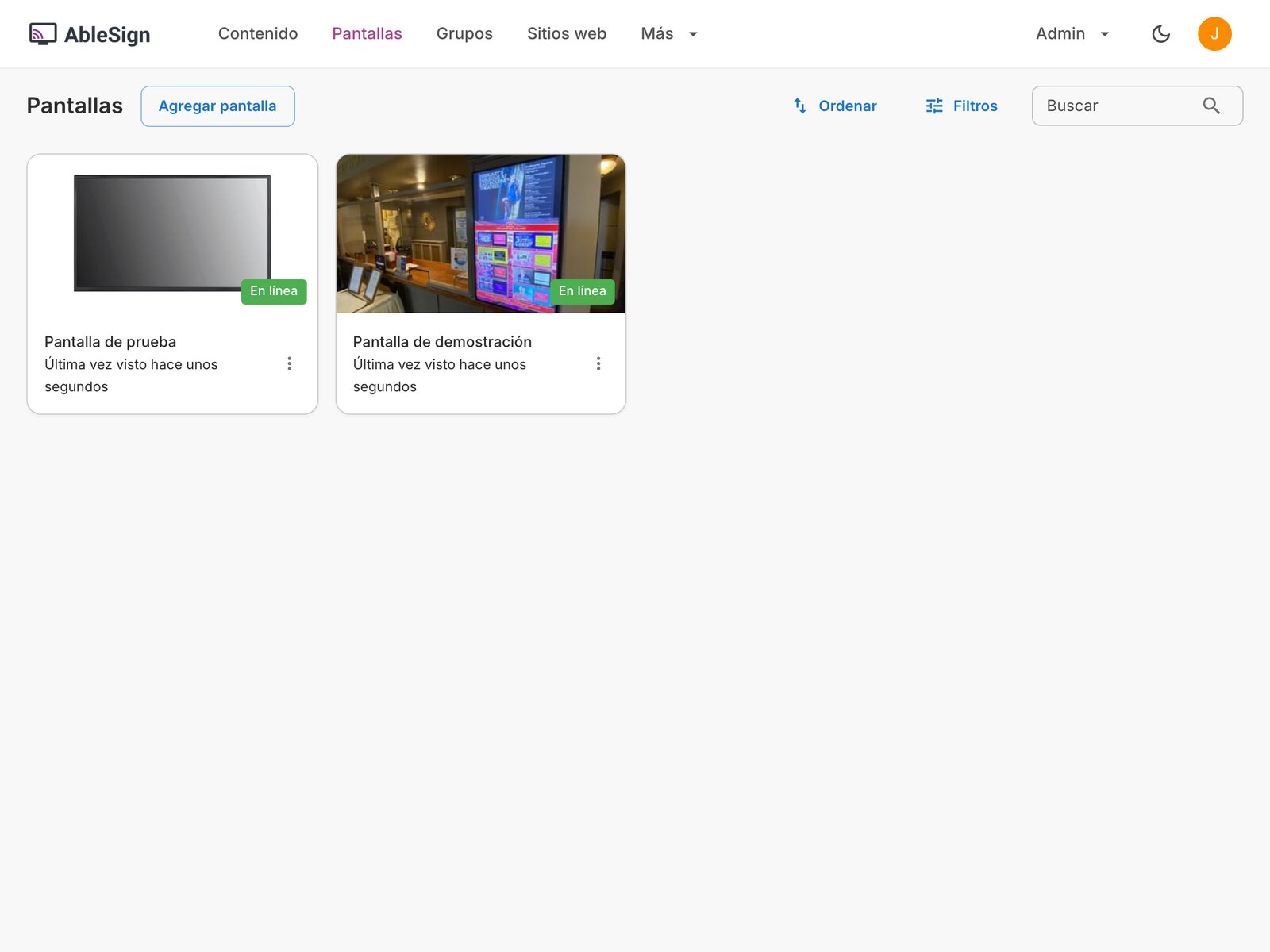
Haz clic en la pantalla para abrirla. Su lista de reproducción tiene un elemento, el video de demostración de la cascada, y el logo blanco está en la parte superior de la biblioteca de contenido, a la derecha.
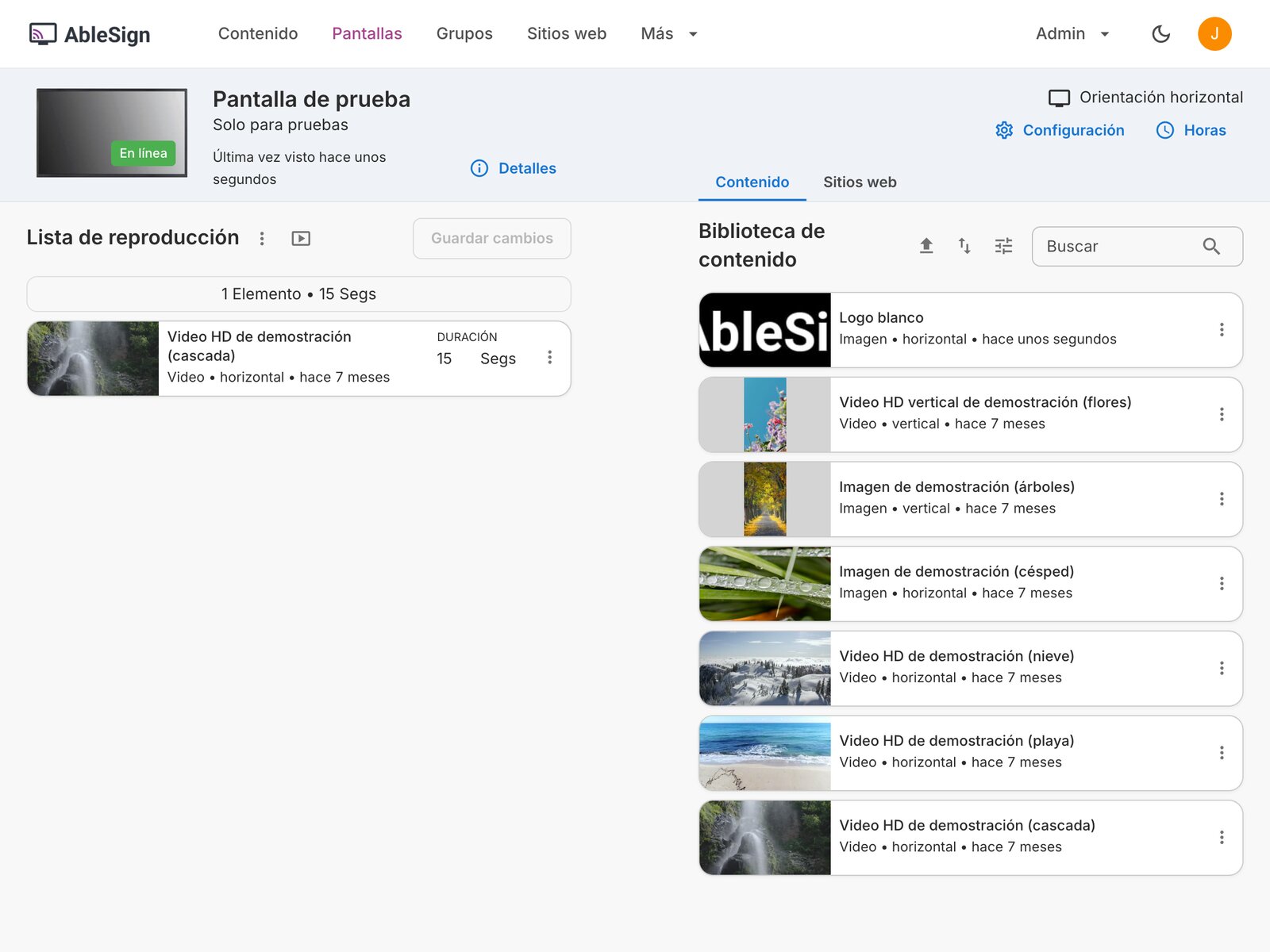
Por ahora, la pantalla reproduce el video a pantalla completa.

Elige un diseño
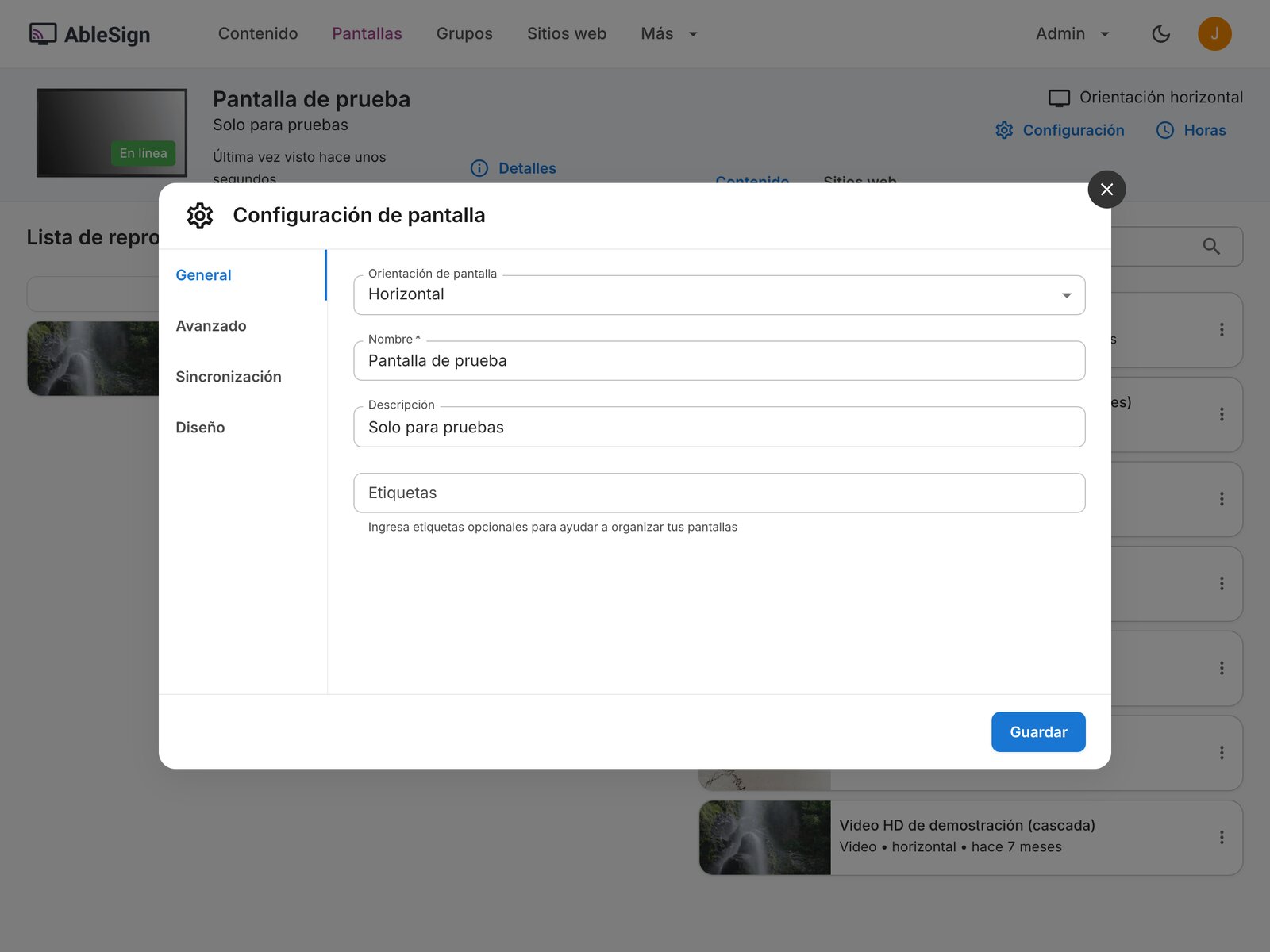
Haz clic en Configuración, arriba a la derecha en la página de la pantalla, para abrir la configuración de la pantalla.
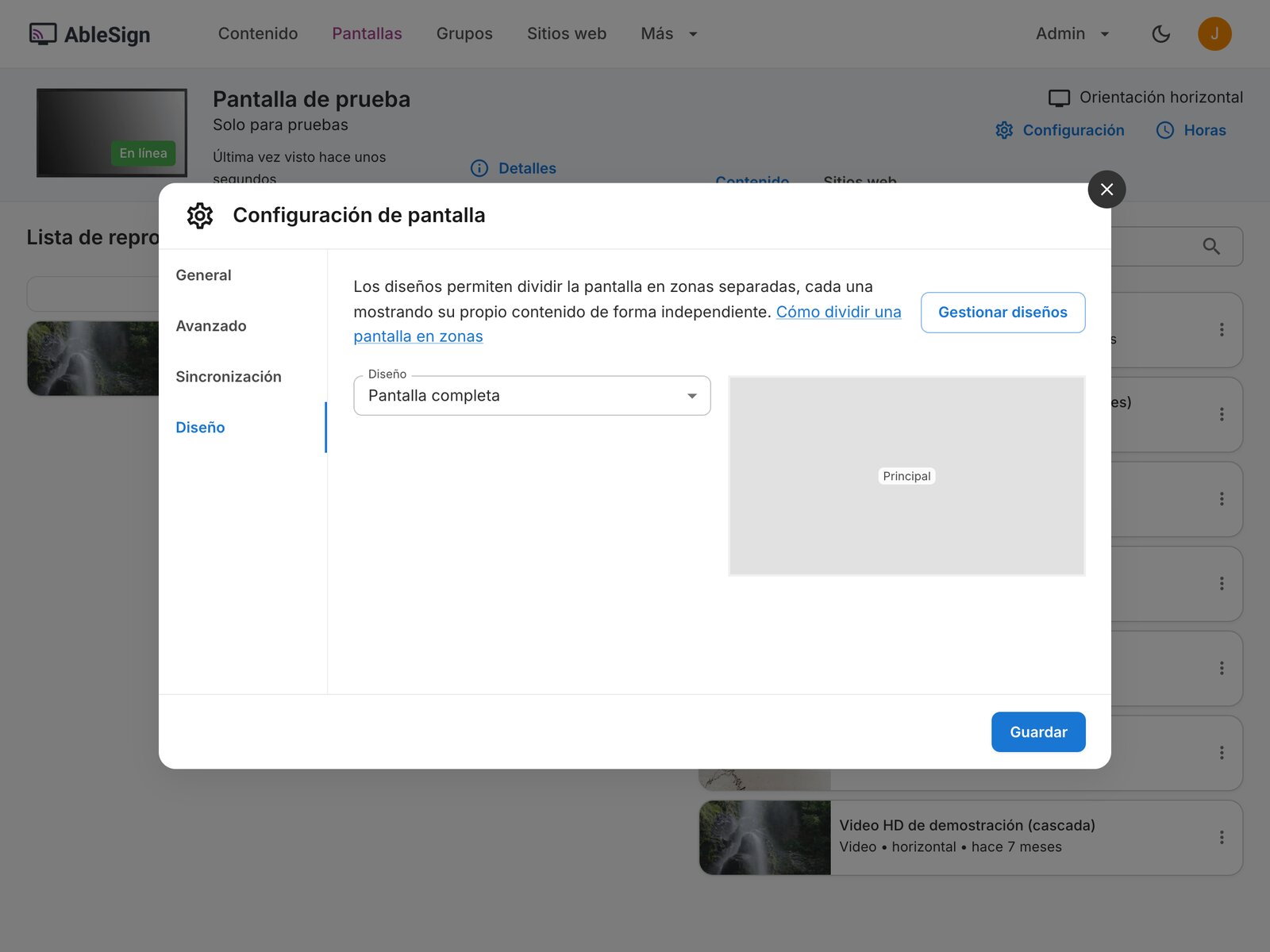
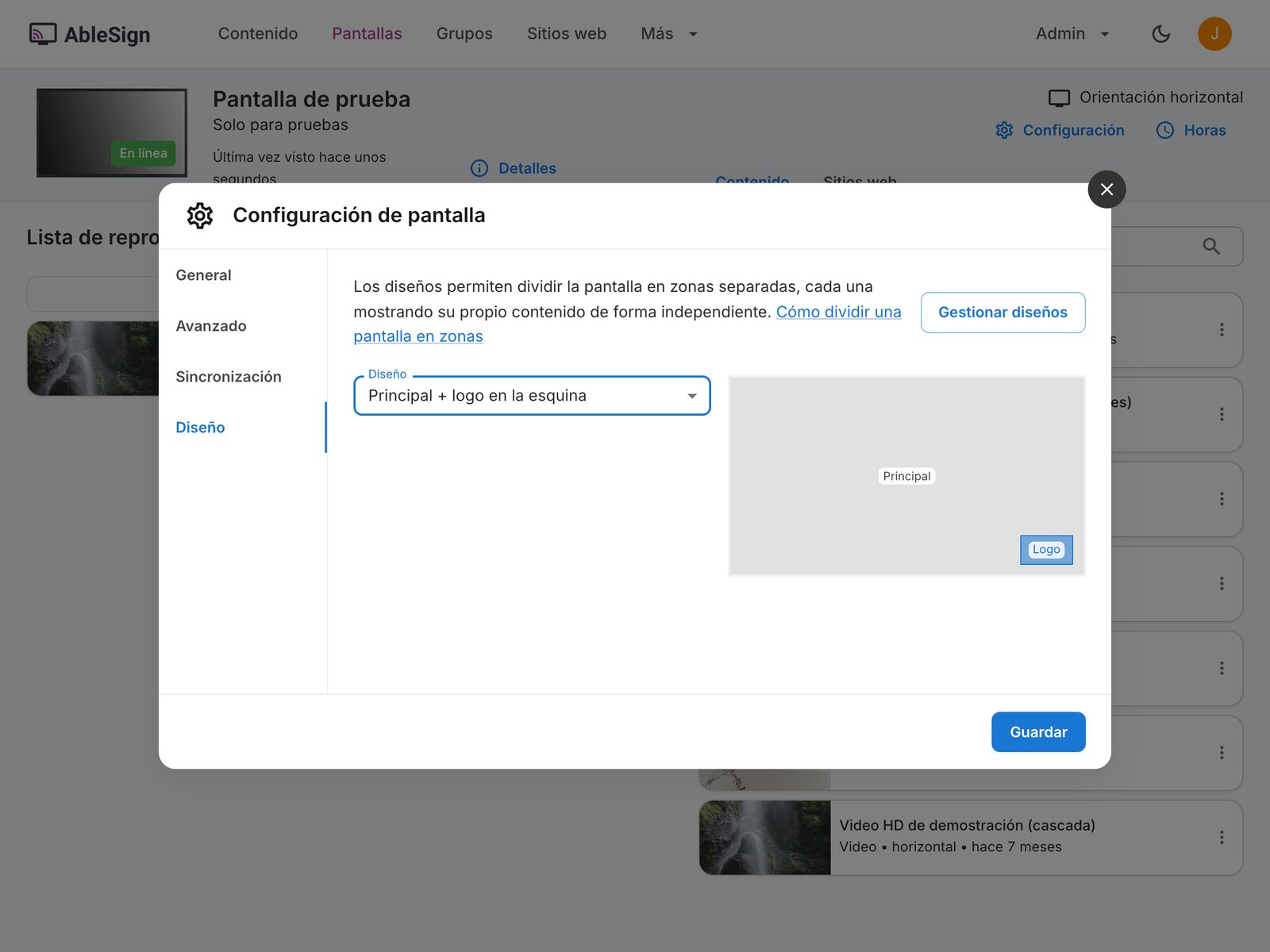
Selecciona la pestaña Diseño. La pantalla usa el diseño Pantalla completa, que tiene una sola zona llamada Principal. El botón Gestionar diseños te permite crear tus propios diseños, pero en este ejemplo usaremos uno de los diseños predefinidos.
Abre el menú desplegable Diseño y elige Principal + logo en la esquina. La vista previa de la derecha muestra la nueva zona Logo en la esquina inferior derecha de la pantalla. Haz clic en Guardar.
Si la pantalla forma parte de un grupo de pantallas, el diseño se establece en la configuración del grupo y se aplica a todas las pantallas del grupo.
Agrega contenido a la zona del logo
La página de la pantalla tiene ahora una pestaña para cada zona, Principal y Logo, y el nombre del diseño se muestra junto a la orientación de la pantalla. La zona Principal sigue teniendo el video de la cascada en su lista de reproducción.
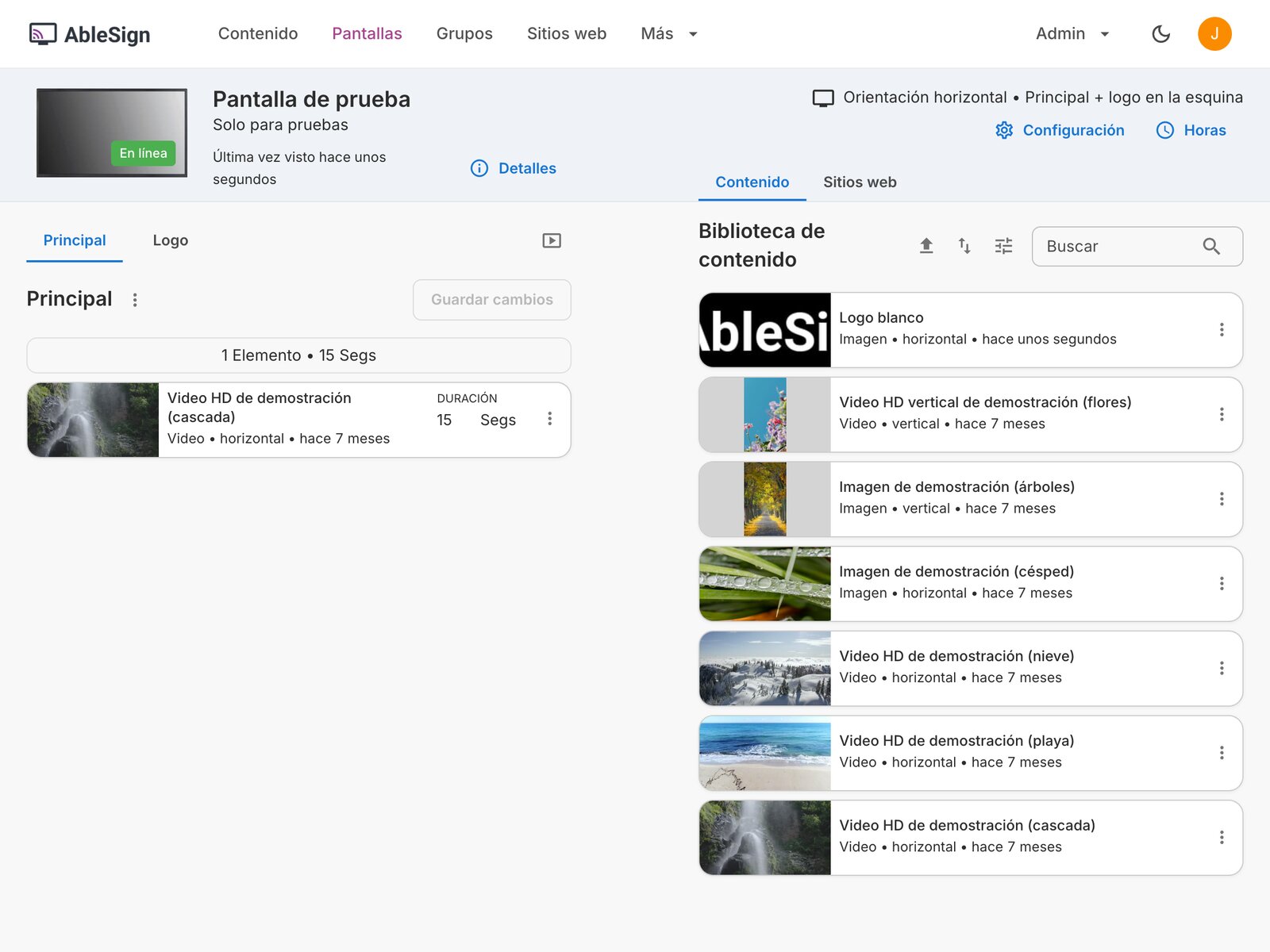
Haz clic en la pestaña Logo. Cada zona tiene su propia lista de reproducción, y la de la zona Logo está vacía.
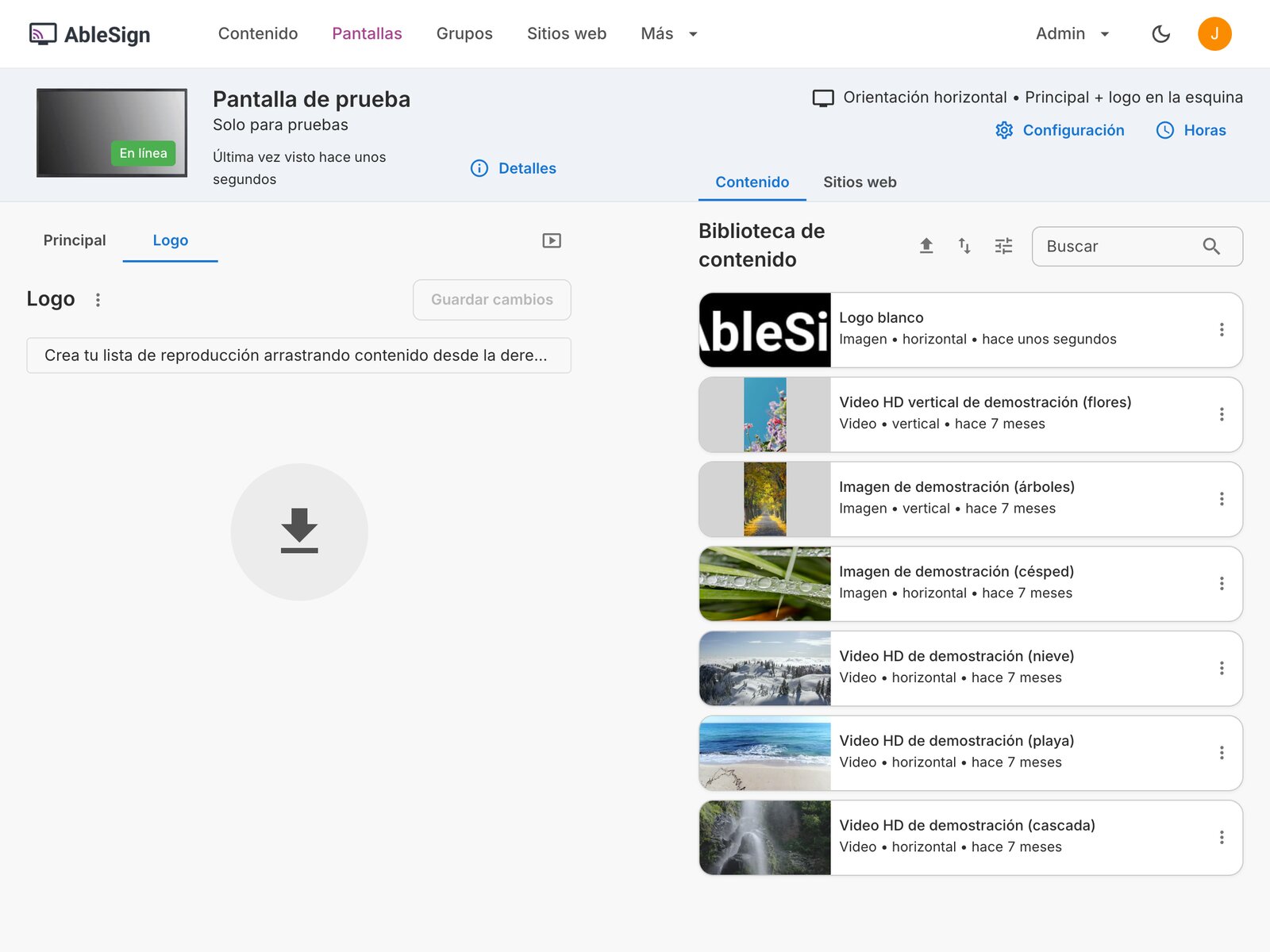
En este ejemplo tenemos un archivo de imagen con un logo blanco en nuestra biblioteca de contenido. Aquí debes subir y usar tu propio archivo de imagen. Arrastra tu imagen desde la biblioteca de contenido, a la derecha, hasta la lista de reproducción de Logo y luego haz clic en Guardar cambios.
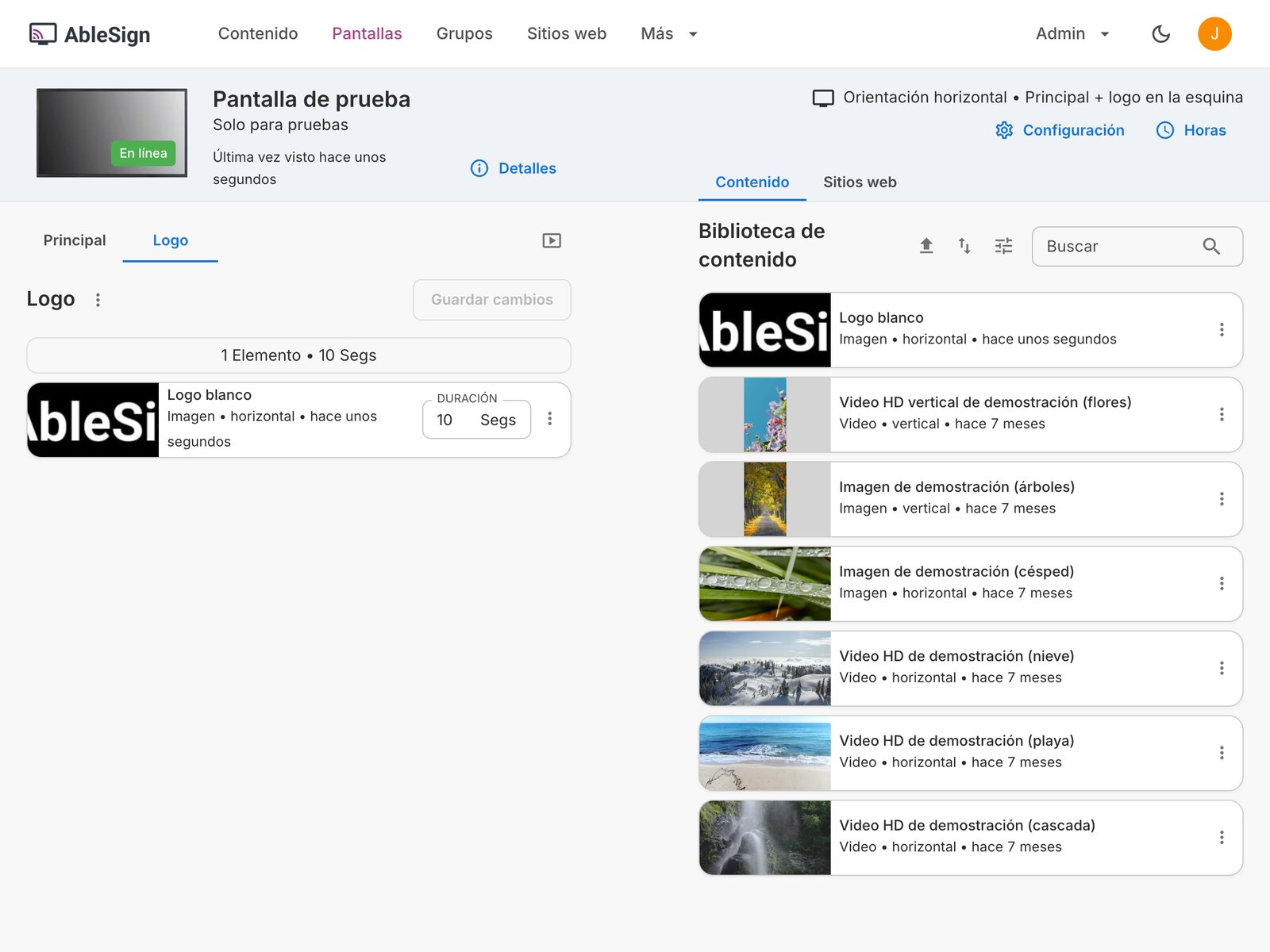
La pantalla descarga el logo y lo muestra en la esquina inferior derecha, encima del video que se reproduce en la zona principal.
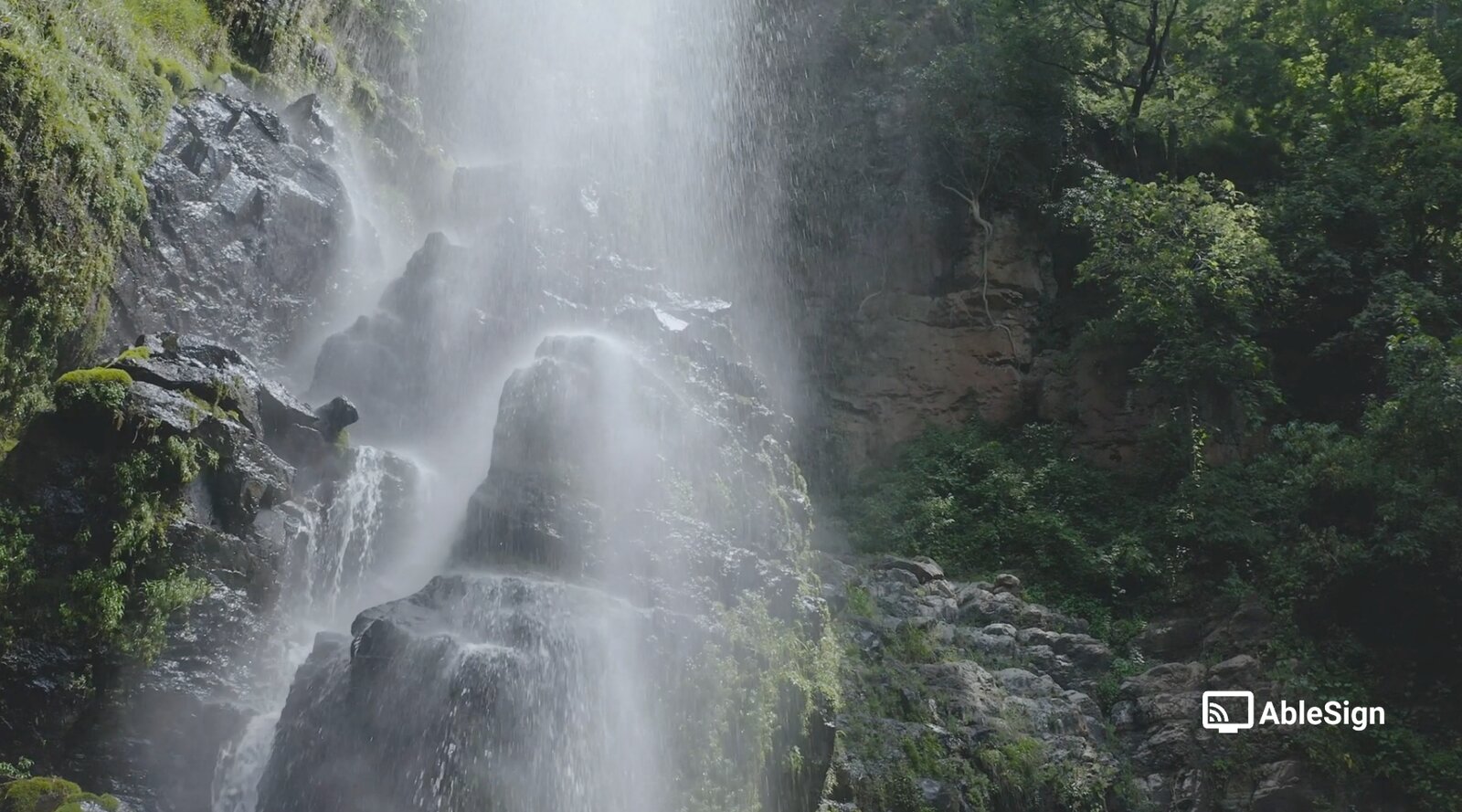
Los mismos pasos sirven para los otros diseños predefinidos, Principal + barra lateral y Principal + ticker, y para cualquier diseño que crees con Gestionar diseños. Cada zona tiene su propia lista de reproducción, así que puedes agregar a una zona todos los elementos que quieras y programarlos igual que en una lista de reproducción a pantalla completa.
Una zona superpuesta puede contener más que un logo. Para un reloj, un ticker del tiempo o cualquier otro contenido que crees tú mismo, consulta Cómo crear un widget de pantalla con IA.