Cómo usar los espacios de trabajo
Los espacios de trabajo te permiten separar tus pantallas, tu contenido y tus usuarios en grupos distintos.
Cada espacio de trabajo es totalmente independiente, así que:
- El contenido de un espacio de trabajo no se ve en otro
- Cada pantalla pertenece a un solo espacio de trabajo
- Los usuarios pueden tener roles distintos en cada espacio de trabajo
Por ejemplo, podrías tener un espacio de trabajo para las tiendas de Londres y otro para las tiendas de Nueva York. Un usuario podría gestionar las pantallas de Londres sin tener acceso a las de Nueva York.
En este artículo vamos a crear un nuevo espacio de trabajo, subir un archivo multimedia a él y luego cambiar los permisos de acceso de un usuario.
Solo el propietario de la cuenta
Ten en cuenta que solo el propietario de la cuenta puede crear y gestionar espacios de trabajo.
Crea un espacio de trabajo
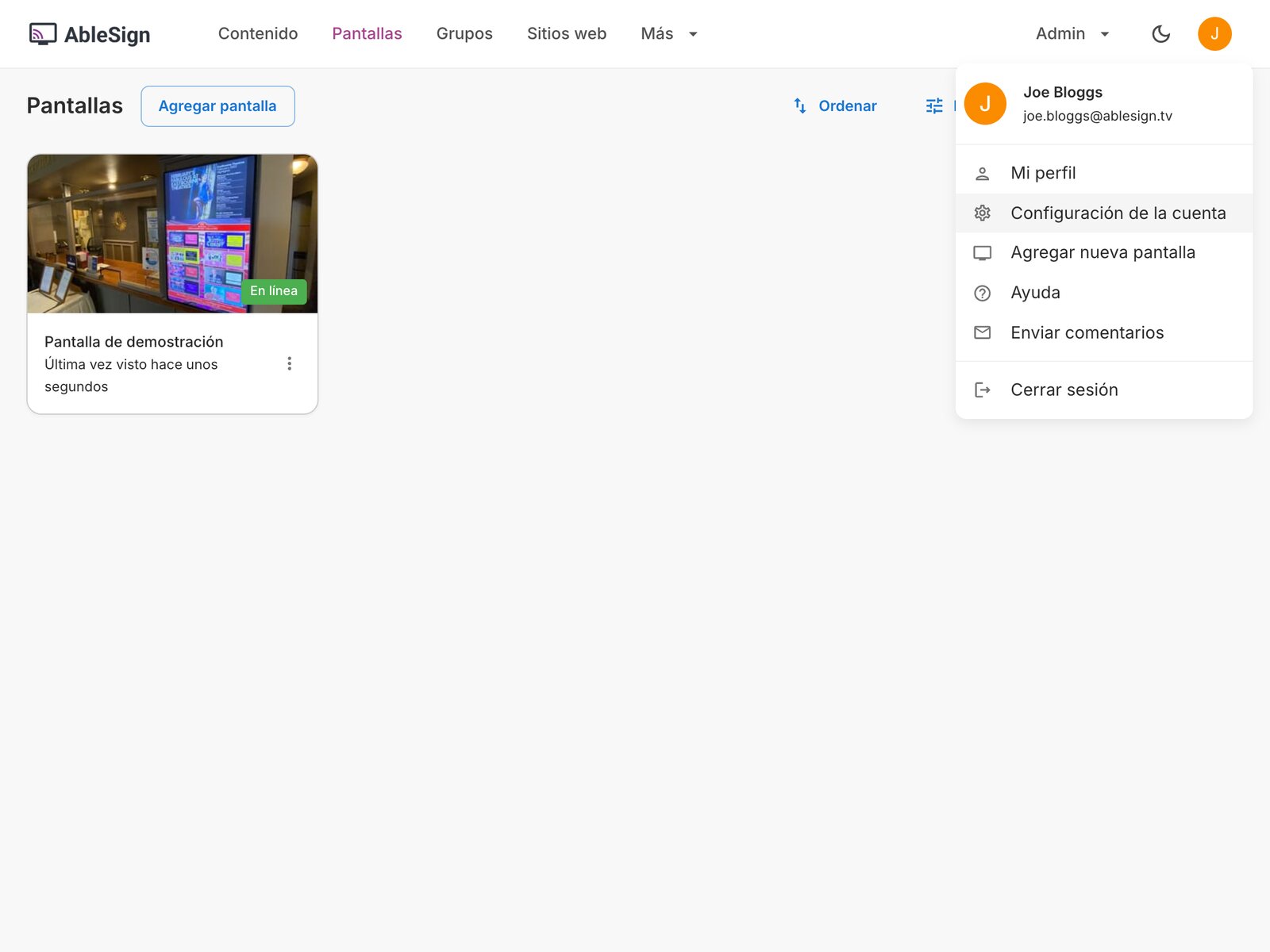
Para empezar, inicia sesión en tu cuenta y selecciona Configuración de la cuenta en la barra de menú superior.
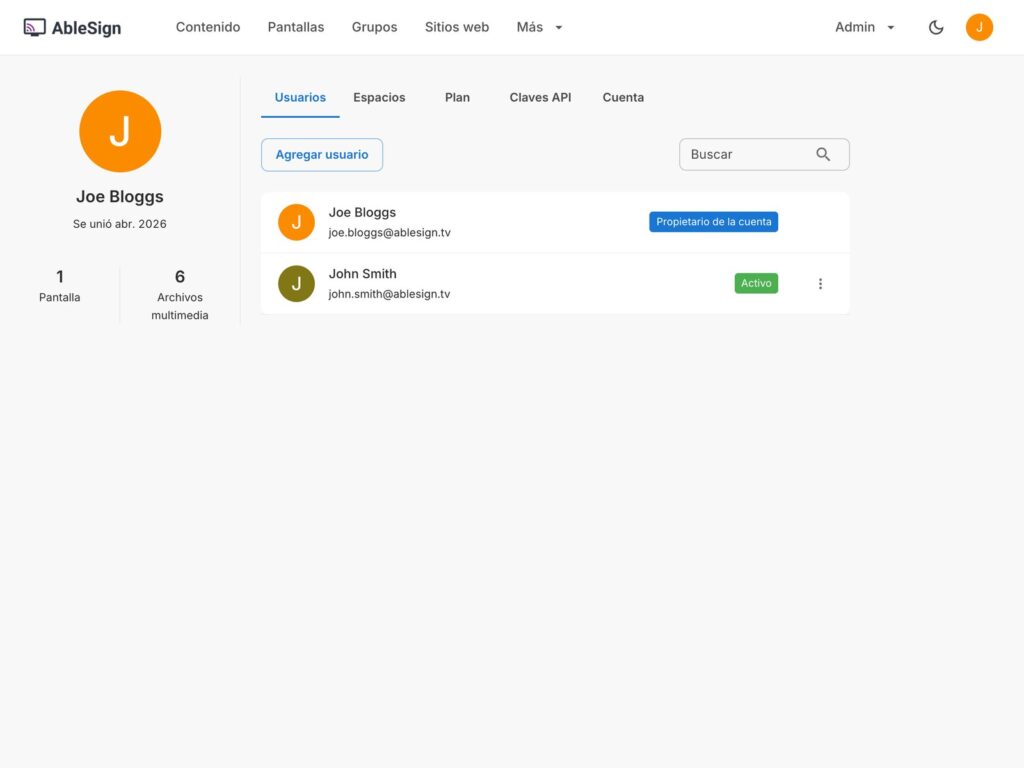
Aparece la página de configuración de la cuenta. La pestaña Usuarios muestra los usuarios actuales de tu cuenta. En este ejemplo tenemos 2 usuarios.
Ahora haz clic en la pestaña Espacios.
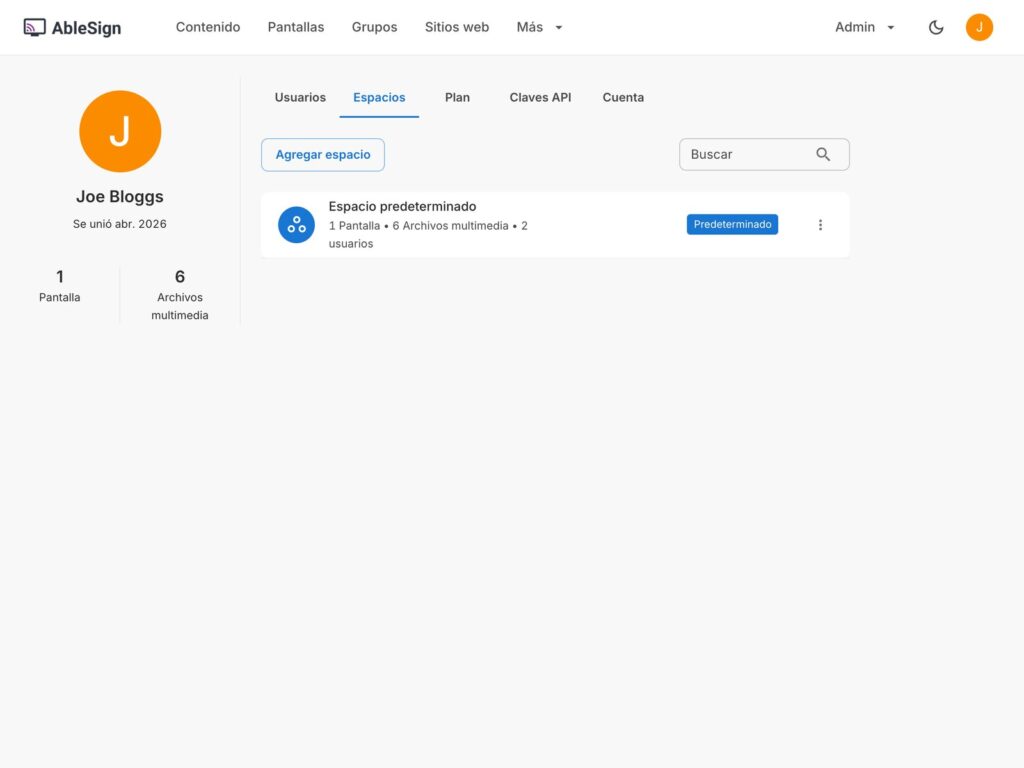
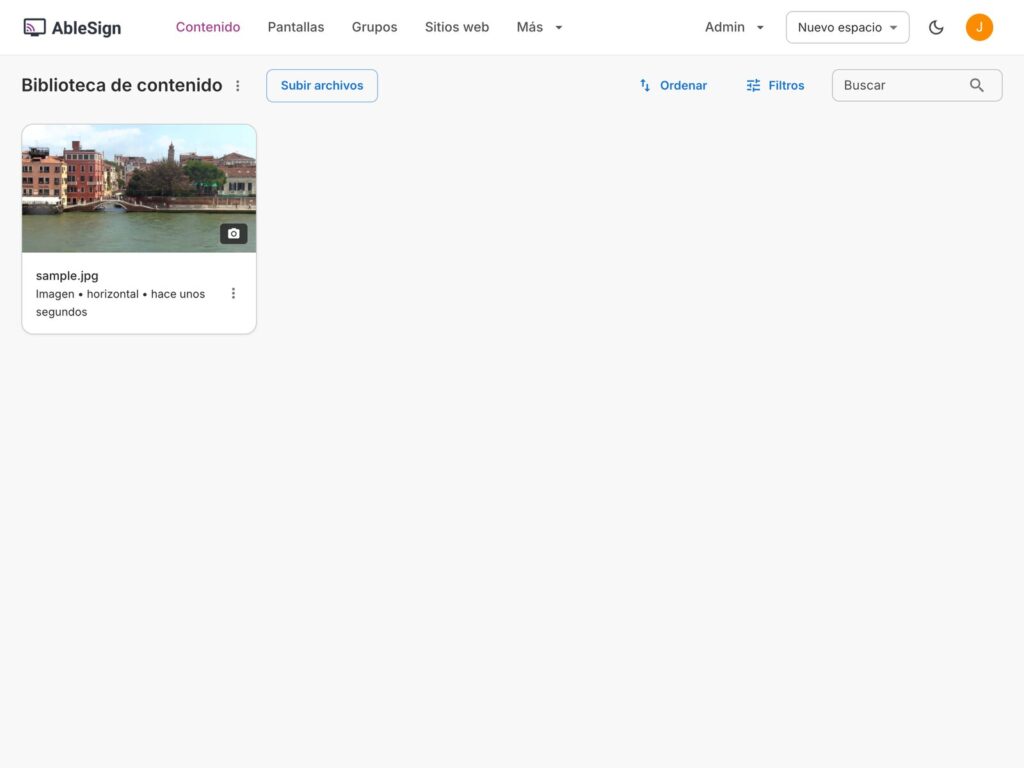
La pestaña Espacios muestra todos tus espacios de trabajo. Vamos a crear uno más, así que haz clic en Agregar espacio.
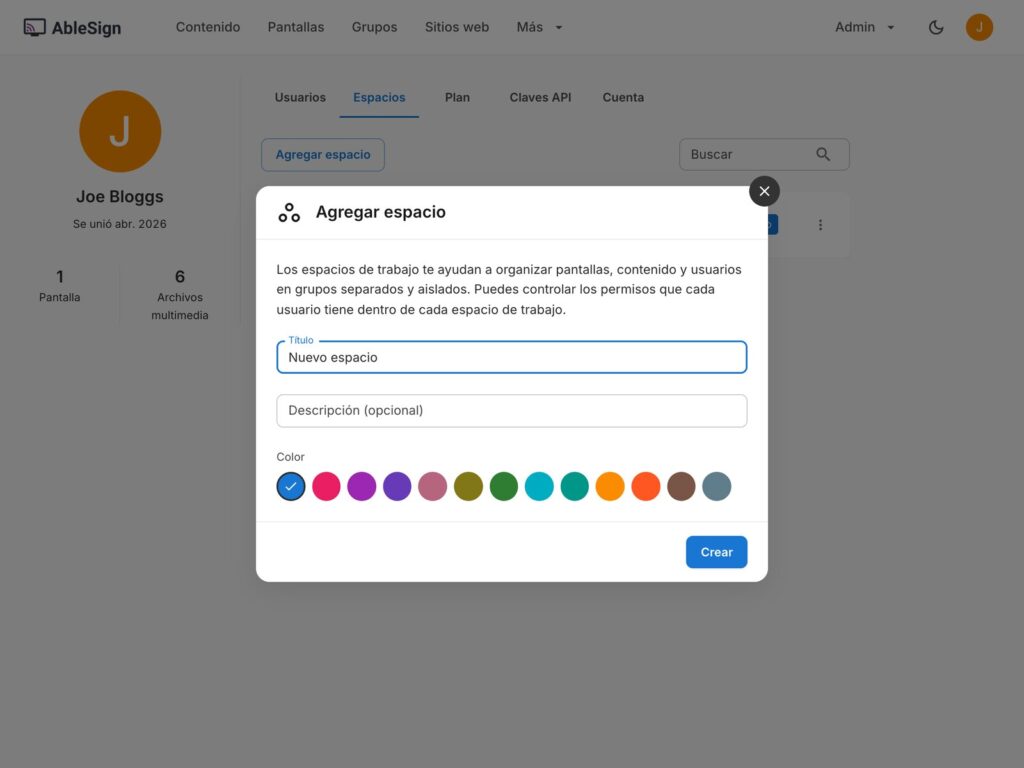
Aparecerá el formulario para agregar un espacio de trabajo. En este ejemplo lo llamamos “Nuevo espacio”.
Haz clic en Crear para crear tu espacio de trabajo.
El nuevo espacio de trabajo aparecerá en la lista.
Fíjate en que, en la barra de menú de la parte superior de la página, ahora hay un selector de espacios de trabajo. Cuando un usuario es miembro de dos o más espacios de trabajo, aparece el selector, que le permite elegir fácilmente en cuál trabajar.
Sube contenido al espacio de trabajo
Vamos a subir un archivo a nuestro nuevo espacio de trabajo. Haz clic en Contenido en la barra de menú superior.
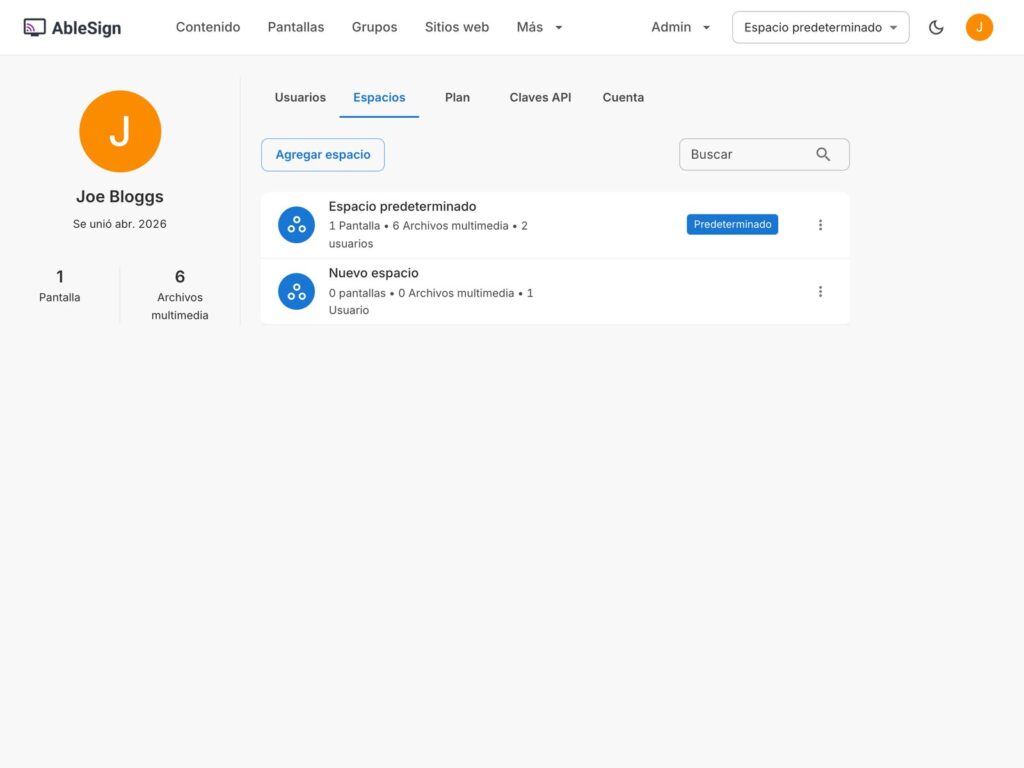
Verás el contenido de tu espacio de trabajo actual, el Espacio predeterminado.
Ahora usa el selector de espacios de trabajo para seleccionar el espacio llamado Nuevo espacio.
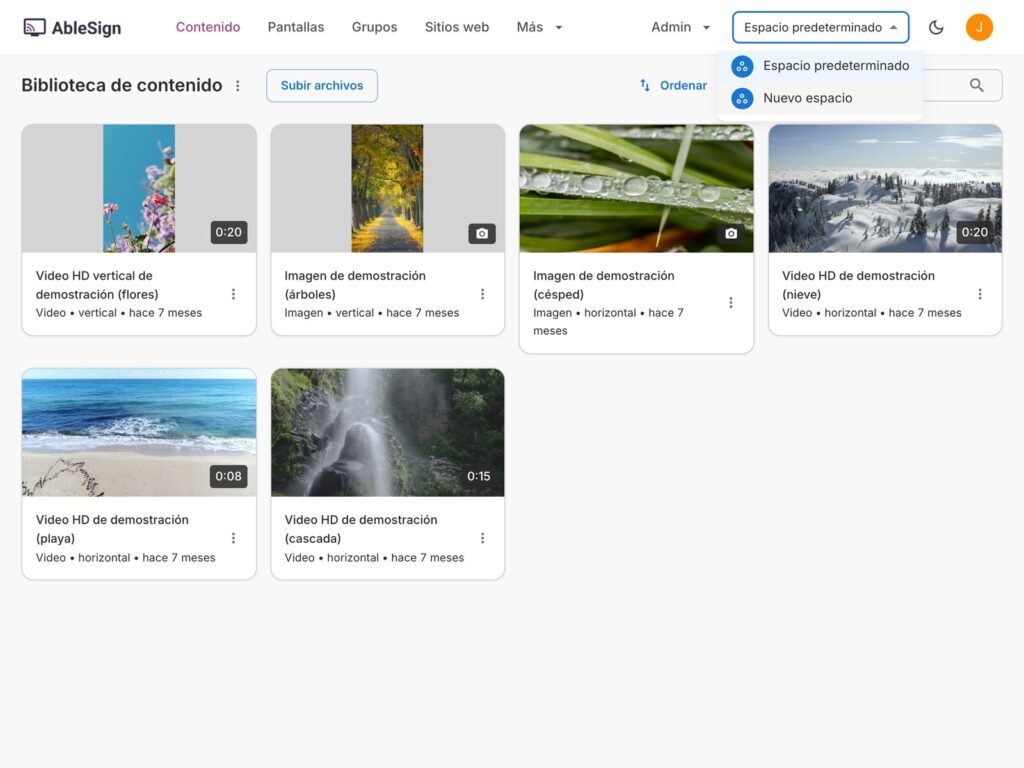
La biblioteca de contenido de este espacio de trabajo está vacía. Puedes subir archivos aquí y solo los verán los usuarios que tengan los permisos adecuados para este espacio de trabajo.
Haz clic en Subir archivos para subir un archivo multimedia.
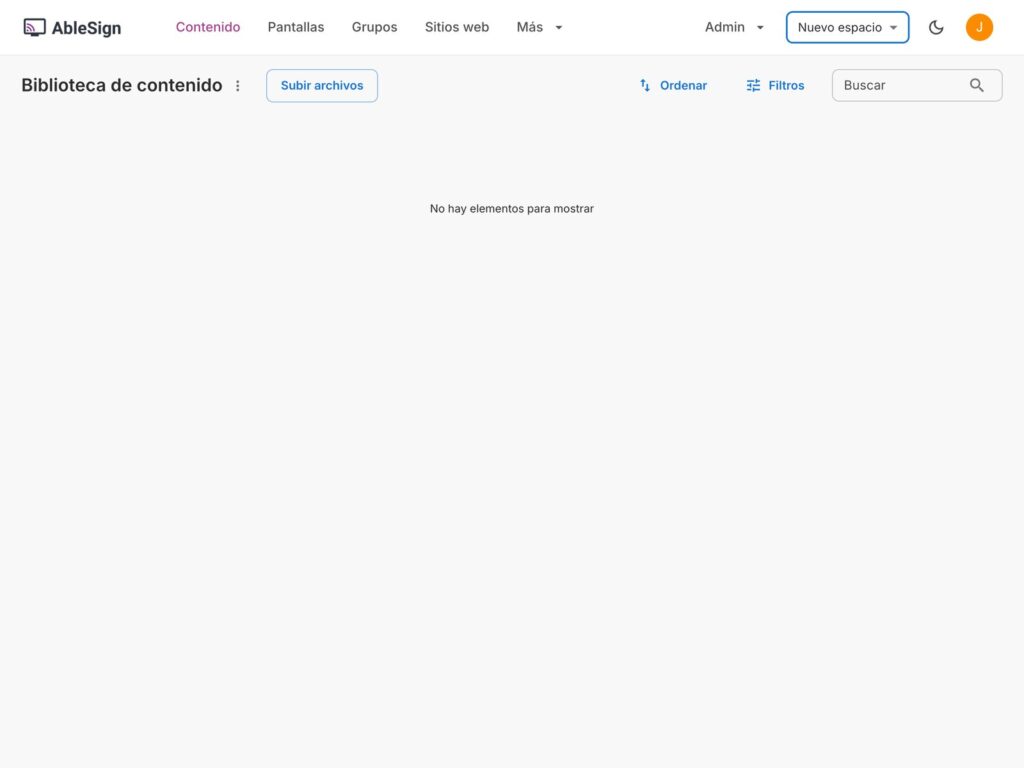
Ahora verás el archivo subido en tu espacio de trabajo. En nuestro ejemplo, subimos un archivo llamado sample.jpg. Con el selector de espacios de trabajo puedes cambiar fácilmente entre los espacios disponibles.
Da acceso a los usuarios
El siguiente paso es asignar permisos sobre este espacio de trabajo a otros usuarios. Para ello, vuelve a la página de configuración de la cuenta desde el menú del perfil.
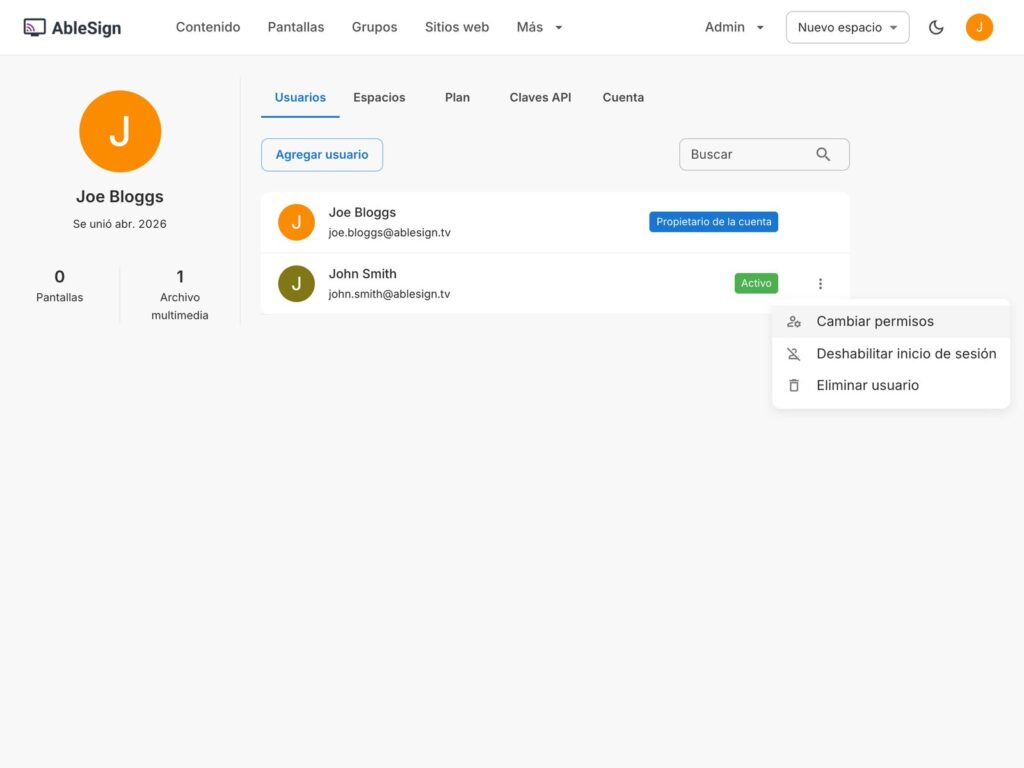
En nuestro ejemplo tenemos un usuario llamado John Smith. Haz clic en Cambiar permisos.
Ahora puedes establecer los permisos del usuario tanto para el Espacio predeterminado como para el Nuevo espacio.
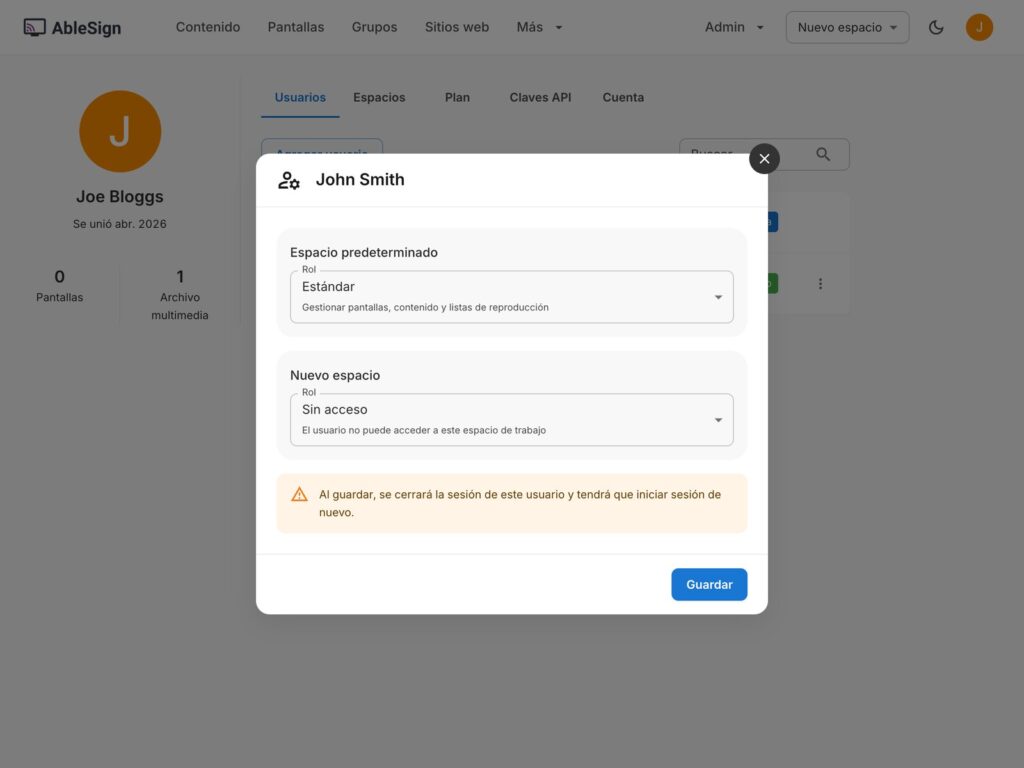
Si das a un usuario el permiso de Administrador en un espacio de trabajo, podrá invitar a más usuarios, pero solo a ese espacio de trabajo.
Mover una pantalla a otro espacio de trabajo
Si necesitas mover una pantalla de un espacio de trabajo a otro, ve a la página Pantallas y haz clic en el menú de acciones (tres puntos) de la pantalla que quieres mover. Luego selecciona Mover a otro espacio de trabajo.
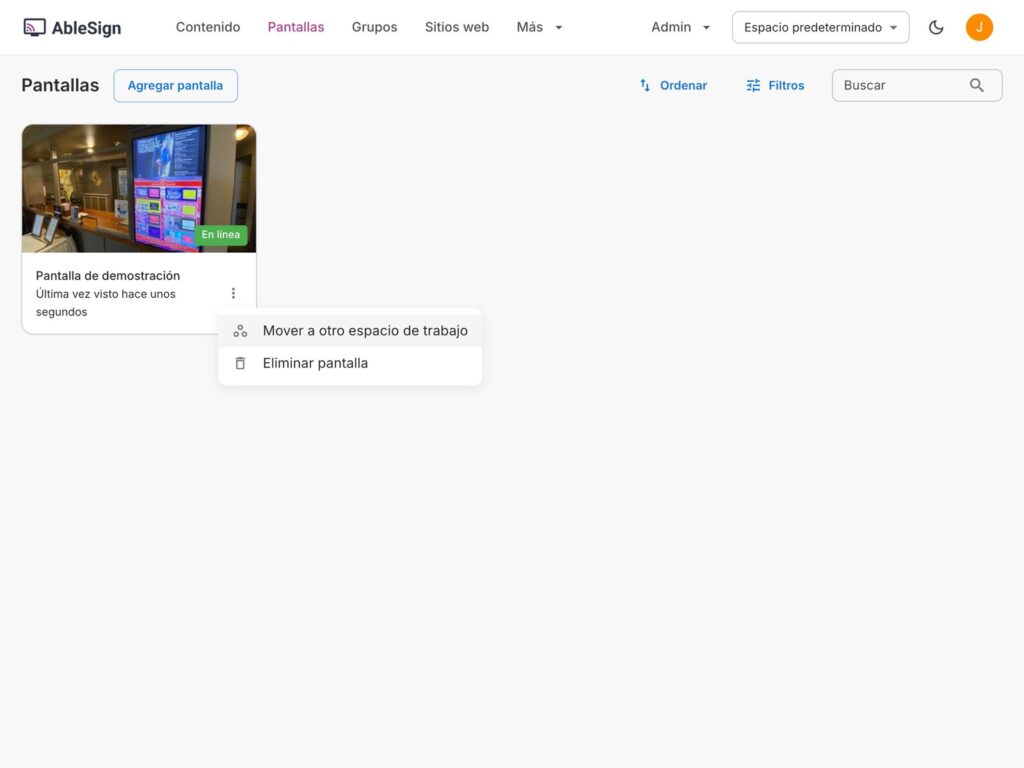
Elige el espacio de trabajo de destino y la pantalla se moverá allí de inmediato. Ten en cuenta que esta opción solo está disponible cuando tu cuenta tiene más de un espacio de trabajo.
¡Eso es todo! Ahora tienes espacios de trabajo separados, cada uno con su propio contenido y sus permisos de usuario. Puedes crear todos los espacios de trabajo que necesites y ajustar los permisos de los usuarios en cualquier momento desde la página de configuración de la cuenta.
Consulta también: