So erstellen Sie ein Bildschirm-Widget mit KI
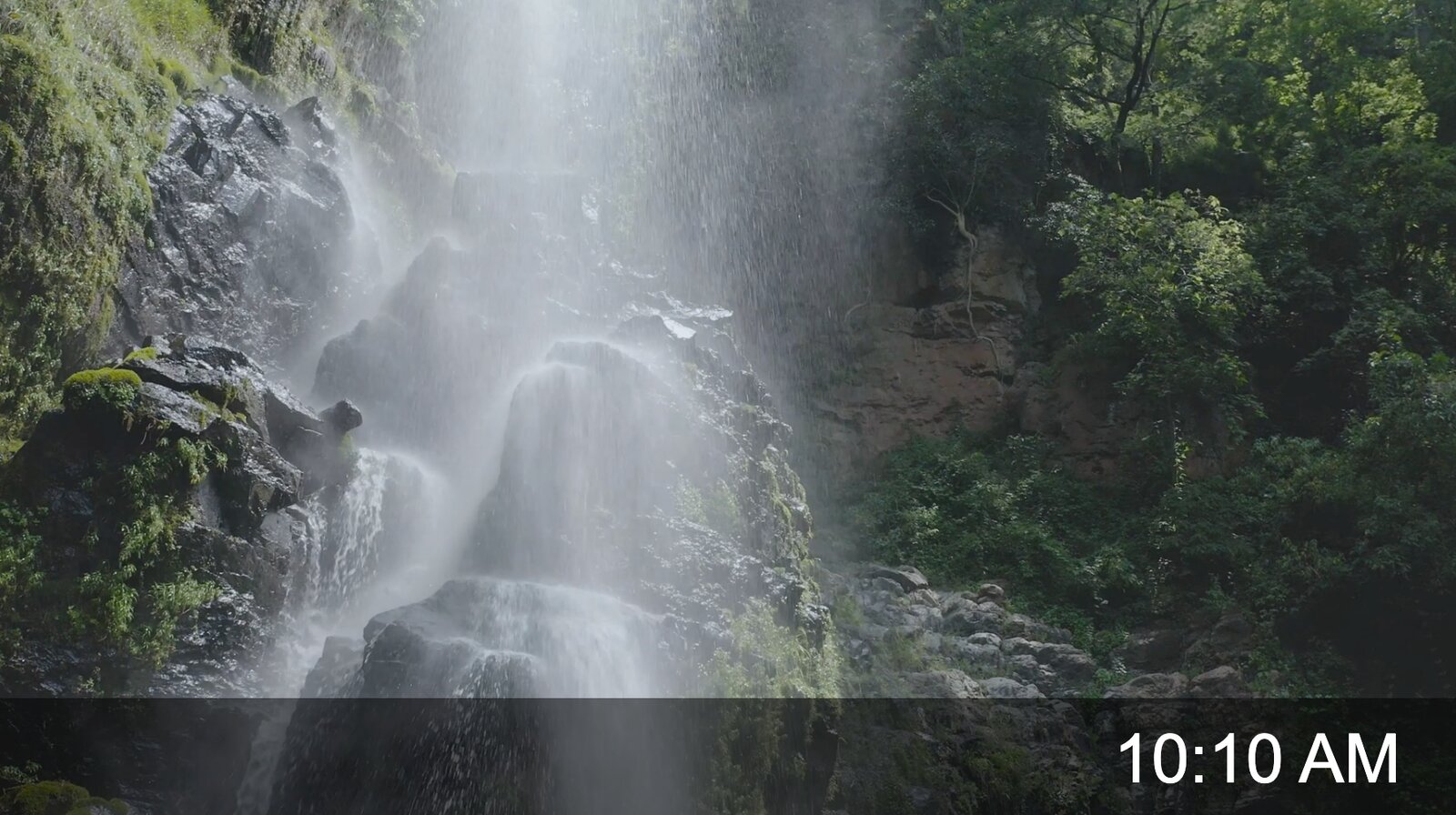
In diesem Artikel zeigen wir Ihnen, wie Sie ein Uhr-Widget erstellen und es anschließend in einer Laufband-Zone am unteren Rand eines Bildschirms verwenden. Bilder und Videos werden darüber in der Hauptzone abgespielt, und die Uhr zeigt am rechten Ende des Laufbands die aktuelle Uhrzeit an.
Es gibt Bibliotheken von Drittanbietern mit fertigen Widgets für Digital Signage, in diesem Artikel erstellen wir das Widget jedoch mit ChatGPT. Mit KI können Sie das Widget genau auf Ihre Anforderungen und Ihren Markenauftritt zuschneiden.
Dieselben Schritte funktionieren auch für alle anderen Inhalte, die Sie anzeigen möchten, etwa eine Wettervorhersage, eine Begrüßungsnachricht oder einen Countdown.
Erste Schritte
Für die Anzeige von Zonen ist Version 2.7.0 oder höher des AbleSign-Players erforderlich. Leistungsschwache Geräte mit 1 GB Arbeitsspeicher oder weniger zeigen nur die Hauptzone an.
Sie benötigen Zugang zu einem KI-Tool wie ChatGPT oder Claude. Beide bieten eine kostenlose Version, die für diese Aufgabe ausreicht.
In diesem Beispiel verwendet unser Bildschirm bereits das Layout Haupt + Laufband. Wenn Sie die Layouts von AbleSign noch nicht verwendet haben, erklärt der Artikel So teilen Sie einen Bildschirm in Zonen auf, wie Layouts und Zonen funktionieren.
Uhr mit ChatGPT oder Claude erstellen
Mit diesem Prompt haben wir die Uhr in ChatGPT erstellt. Er ist auf Englisch, Sie können ihn aber auch auf Deutsch schreiben. Kopieren Sie ihn und senden Sie ihn unverändert ab, oder ändern Sie vorher die Details, zum Beispiel für eine 24-Stunden-Uhr oder eine andere Farbe.
Create a clock widget for a digital signage screen as a single HTML file, with all of the CSS and JavaScript inline and nothing loaded from other websites.

It will play in a strip along the bottom of a 1920x1080 screen, the full width and 15% of the height. Fill the frame exactly, with no margins or scrollbars, and size the text from the height of the frame so that it looks right at any size.

Show the current time from the device's clock in 12-hour format, for example 6:30 PM, updated every second. Put it in large white text at the right-hand side of the strip, with a gap between the text and the right edge of about half the height of the strip, and leave the rest of the strip empty.

Give the page a dark background at 50% opacity so that the video playing behind it shows through.

Use plain JavaScript that also runs in older browsers such as Chrome 56. Give me the complete file.
Speichern Sie die erzeugte Datei auf Ihrem Computer unter einem Namen wie clock.html. Wenn sie noch nicht ganz Ihren Vorstellungen entspricht, bitten Sie in einfachen Worten um Änderungen, zum Beispiel „Mach den Text größer“, „Zeige eine 24-Stunden-Uhr an“ oder „Füge das Datum darunter ein“, und speichern Sie die neue Version.
Uhr hochladen
Als Nächstes laden Sie die Uhr in AbleSign hoch. Öffnen Sie die Seite Webseiten und klicken Sie auf Webseite hinzufügen. Das Fenster öffnet sich für die Eingabe einer Webadresse; klicken Sie daher auf Mehr Optionen, um die anderen Möglichkeiten zum Hinzufügen einer Webseite zu sehen.
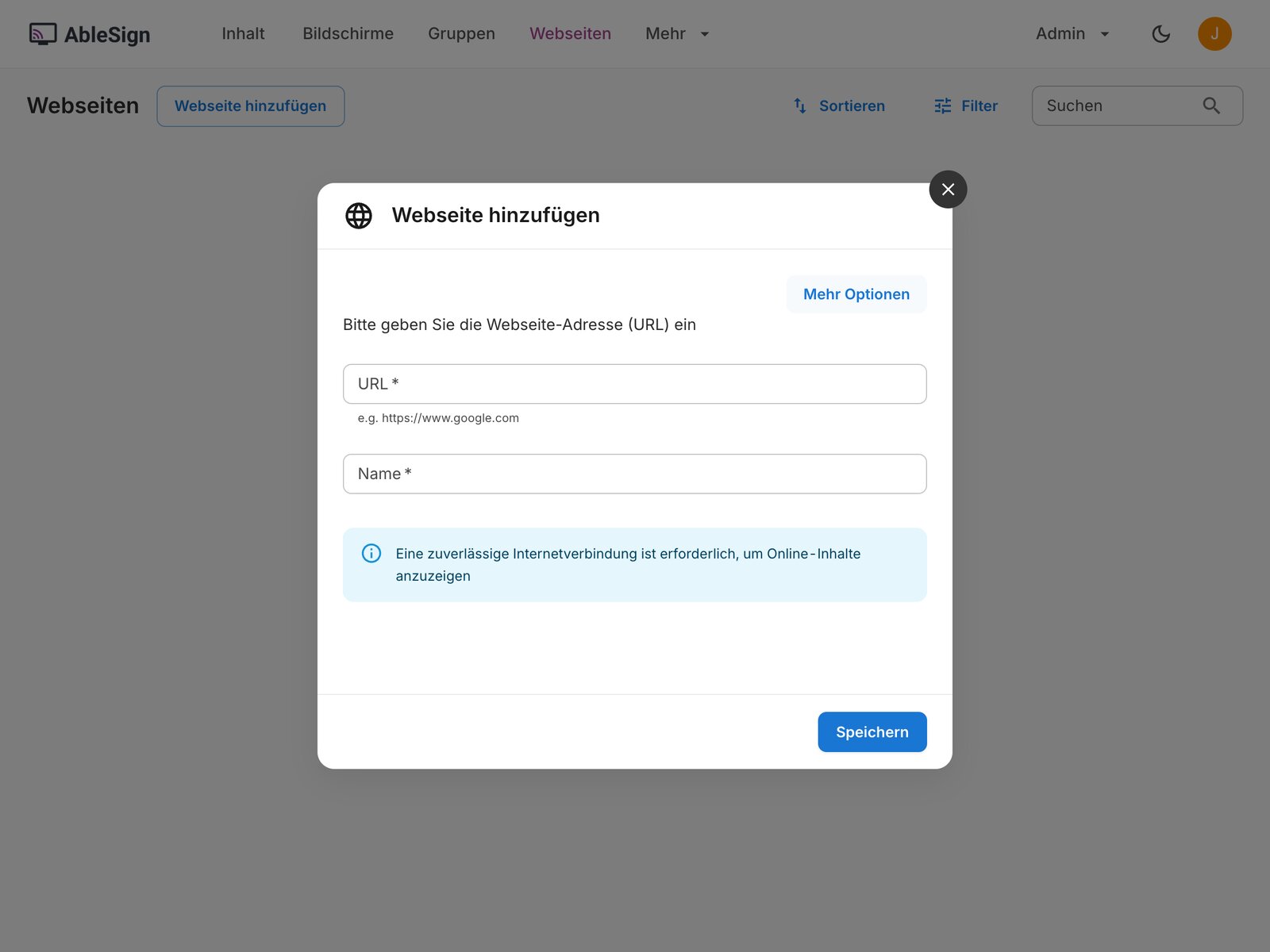
Wählen Sie die Registerkarte Datei hochladen, ziehen Sie die Datei hinein und klicken Sie auf Hochladen.
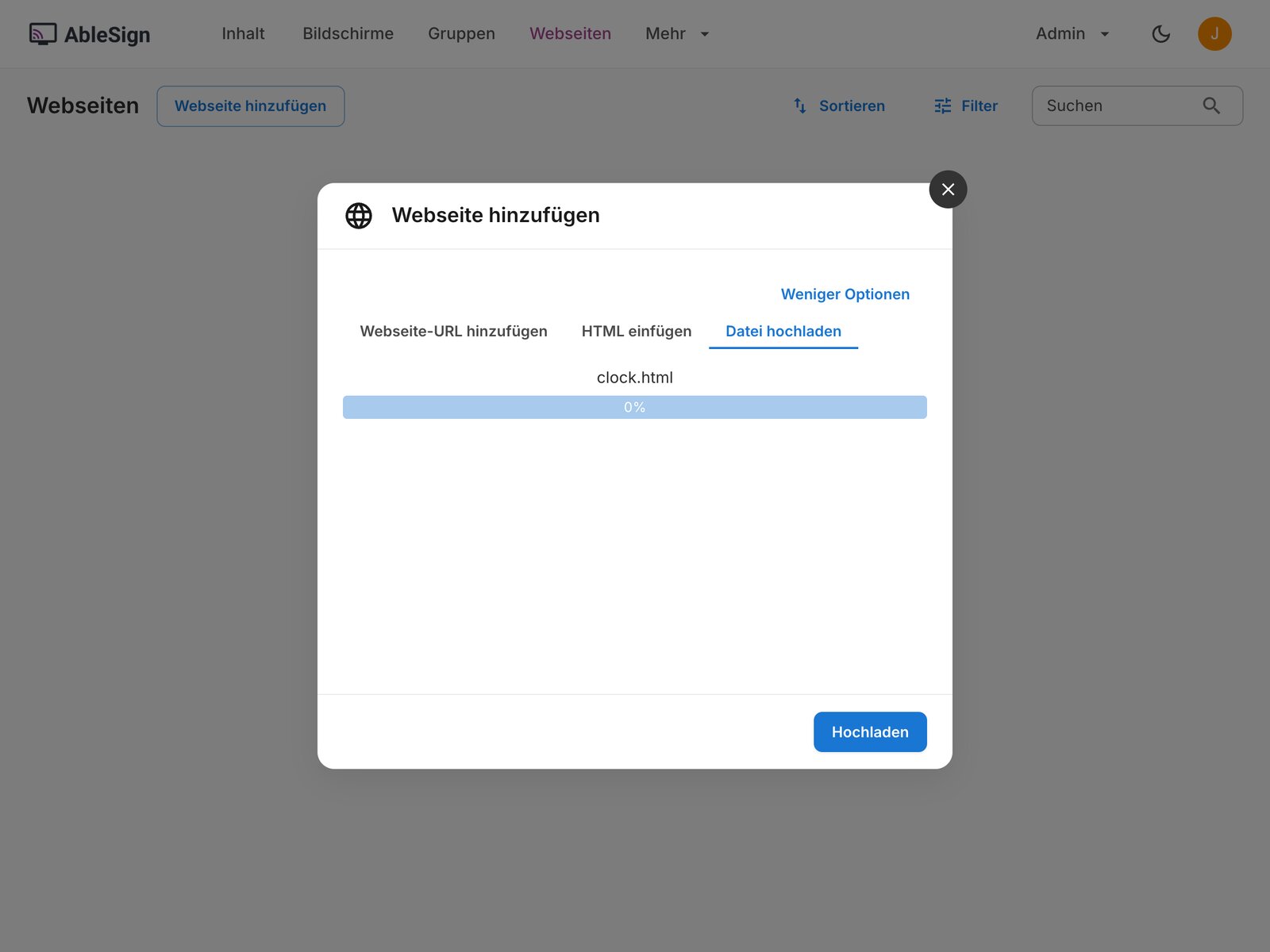
Die Uhr erscheint auf der Seite „Webseiten“ unter dem Namen der Datei. Um sie später zu aktualisieren, erzeugen Sie eine neue Version und wählen Sie in ihrem Menü HTML-Inhalt ersetzen: Jede Wiedergabeliste, die sie verwendet, übernimmt die neue Version.
Uhr zur Zone hinzufügen
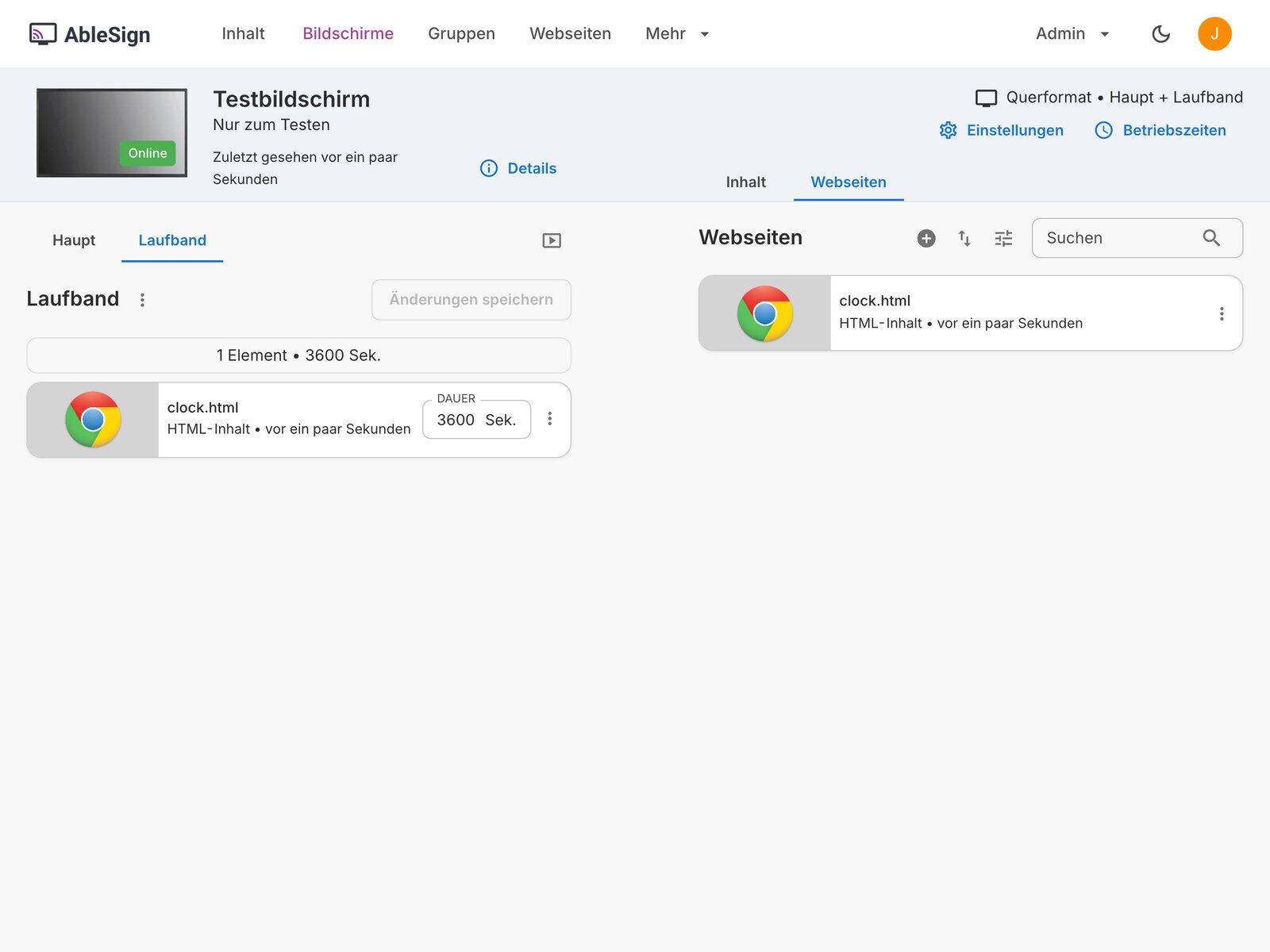
Wählen Sie die Registerkarte Laufband, dann rechts in der Bibliothek die Registerkarte Webseiten, und ziehen Sie die Uhr in die Wiedergabeliste „Laufband“.
Legen Sie anschließend ihre Dauer fest. Der Player lädt eine Webseite jedes Mal neu, wenn sie in der Wiedergabeliste wieder an der Reihe ist; eine Uhr, die auf dem Bildschirm bleiben soll, erhält daher am besten eine lange Dauer. Hier haben wir 3600 Sekunden eingestellt, also eine Stunde. Klicken Sie auf Änderungen speichern.
Der Bildschirm spielt sein Video nun in der Hauptzone ab und zeigt die Uhrzeit in der rechten unteren Ecke. Die Vorschau-Schaltfläche neben den Registerkarten der Zonen zeigt dasselbe in Ihrem Browser. So können Sie die Uhr schnell prüfen, bevor sie auf dem Bildschirm erscheint.