Comment créer un widget d’écran avec l’IA
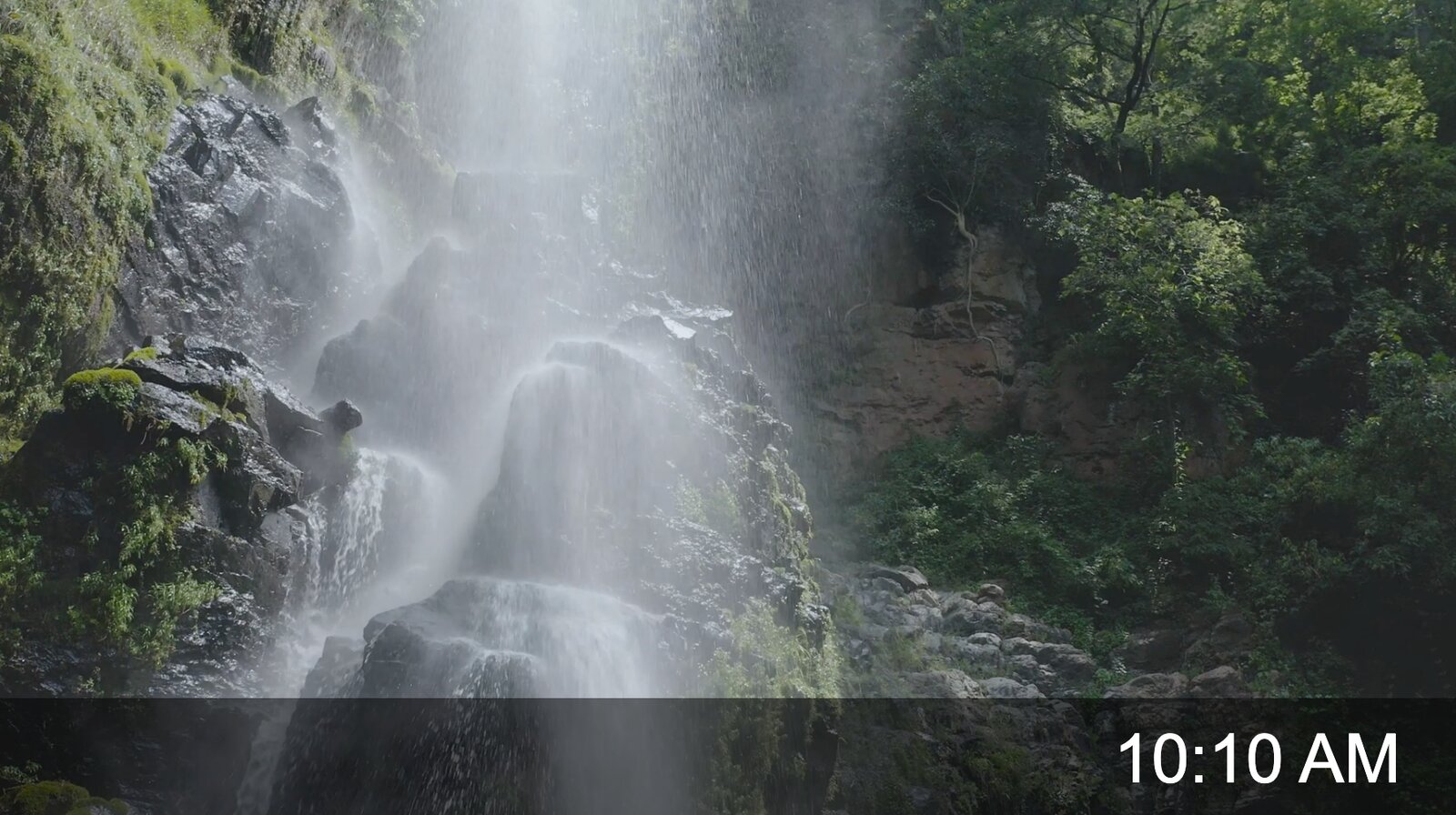
Dans cet article, nous allons vous montrer comment créer un widget d’horloge, puis l’utiliser dans une zone de bandeau en bas d’un écran. Les images et les vidéos sont diffusées au-dessus, dans la zone principale, et l’horloge affiche l’heure actuelle dans la partie droite du bandeau.
Il existe des bibliothèques tierces de widgets prêts à l’emploi pour l’affichage dynamique, mais dans cet article nous utiliserons ChatGPT pour créer le widget. L’IA vous permet d’adapter le widget précisément à vos besoins et à votre image de marque.
Les mêmes étapes fonctionnent pour tout autre contenu que vous souhaitez afficher, comme des prévisions météo, un message de bienvenue ou un compte à rebours.
Pour commencer
L’affichage des zones nécessite la version 2.7.0 ou ultérieure du lecteur AbleSign. Les appareils peu performants, dotés de 1 Go de mémoire ou moins, n’affichent que la zone principale.
Vous aurez besoin d’un accès à un outil d’IA tel que ChatGPT ou Claude. Tous deux proposent une version gratuite qui convient à cette tâche.
Dans cet exemple, notre écran utilise déjà la mise en page Principale + bandeau. Si vous n’avez encore jamais utilisé les mises en page d’AbleSign, l’article Comment diviser un écran en zones explique le fonctionnement des mises en page et des zones.
Créer l’horloge avec ChatGPT ou Claude
Voici le prompt que nous avons utilisé pour créer l’horloge dans ChatGPT. Il est en anglais, mais vous pouvez aussi l’écrire en français. Copiez-le et envoyez-le tel quel, ou modifiez d’abord certains détails, par exemple pour obtenir une horloge au format 24 heures ou une autre couleur.
Create a clock widget for a digital signage screen as a single HTML file, with all of the CSS and JavaScript inline and nothing loaded from other websites.

It will play in a strip along the bottom of a 1920x1080 screen, the full width and 15% of the height. Fill the frame exactly, with no margins or scrollbars, and size the text from the height of the frame so that it looks right at any size.

Show the current time from the device's clock in 12-hour format, for example 6:30 PM, updated every second. Put it in large white text at the right-hand side of the strip, with a gap between the text and the right edge of about half the height of the strip, and leave the rest of the strip empty.

Give the page a dark background at 50% opacity so that the video playing behind it shows through.

Use plain JavaScript that also runs in older browsers such as Chrome 56. Give me the complete file.
Enregistrez le fichier généré sur votre ordinateur sous un nom tel que clock.html. S’il ne correspond pas tout à fait à ce que vous voulez, demandez des modifications en langage courant, par exemple « agrandir le texte », « afficher une horloge au format 24 heures » ou « ajouter la date en dessous », puis enregistrez la nouvelle version.
Importer l’horloge
Passons maintenant à l’importation de l’horloge dans AbleSign. Accédez à la page Sites web et cliquez sur Ajouter un site web. La boîte de dialogue s’ouvre sur la saisie d’une adresse web ; cliquez donc sur Plus d’options pour voir les autres façons d’ajouter un site web.
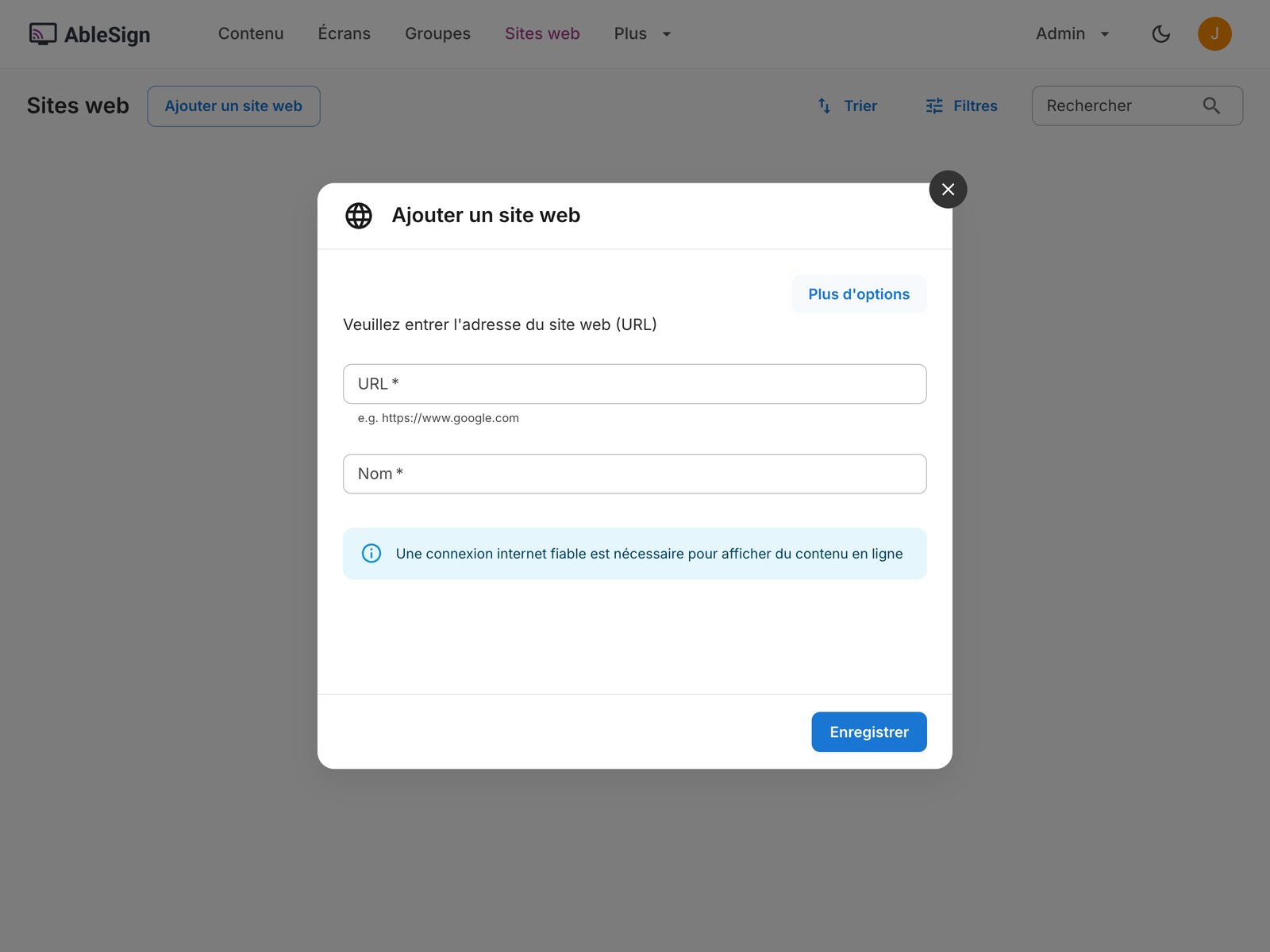
Sélectionnez l’onglet Importer un fichier, déposez-y le fichier et cliquez sur Importer.
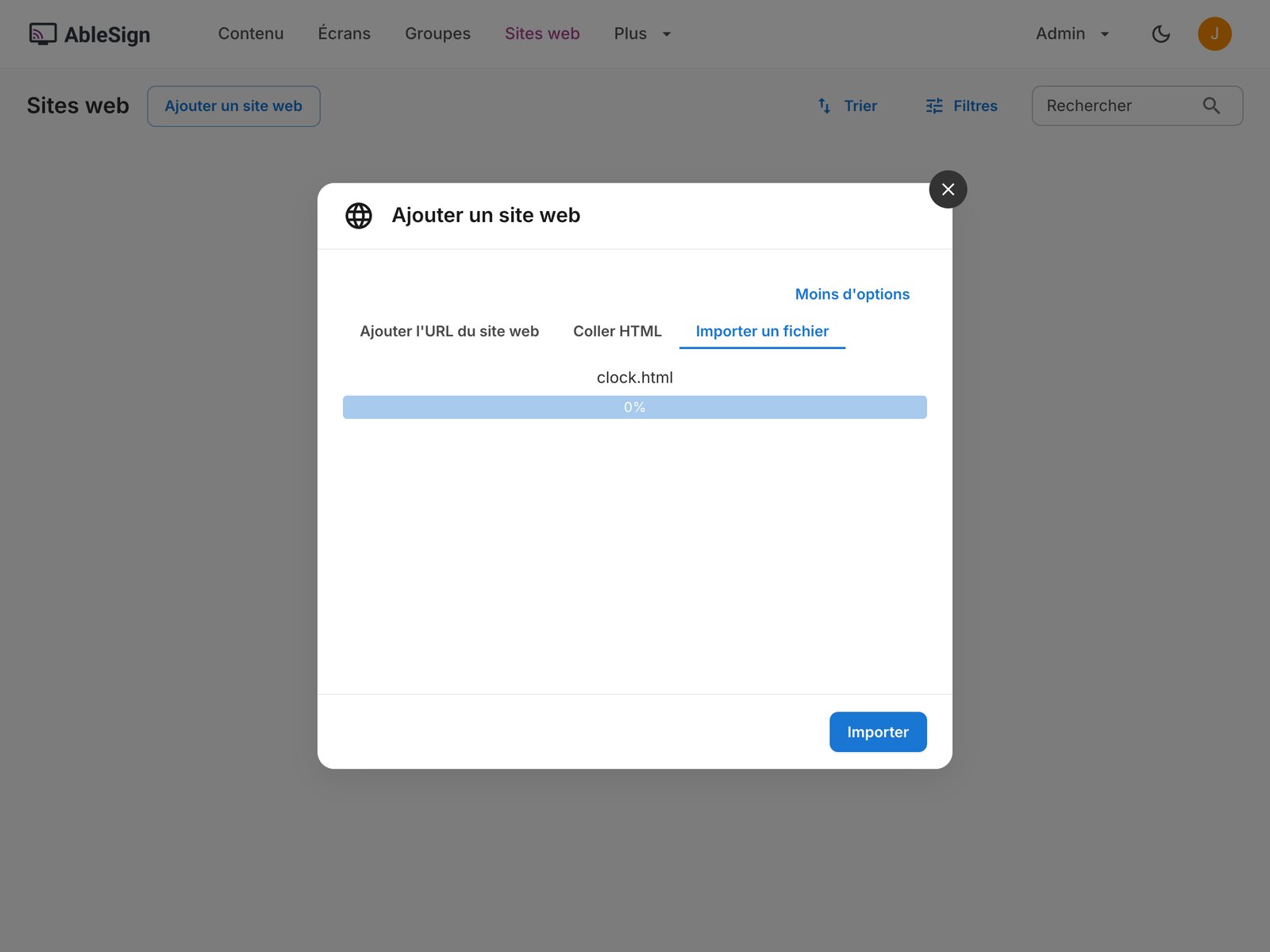
L’horloge apparaît sur la page Sites web sous le nom du fichier. Pour la mettre à jour plus tard, générez une nouvelle version et choisissez Remplacer le contenu HTML dans son menu : toutes les listes de lecture qui l’utilisent passent à la nouvelle version.
Ajouter l’horloge à la zone
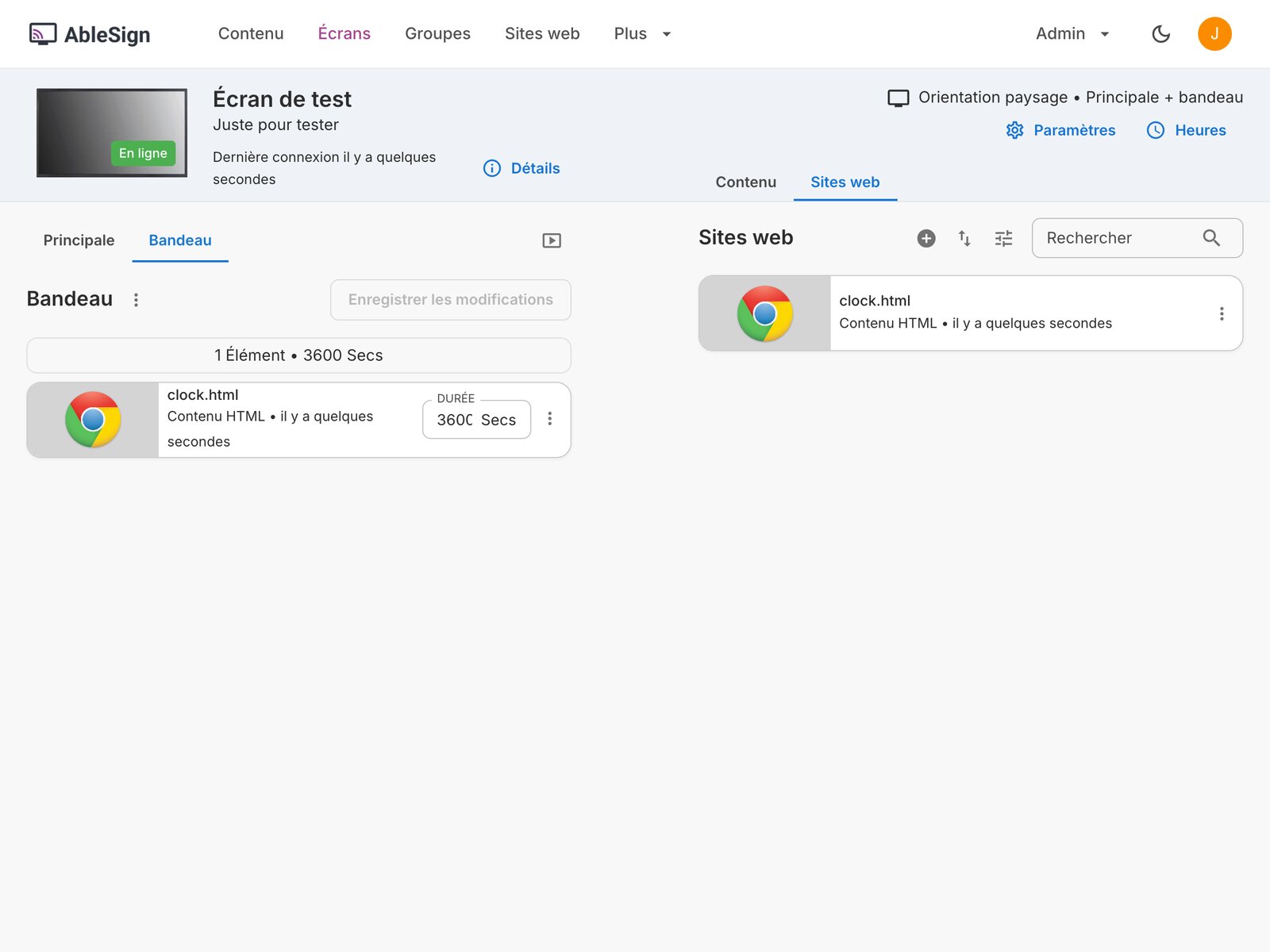
Sélectionnez l’onglet Bandeau, puis l’onglet Sites web de la bibliothèque, à droite, et faites glisser l’horloge dans la liste de lecture Bandeau.
Définissez ensuite sa durée. Le lecteur recharge une page web chaque fois que la liste de lecture y revient ; mieux vaut donc donner une longue durée à une horloge qui doit rester à l’écran. Ici, nous avons défini 3600 secondes, soit une heure. Cliquez sur Enregistrer les modifications.
L’écran diffuse maintenant sa vidéo dans la zone principale, avec l’heure dans le coin inférieur droit. Le bouton d’aperçu, à côté des onglets des zones, montre la même chose dans votre navigateur : c’est un moyen rapide de vérifier l’horloge avant qu’elle n’arrive à l’écran.