Optimiser les vidéos verticales pour les anciens lecteurs BrightSign
Si vous avez un ancien lecteur BrightSign qui ne lit pas vos vidéos verticales (c’est-à-dire en 1080×1920), le problème vient peut-être des images B (b-frames).
Notez que ces informations ne concernent que les vidéos verticales sur les anciens lecteurs BrightSign (série 4 et antérieures). Les autres orientations et les autres lecteurs ne sont pas concernés.
De nombreux anciens modèles BrightSign ne prennent pas en charge les vidéos verticales encodées avec des images B. En général, le lecteur affiche un écran noir avant de passer à l’élément suivant de la liste de lecture.
Ce guide vous montre comment supprimer les images B d’un fichier vidéo avec Handbrake.
Handbrake
Téléchargez la dernière version de Handbrake et lancez l’application.
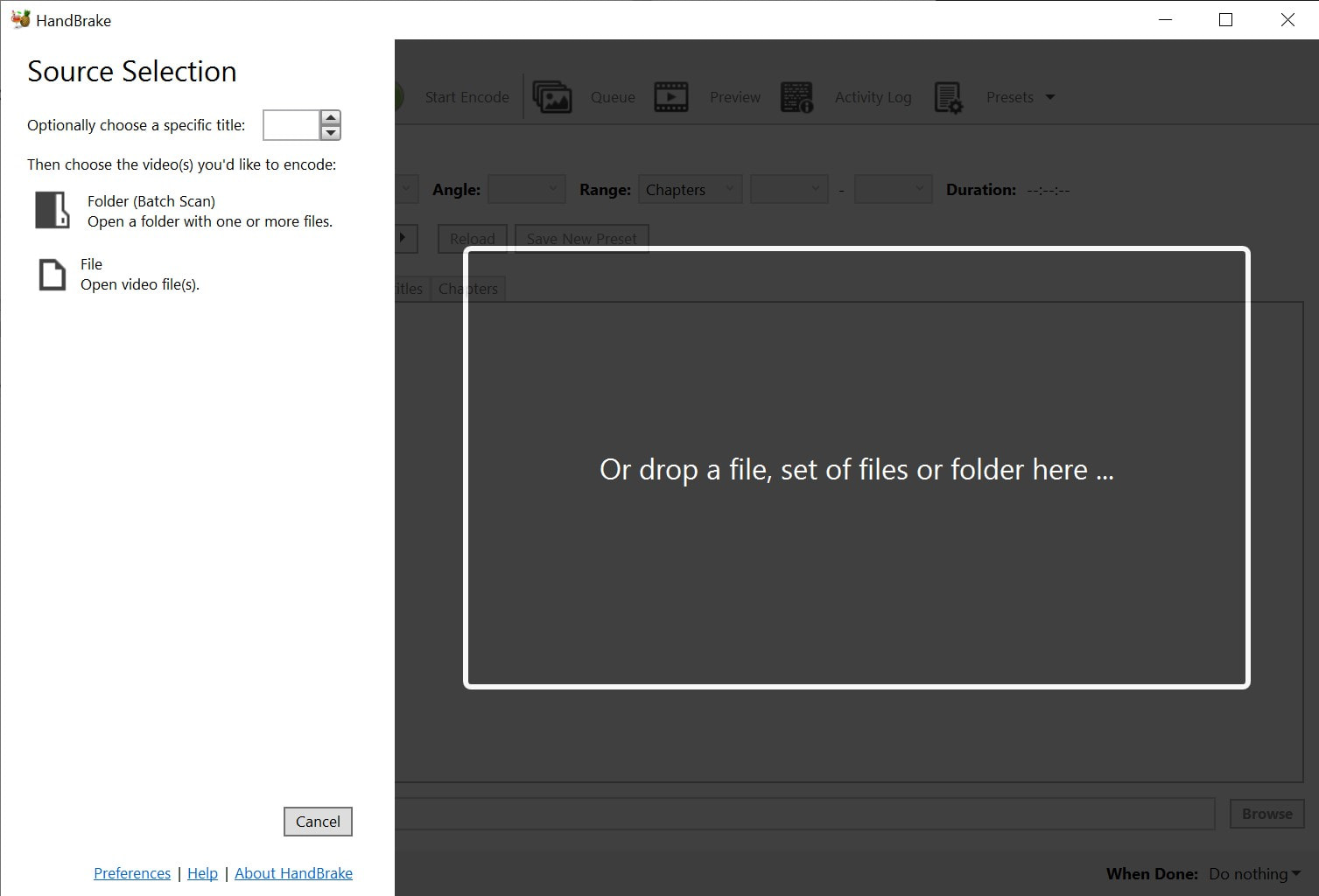
Faites glisser votre fichier vidéo dans l’application.
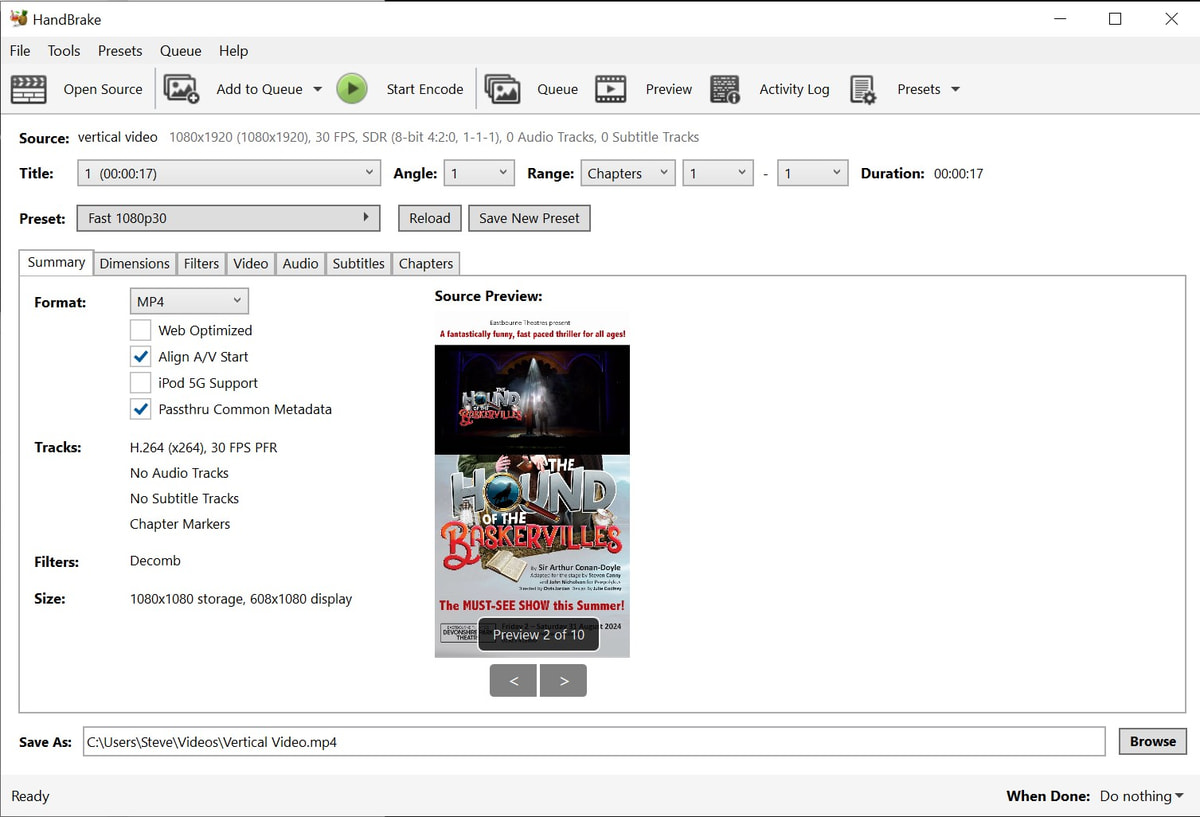
Définir les options d’encodage
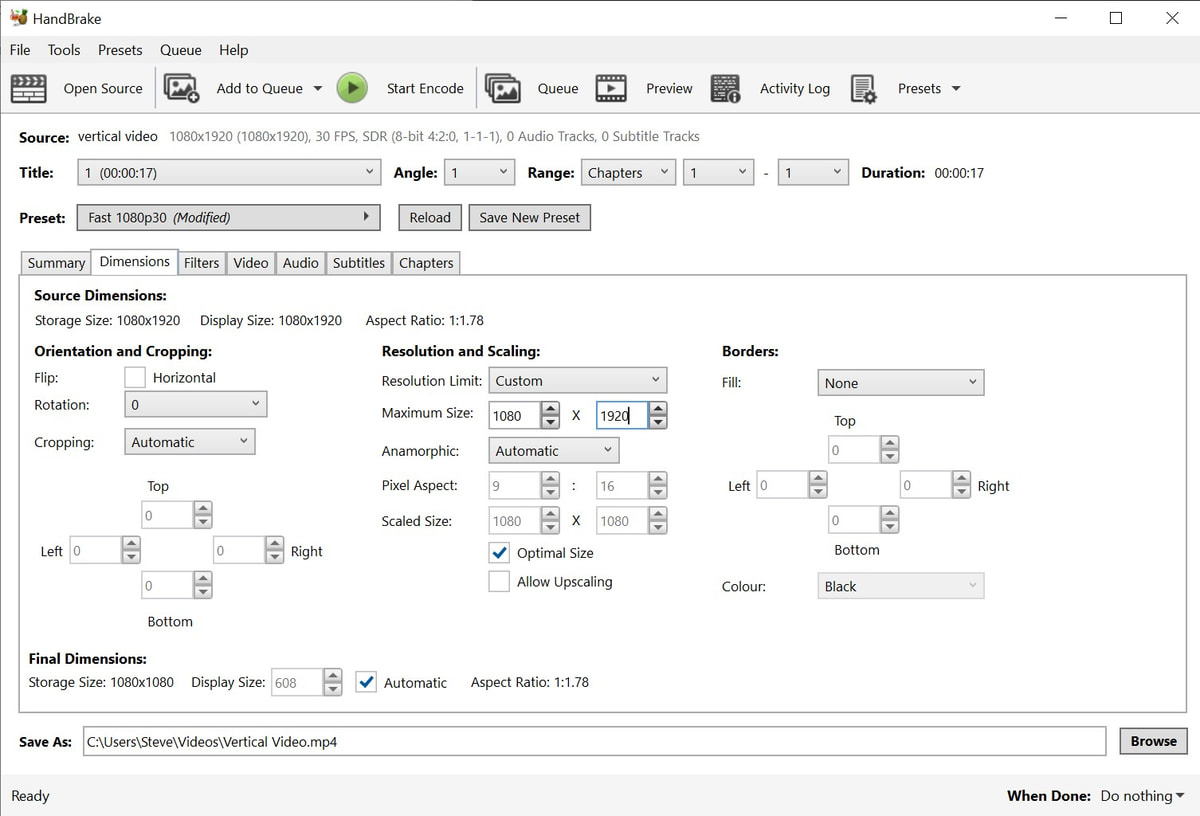
Cliquez sur l’onglet des dimensions (Dimensions) et réglez la limite de résolution sur Custom. Dans cet exemple, la vidéo est en HD ; nous fixons donc la taille maximale à 1080 x 1920.
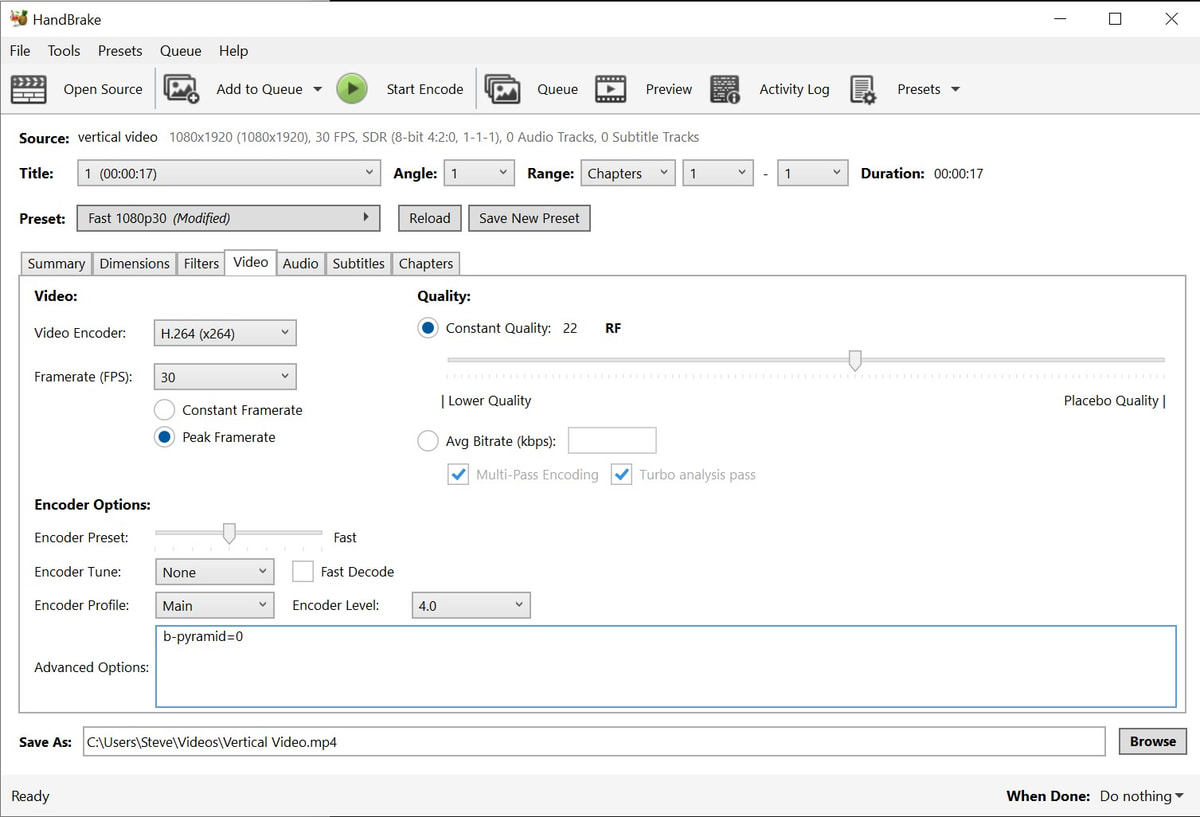
Cliquez maintenant sur l’onglet Video et, dans les options avancées, saisissez b-pyramid=0
Encoder la vidéo
Choisissez où enregistrer votre nouveau fichier vidéo à l’aide du bouton Browse, en bas de l’application.
Enfin, cliquez sur Start Encode dans la barre d’actions supérieure et la vidéo sera convertie.