So zeigen Sie eine Webseite auf Ihrem Digital-Signage-Bildschirm an
Diese Anleitung zeigt, wie Sie eine Webseite als Teil Ihrer Wiedergabeliste anzeigen.
Vor dem Start
Ein kurzer Hinweis zur Internetverbindung
AbleSign ist darauf ausgelegt, auch mit einer unzuverlässigen Internetverbindung zurechtzukommen: Alle Inhalte werden zuerst heruntergeladen und dann lokal angezeigt. Eine schlechte Internetverbindung beeinträchtigt die Anzeige von Bildern oder Videos daher nicht.
Wenn Sie Ihrer Wiedergabeliste eine Webseite hinzufügen, versucht Ihr Bildschirm, sie bei jeder Anzeige neu zu laden – und dafür ist eine zuverlässige Internetverbindung nötig. Befindet sich Ihr Bildschirm an einem Ort mit schlechter Internetverbindung, raten wir von Online-Inhalten ab.
Stellen Sie bitte sicher, dass Sie die neueste Version der AbleSign-Player-App verwenden. Erforderlich ist Version 2.2.2 oder höher.
Webseite hinzufügen
Das geht ganz einfach, legen wir also los. Klicken Sie in der oberen Menüleiste auf Webseiten.
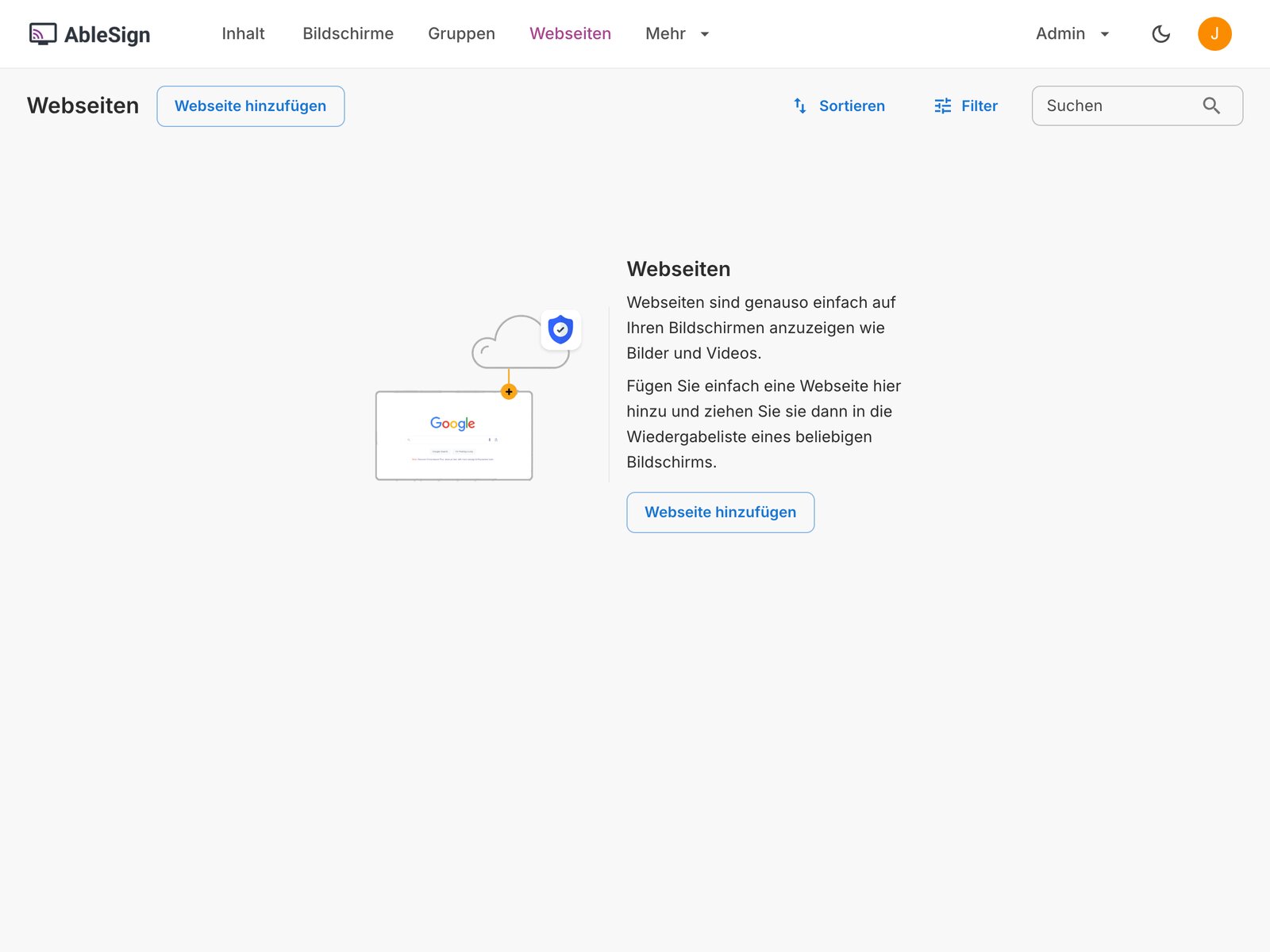
Klicken Sie nun auf Webseite hinzufügen.
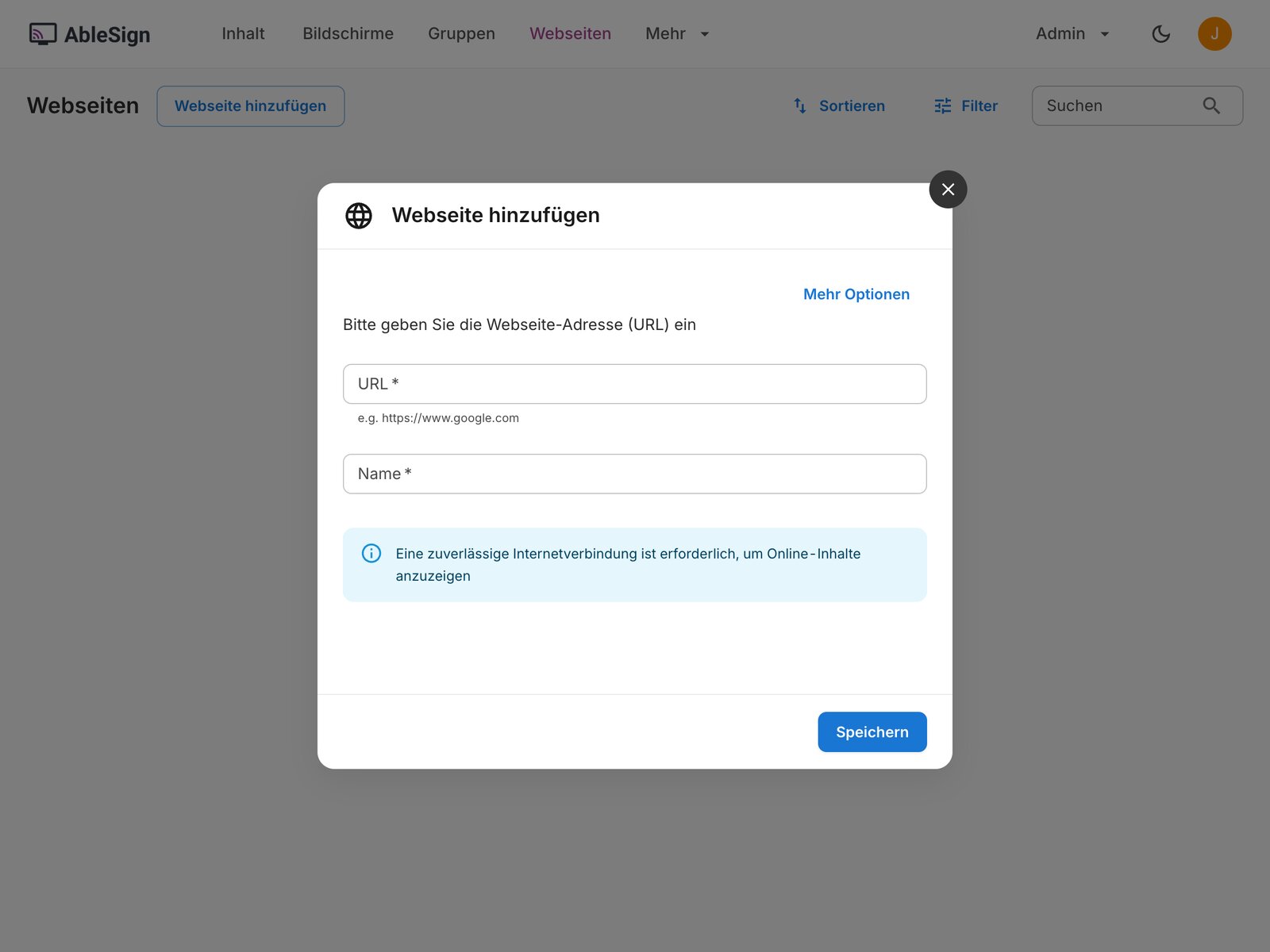
Wir möchten die AbleSign-Webseite anzeigen, geben Sie also die URL www.ablesign.tv ein. Außerdem müssen wir einen aussagekräftigen Namen angeben.
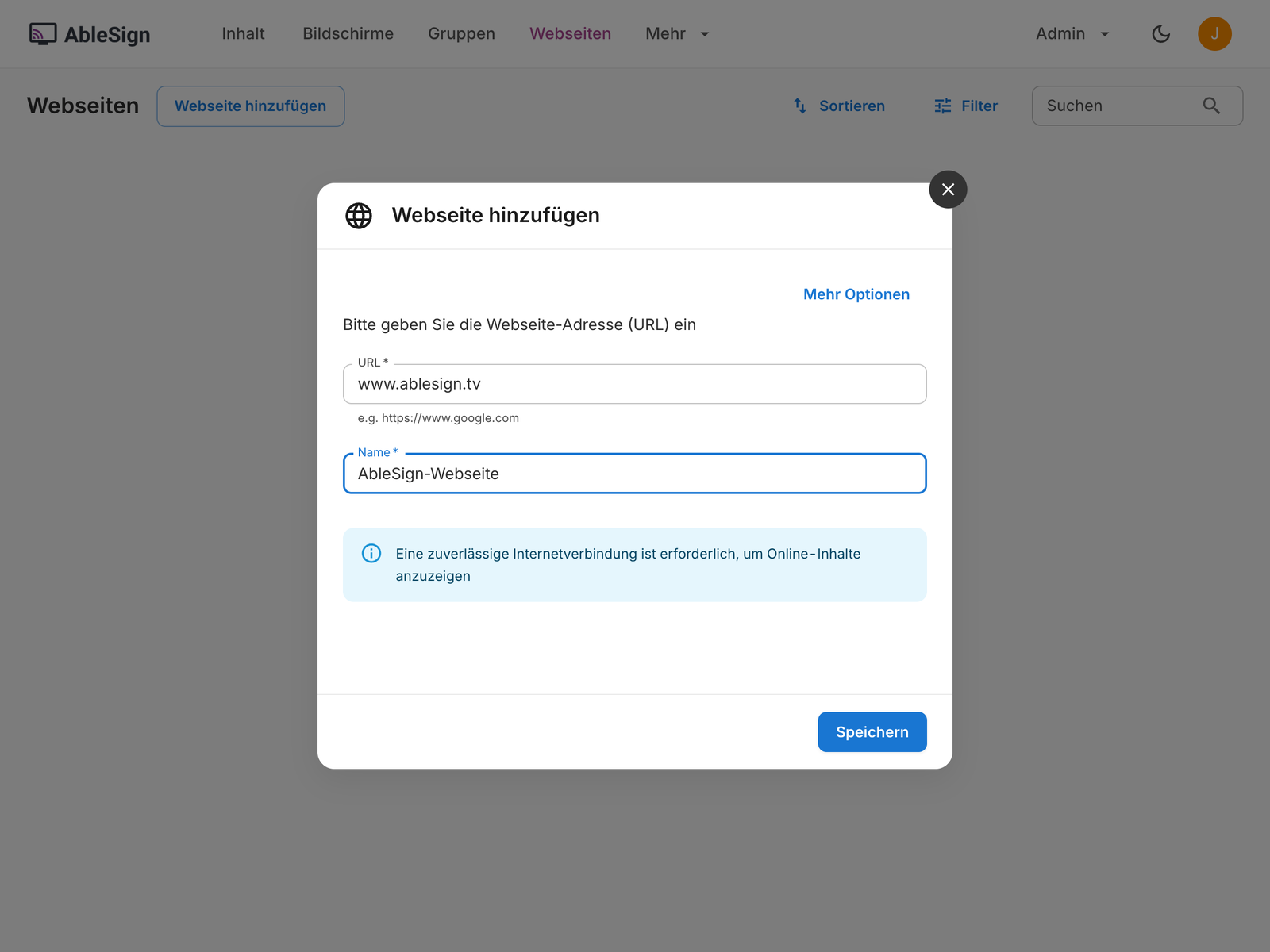
Klicken Sie auf Speichern.
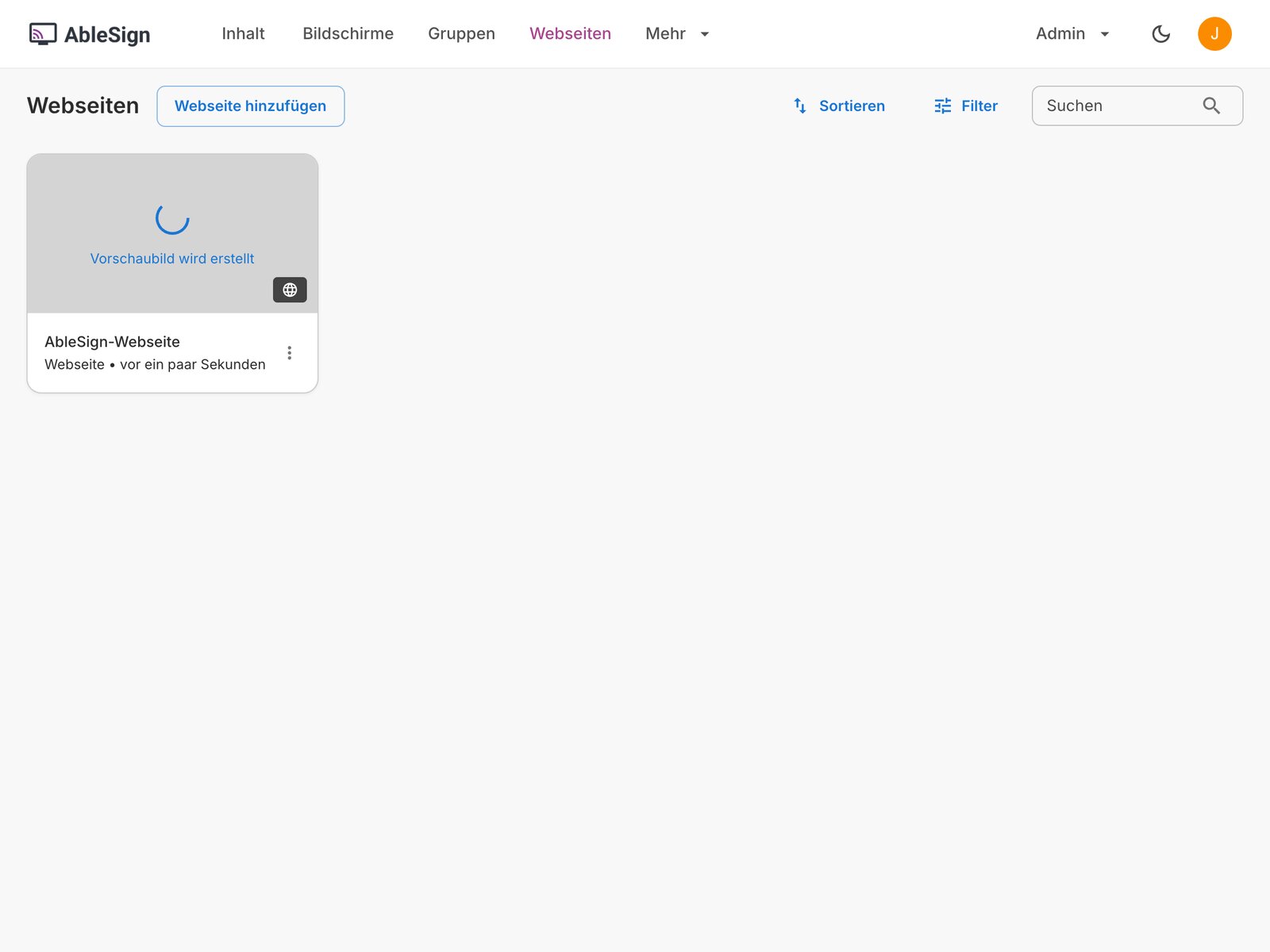
AbleSign erstellt im Hintergrund ein Vorschaubild Ihrer Webseite. Sie müssen nicht warten, bis es fertig ist.
Webseite zu einer Wiedergabeliste hinzufügen
Diese Webseite können wir nun in jede beliebige Wiedergabeliste ziehen – genauso wie ein Bild oder ein Video.
Wechseln wir also zu unserem Demonstrationsbildschirm und tun genau das. Klicken Sie in der oberen Menüleiste auf Bildschirme.
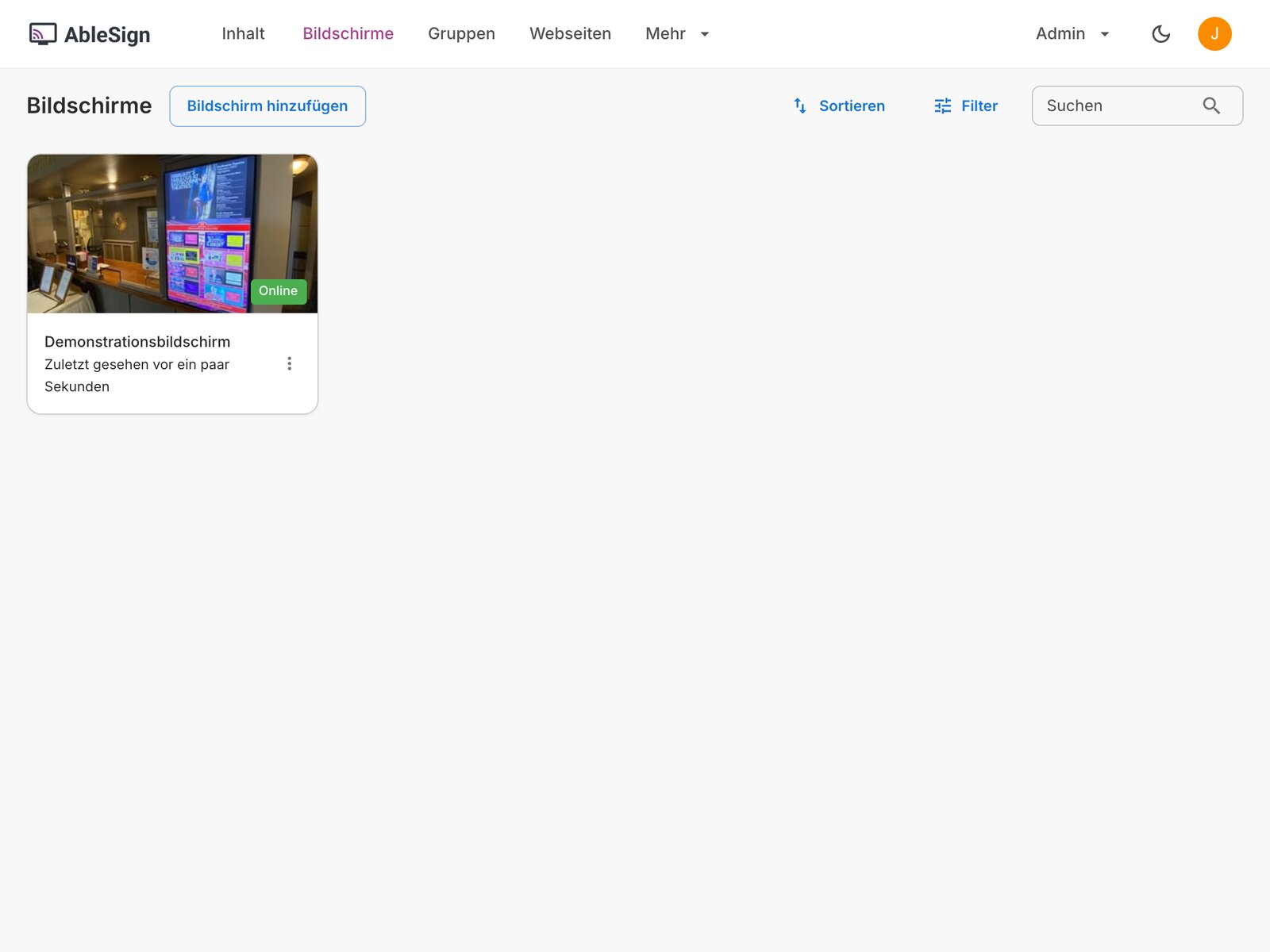
Klicken Sie auf den Demonstrationsbildschirm, um seine Verwaltungsseite zu öffnen.
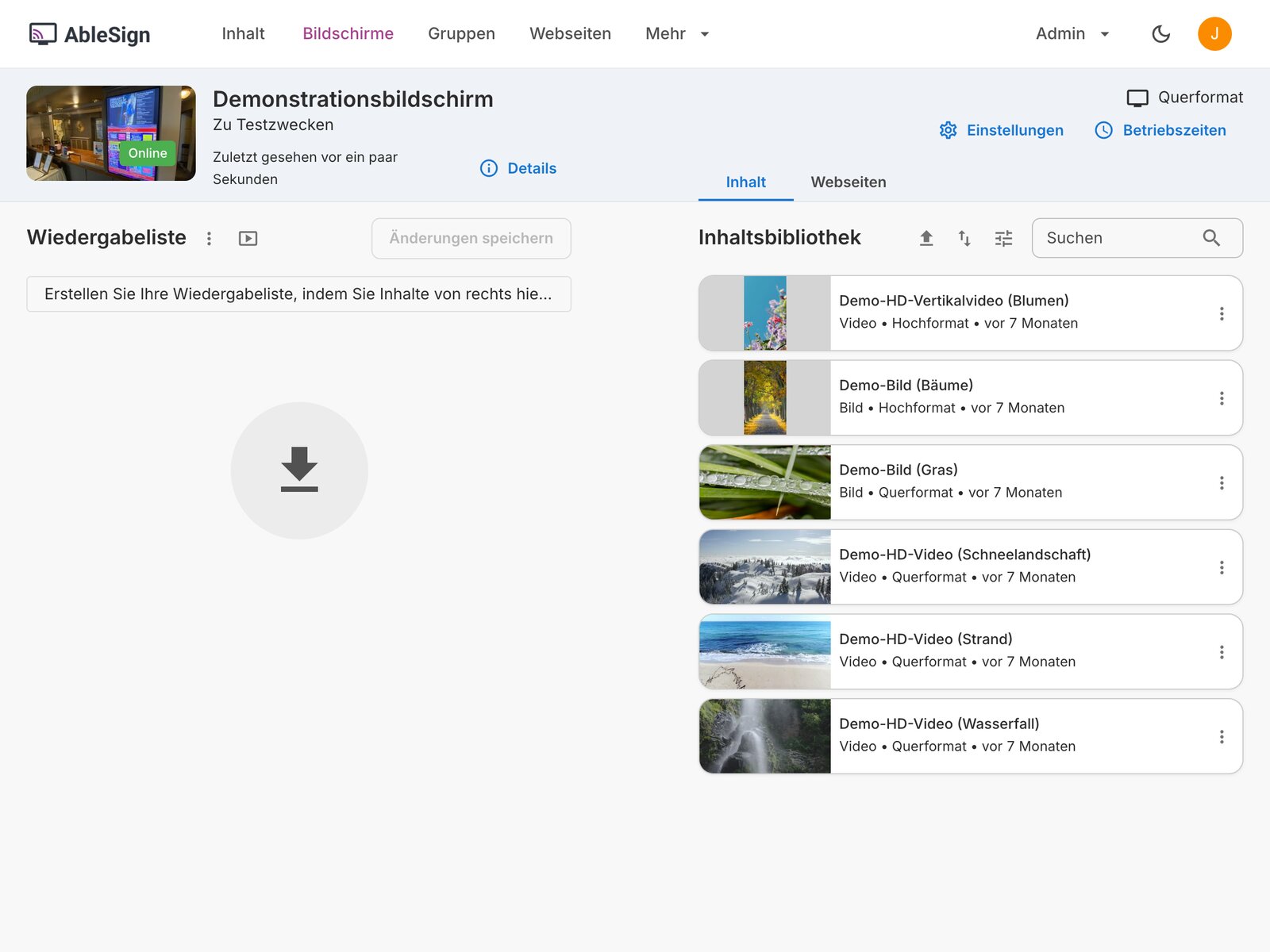
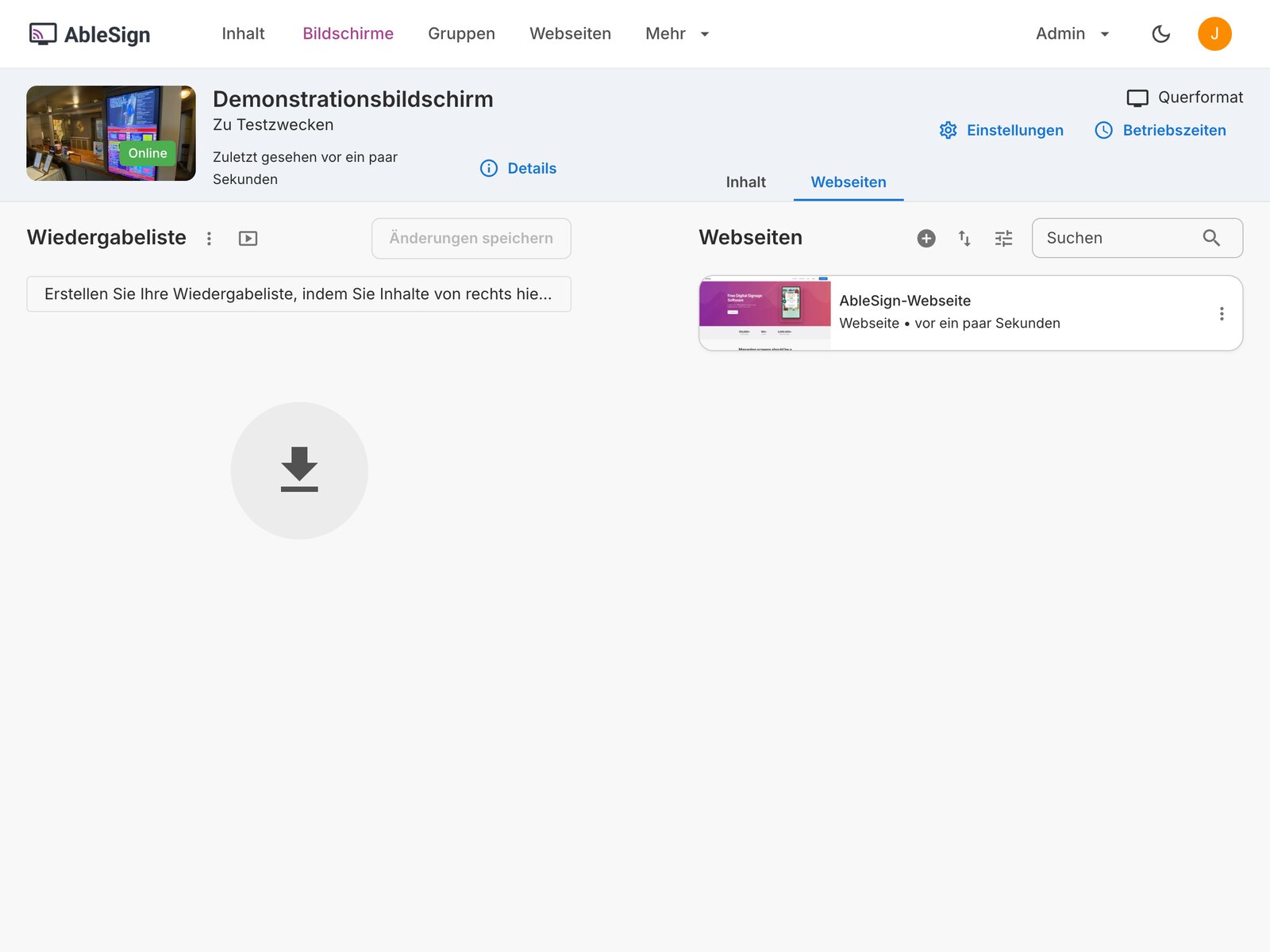
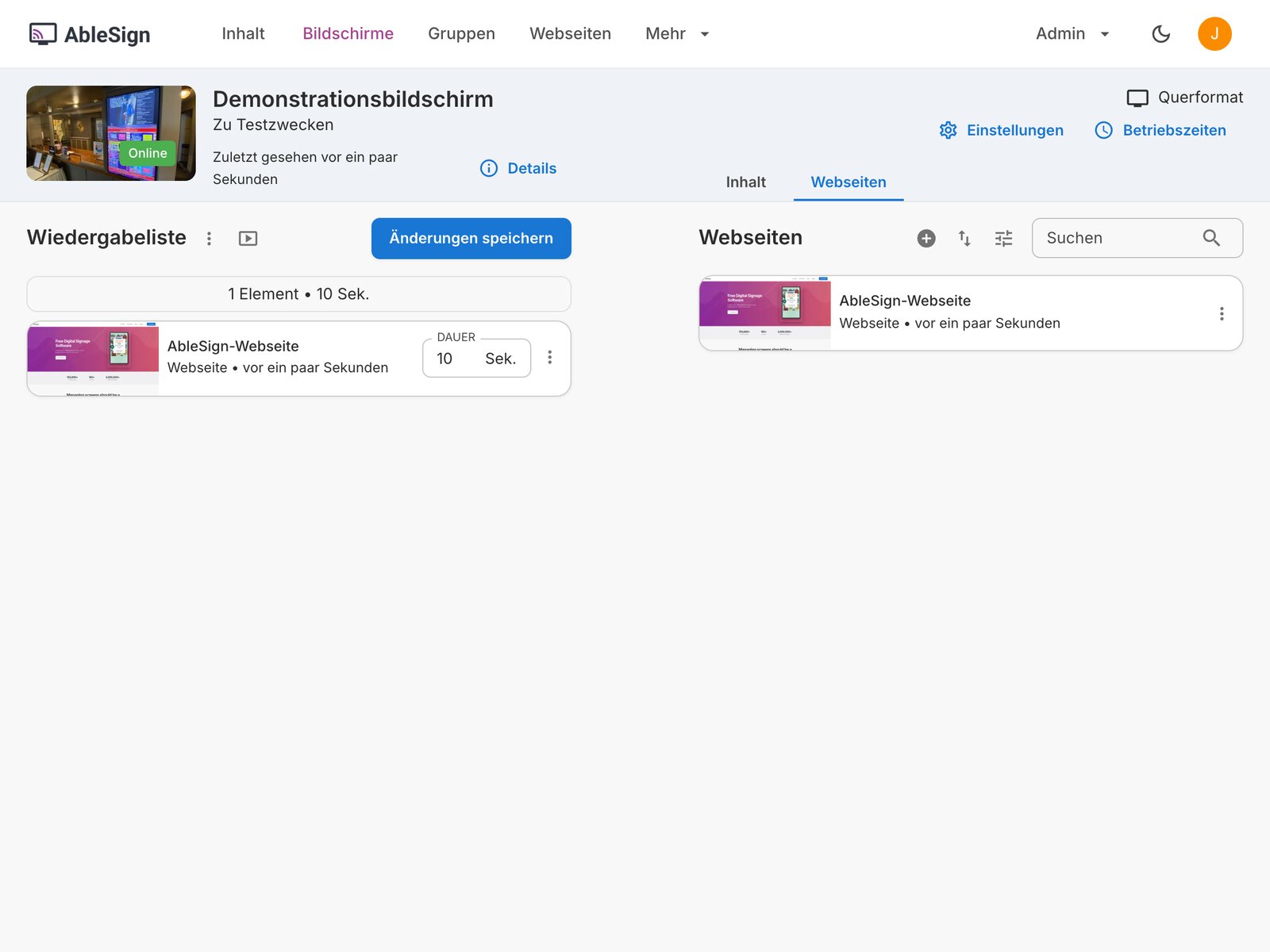
Zwischen der Inhaltsbibliothek und den Webseiten wechseln Sie einfach per Klick auf die jeweilige Registerkarte. Klicken Sie auf die Registerkarte Webseiten, um die verfügbaren Webseiten anzuzeigen.
Ziehen Sie die Webseite nun einfach in Ihre Wiedergabeliste und wählen Sie eine Anzeigedauer. Bedenken Sie, dass FireTV-Geräte Ihre Webseite möglicherweise nicht so schnell anzeigen wie ein Desktop-Computer – planen Sie daher etwas mehr Zeit ein.
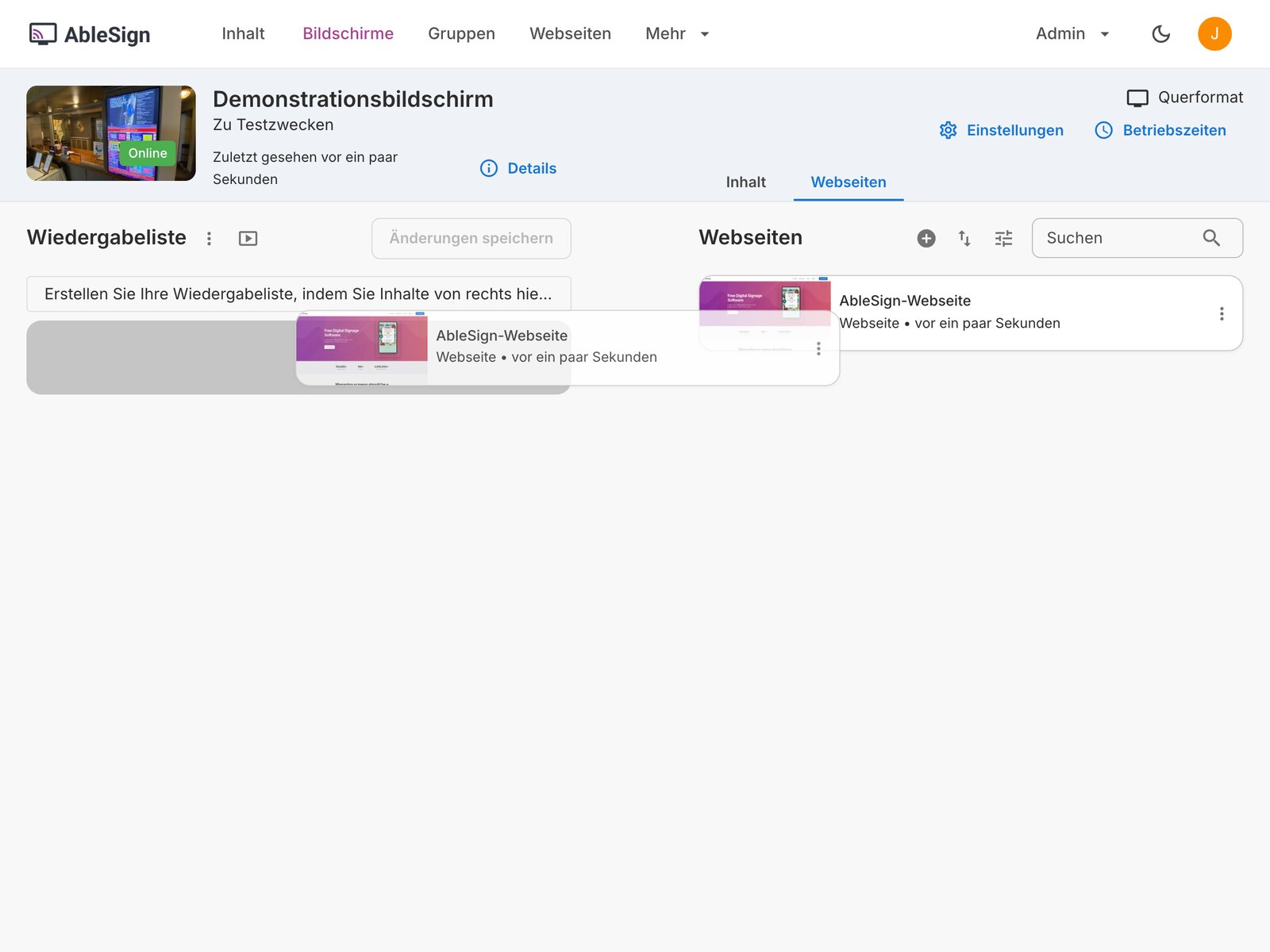
Fertig, das war schon alles. Sobald Sie auf Änderungen speichern klicken, um die Wiedergabeliste zu speichern, zeigt Ihr Digital-Signage-Bildschirm die Webseite an.
Wenn Sie auf Ihrer Webseite einen Cookie-Hinweis akzeptieren müssen, lesen Sie bitte, wie Sie einen Cookie-Hinweis auf einer Webseite ausblenden.
Webseiten schneller laden
Vorabladen
AbleSign lädt Ihre Webseite nach Möglichkeit vorab, damit beim Anzeigen keine Ladezeit entsteht.
Am besten platzieren Sie in Ihrer Wiedergabeliste direkt vor der Webseite ein Bild, das einige Sekunden lang angezeigt wird. AbleSign nutzt die Zeit, in der das Bild zu sehen ist, um die Webseite im Hintergrund vorab zu laden.