So richten Sie Wiedergabeberichte ein
In dieser Anleitung erfahren Sie, wie Sie Wiedergabeberichte (Proof of Play) für Ihre Medien anzeigen. Sobald die Wiedergabeberichte für ein Gerät aktiviert sind, zeichnet es für jedes angezeigte Medium die Start- und Endzeit auf. Das Gerät sendet diese Informationen in regelmäßigen Abständen, sodass ein umfassender, realitätsgetreuer Bericht entsteht, der genau zeigt, welche Medien wie lange angezeigt wurden.
Wiedergabeberichte setzen Version 2.4.5 oder höher der AbleSign-Player-App voraus.
Erste Schritte
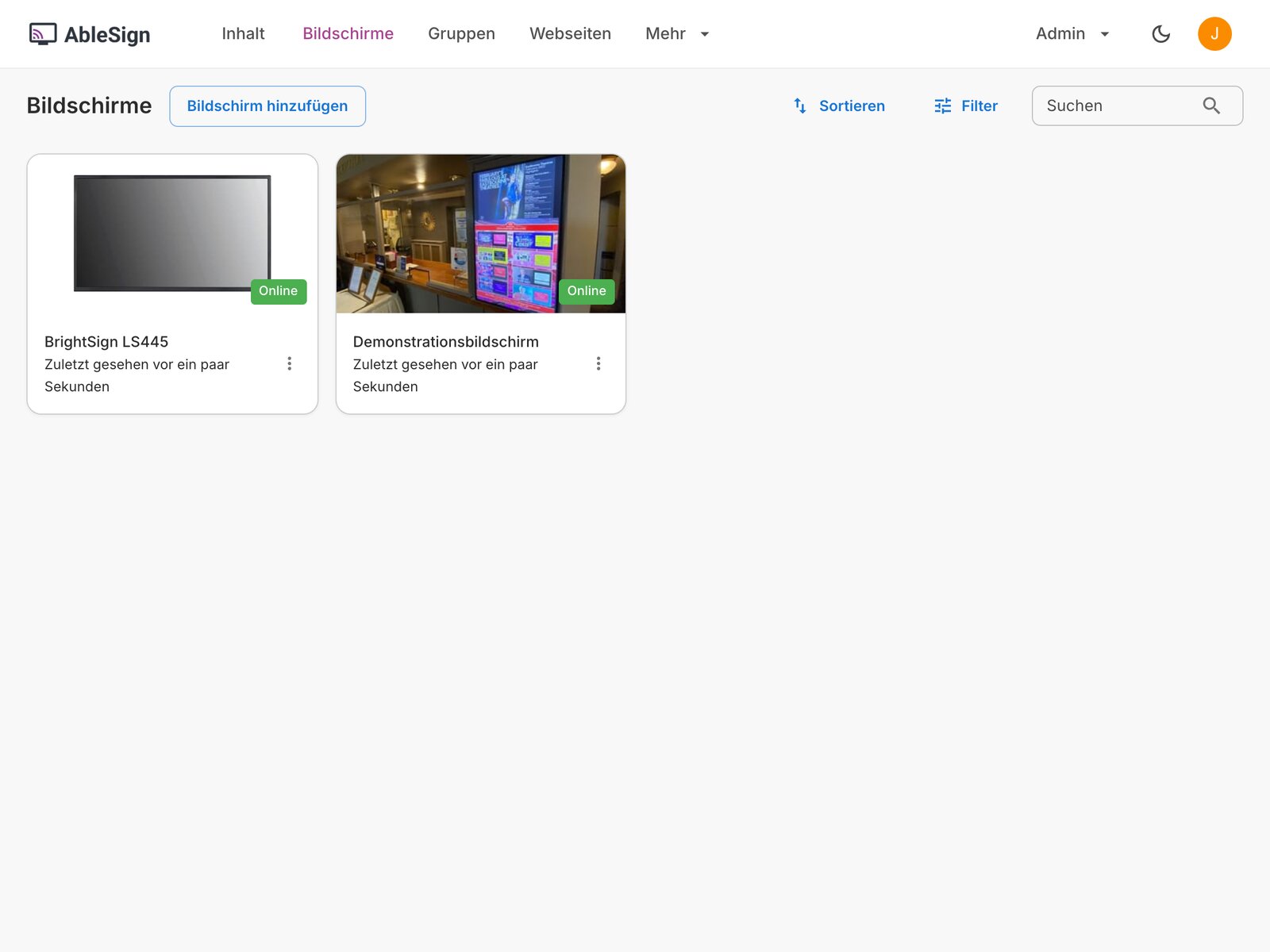
In diesem Beispiel verwenden wir einen Bildschirm namens BrightSign LS445
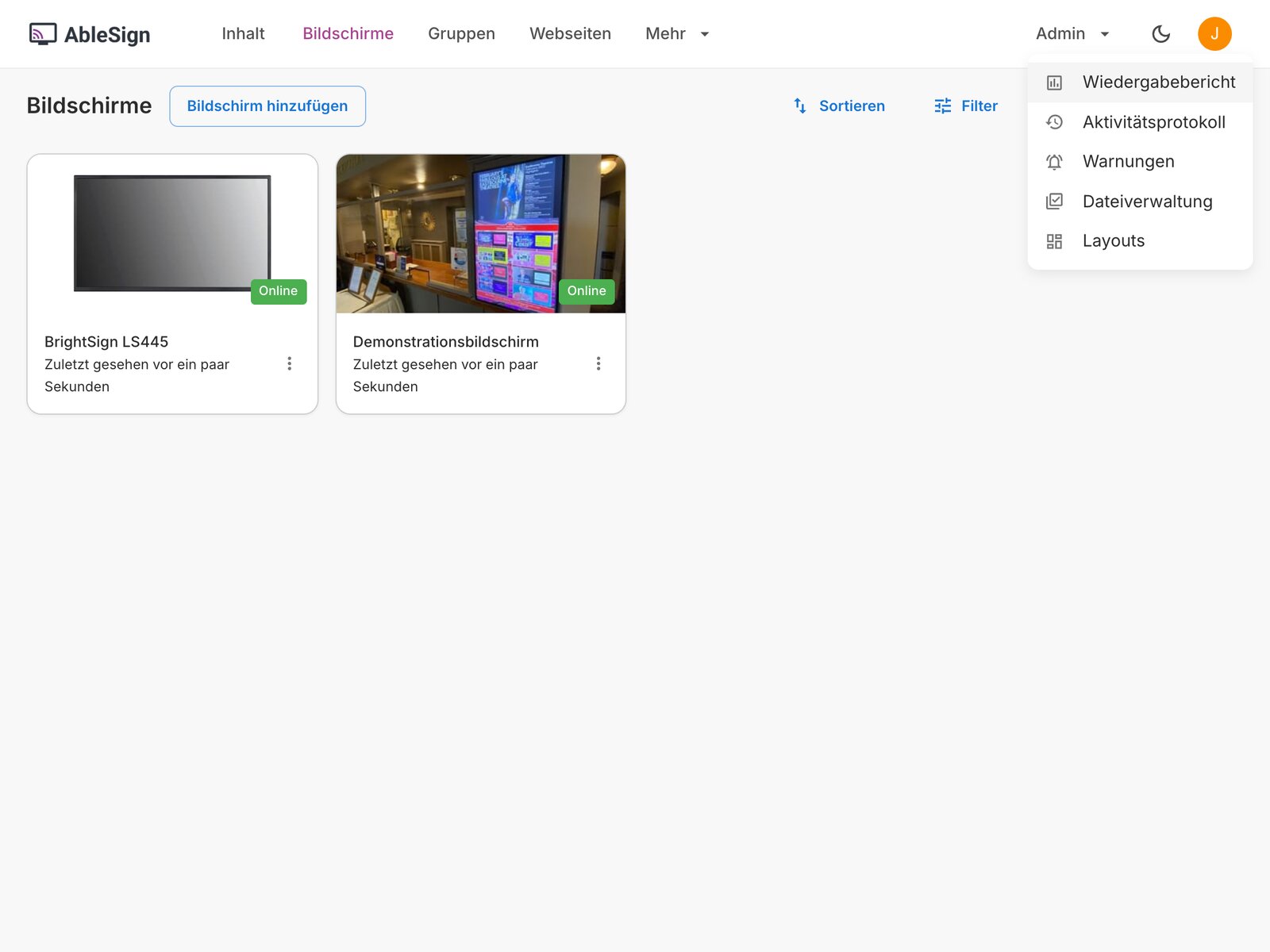
Wählen Sie im Menü „Admin“ oben auf der Seite Wiedergabebericht
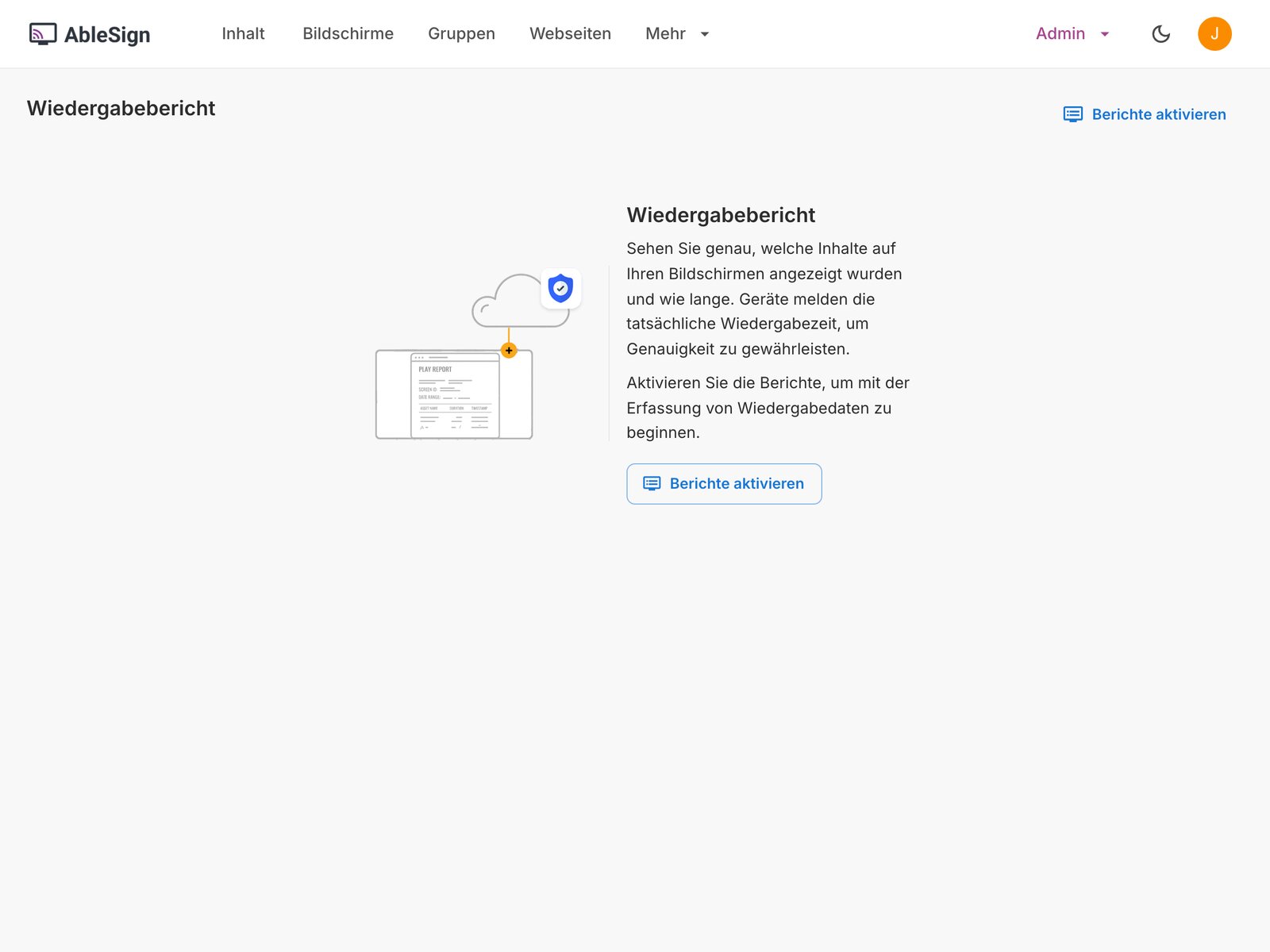
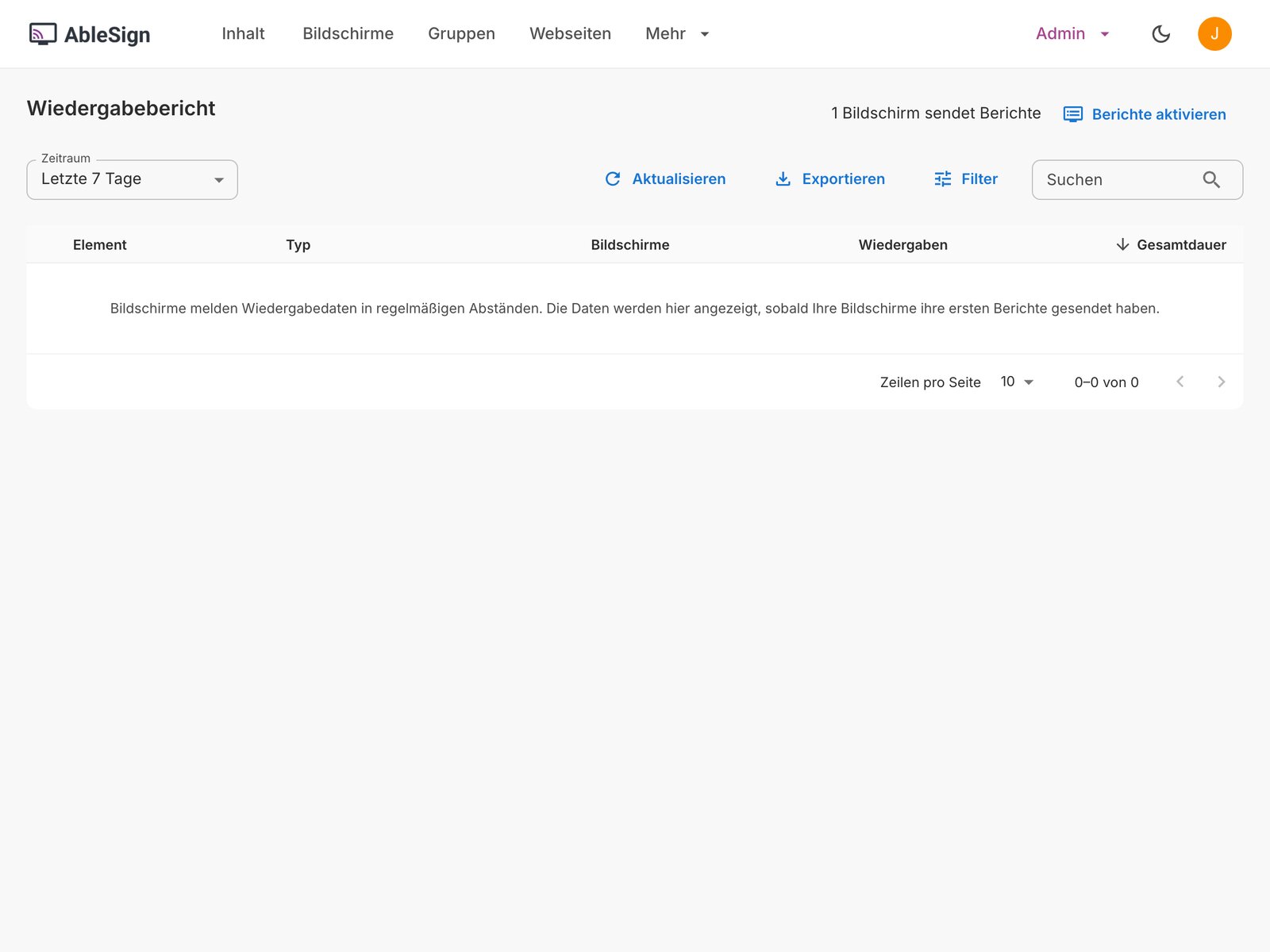
Die Seite „Wiedergabebericht“ wird angezeigt.
Klicken Sie auf die Schaltfläche Berichte aktivieren.
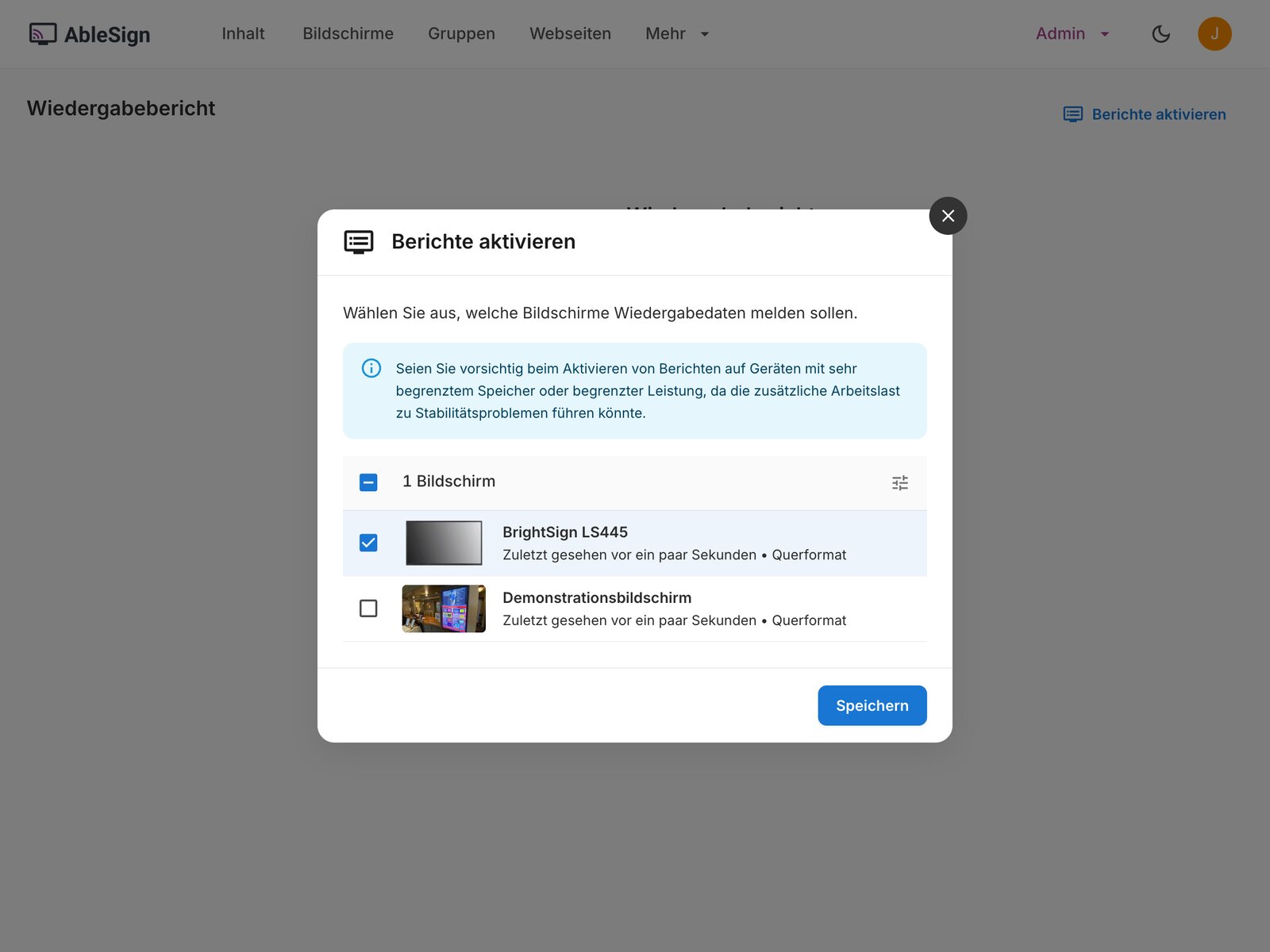
Die Bildschirmauswahl wird angezeigt. Wählen Sie die Bildschirme aus, die Wiedergabedaten melden sollen. Beachten Sie, dass dies das Gerät zusätzlich belastet; für Geräte mit sehr wenig Arbeitsspeicher ist es daher möglicherweise nicht ratsam. Klicken Sie anschließend auf Speichern
Die Seite „Wiedergabebericht“ wird nun angezeigt. Ihre Geräte senden die Wiedergabedaten in regelmäßigen Abständen; die ersten Daten treffen innerhalb einer Stunde ein.
Bericht lesen
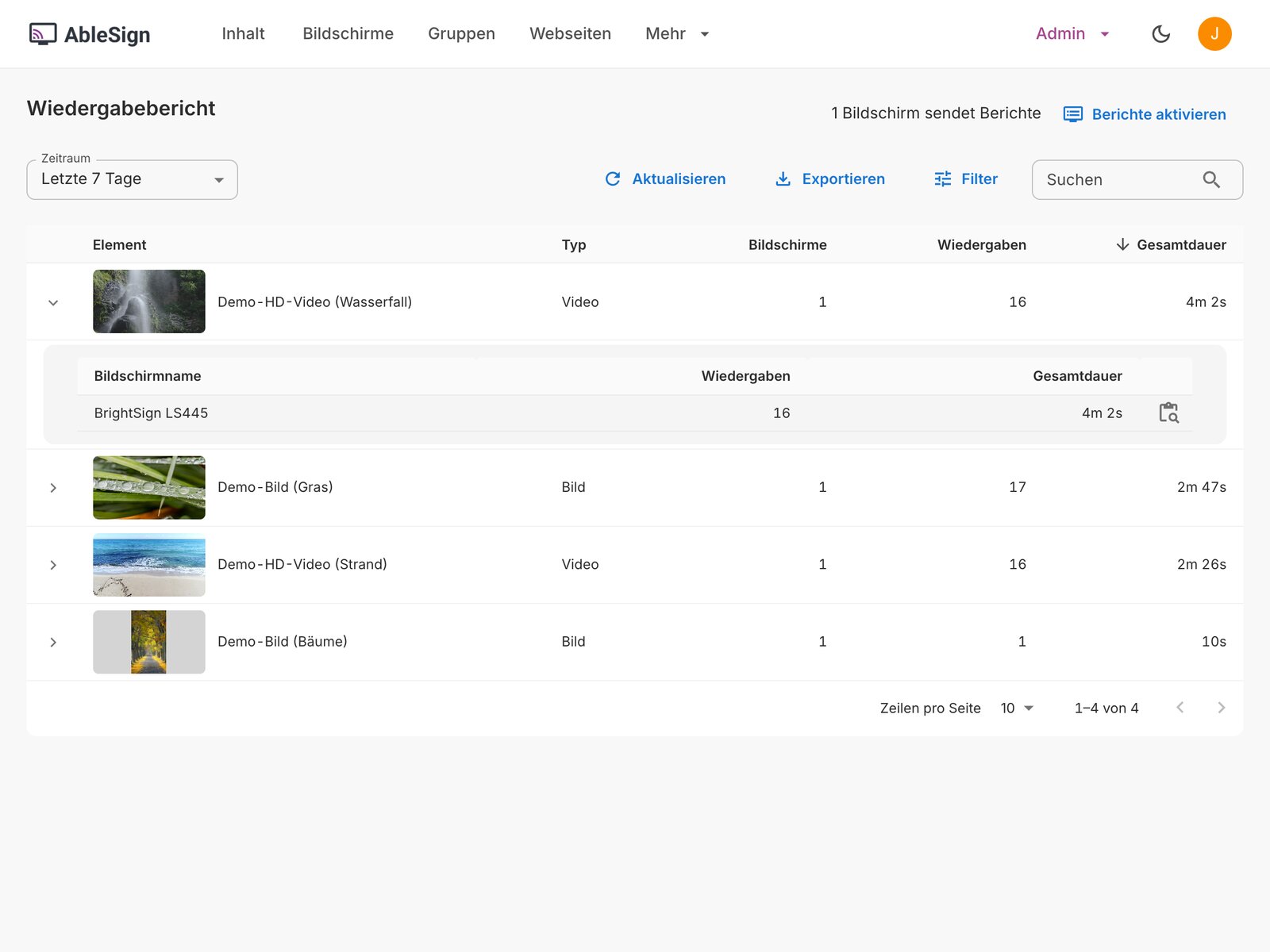
Sobald die Daten eingegangen sind, werden sie in der Medientabelle angezeigt. In diesem Beispiel wurde das Medium „Demo-HD-Video (Wasserfall)“ angeklickt, um die Anzahl der Wiedergaben und die Dauer nach Gerät aufgeschlüsselt anzuzeigen. Für jedes Gerät erhalten Sie einen stundenweisen Bericht, indem Sie auf das Berichtssymbol am Ende der jeweiligen Zeile klicken.
Filtern und exportieren
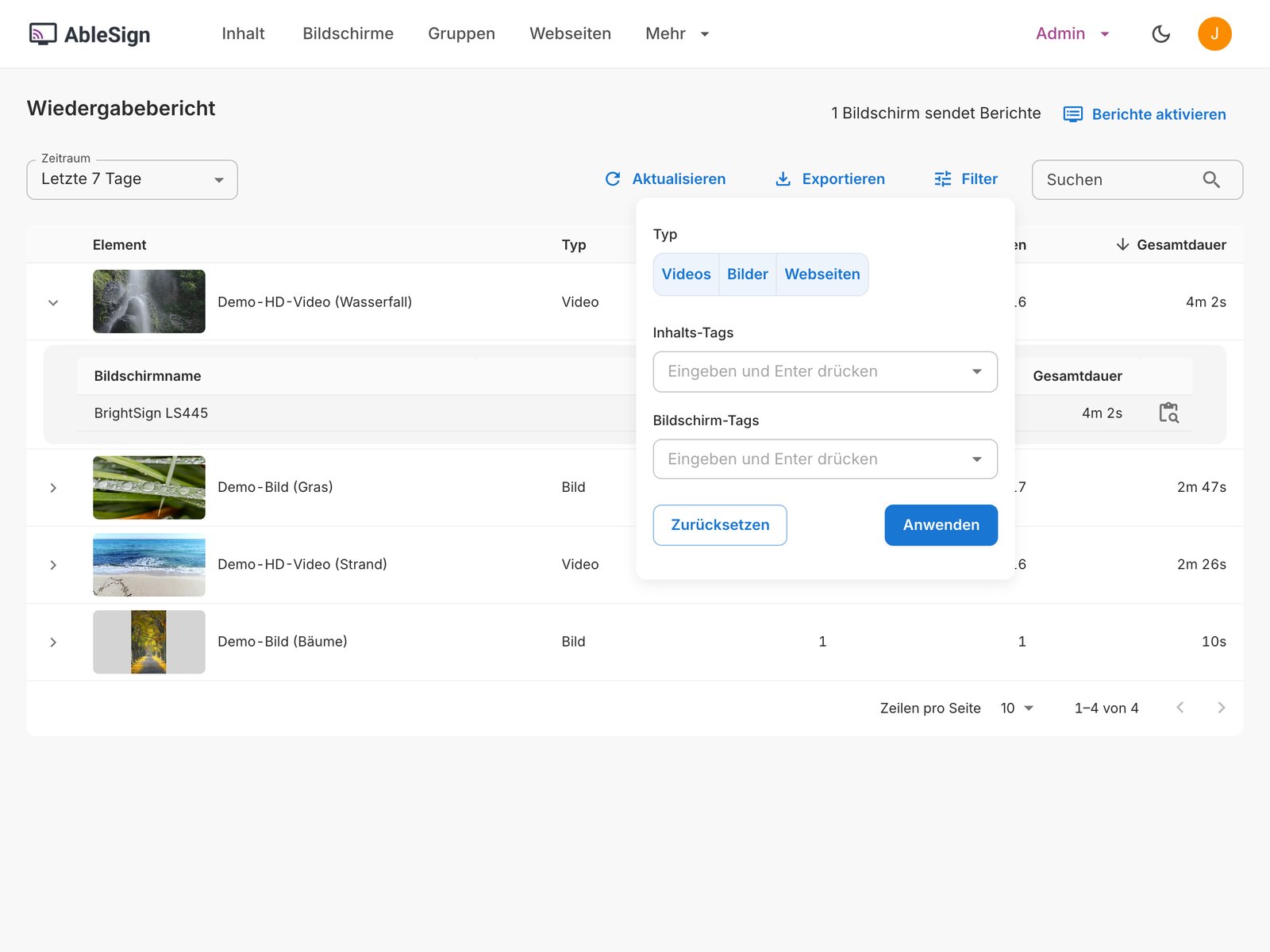
Tags sind sehr nützlich, um Ihre Berichte gezielt einzugrenzen. Über das Menü Filter können Sie die Mediendateien und Bildschirme filtern, indem Sie Tags auswählen, die ihnen zugewiesen wurden.
Mit der Schaltfläche Exportieren können Sie die Daten Ihres Berichts im Standard-CSV-Format exportieren, das sich für Anwendungen wie Microsoft Excel eignet.