So richten Sie einen neuen Digital-Signage-Bildschirm ein
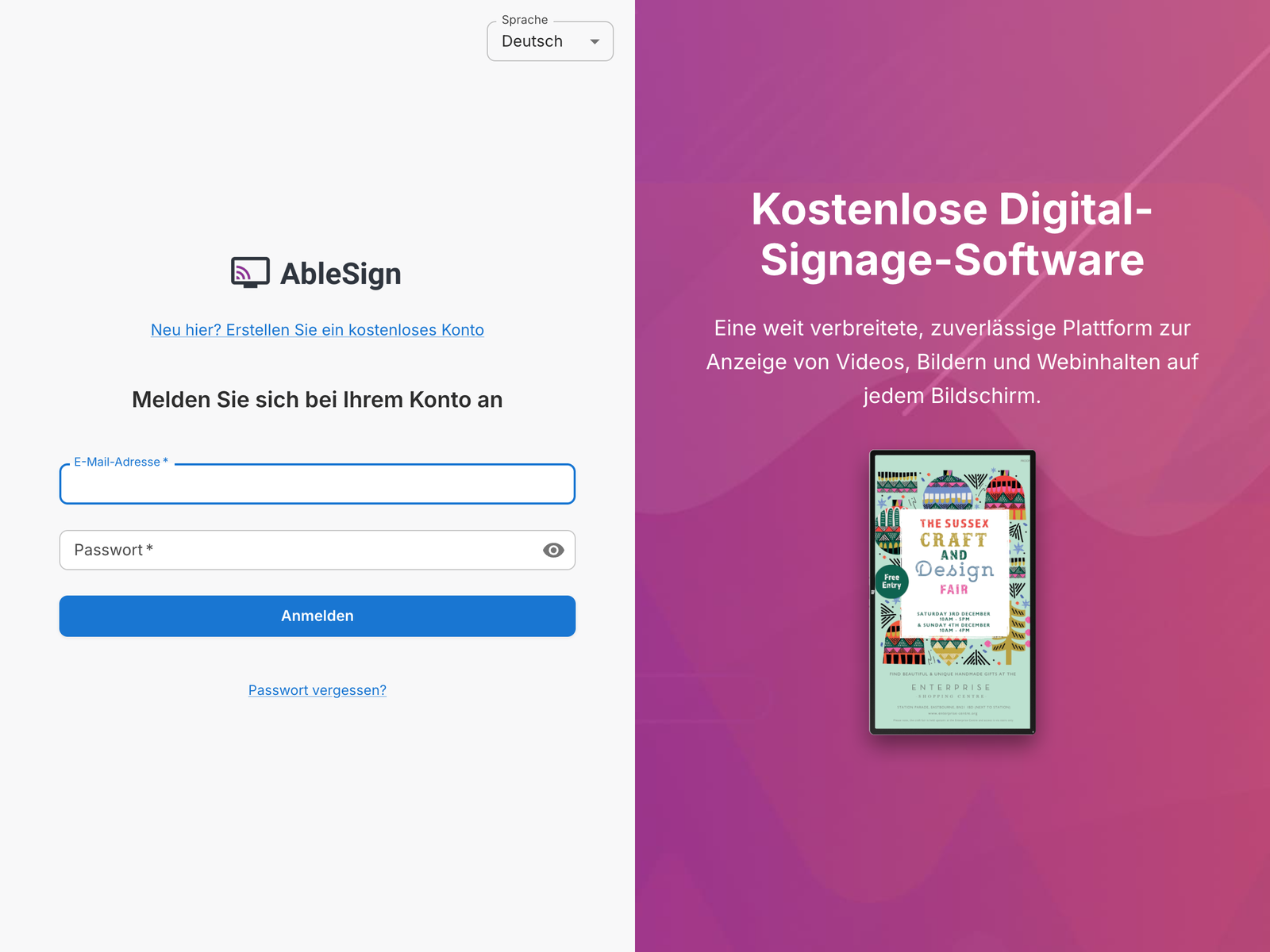
Bei AbleSign anmelden
Wenn Sie AbleSign noch nicht kennen, erstellen Sie bitte ein kostenloses Konto auf app.ablesign.tv.
Bildschirm koppeln
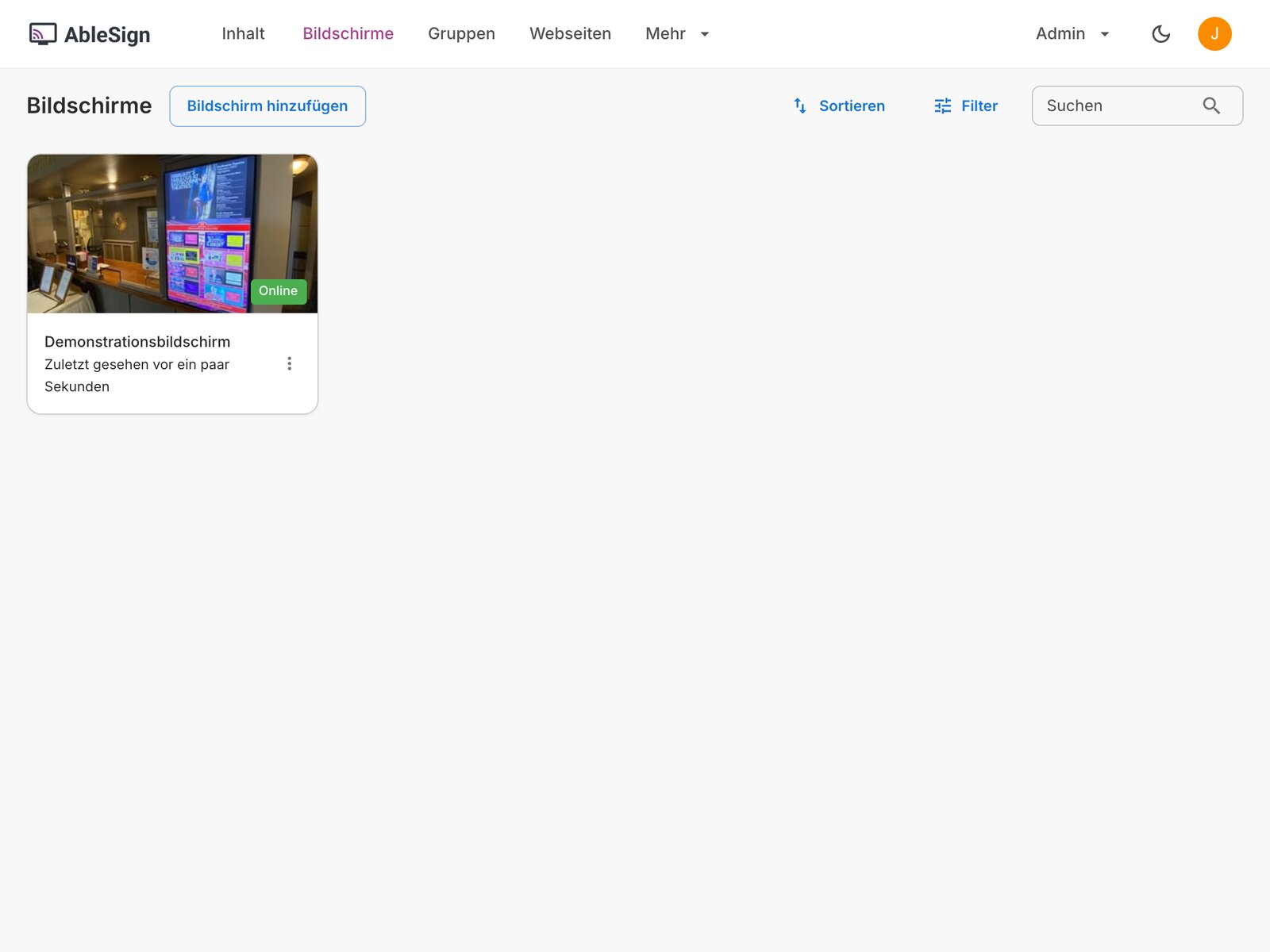
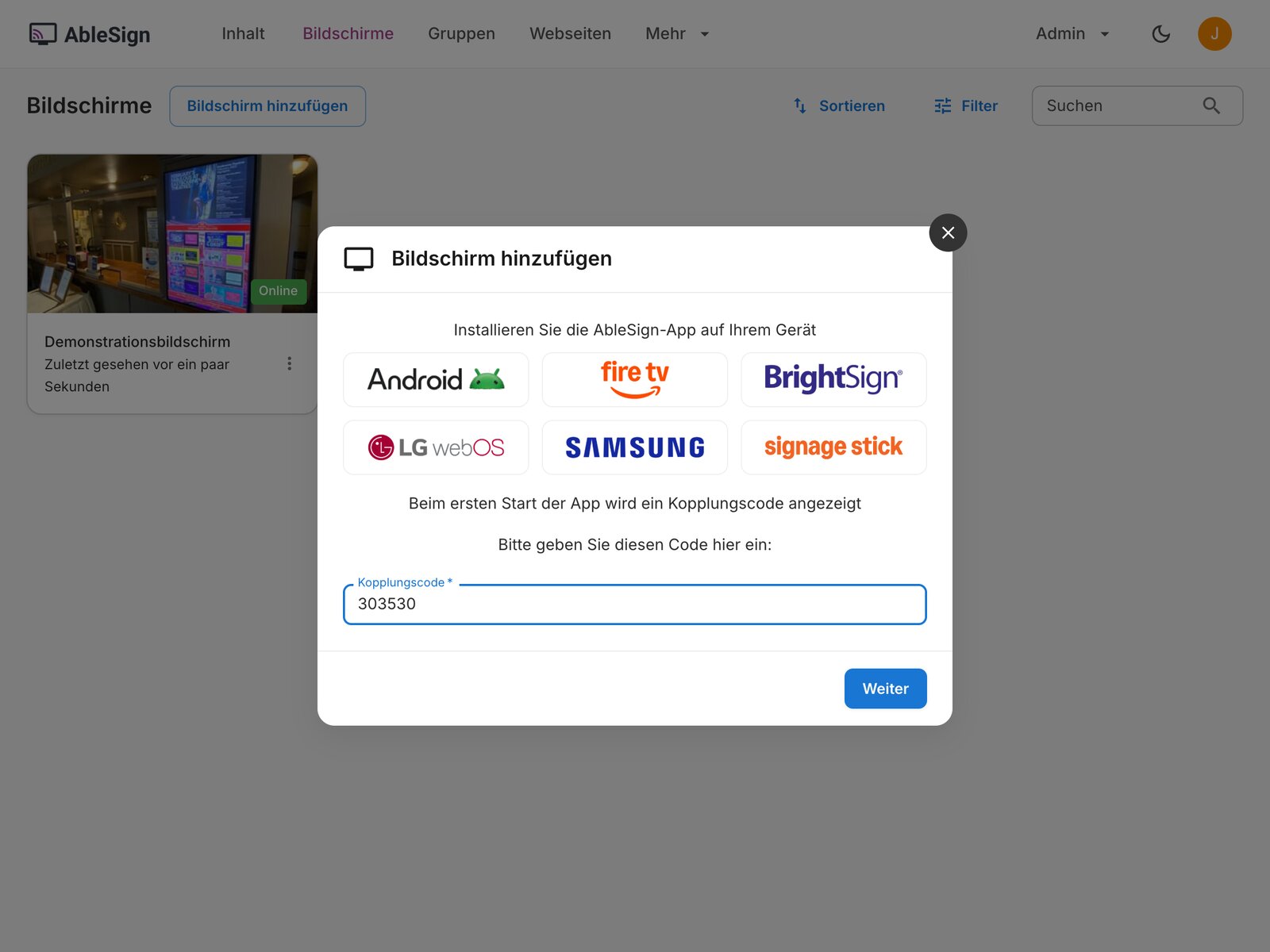
Klicken Sie in der oberen Menüleiste auf Bildschirme, um zur Seite mit den Bildschirmen zu gelangen, und klicken Sie dann auf die Schaltfläche Bildschirm hinzufügen.
Es erscheint ein Fenster, das nach dem Kopplungscode Ihres neuen Bildschirms fragt.
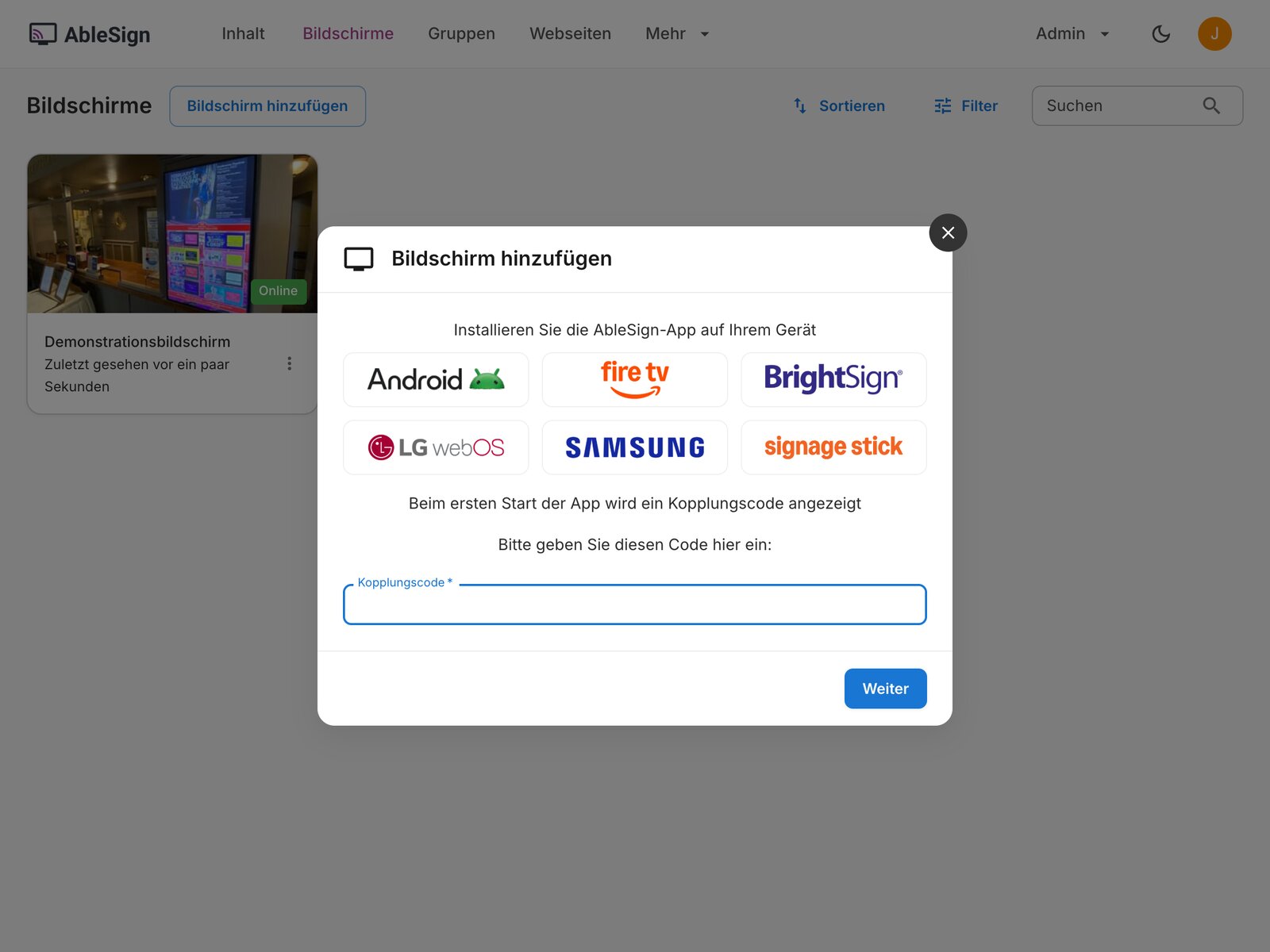
Laden Sie die AbleSign-App auf Ihr Gerät herunter (in diesem Beispiel verwenden wir einen FireTV-Stick).
Beim Start zeigt die App einen Kopplungscode an:
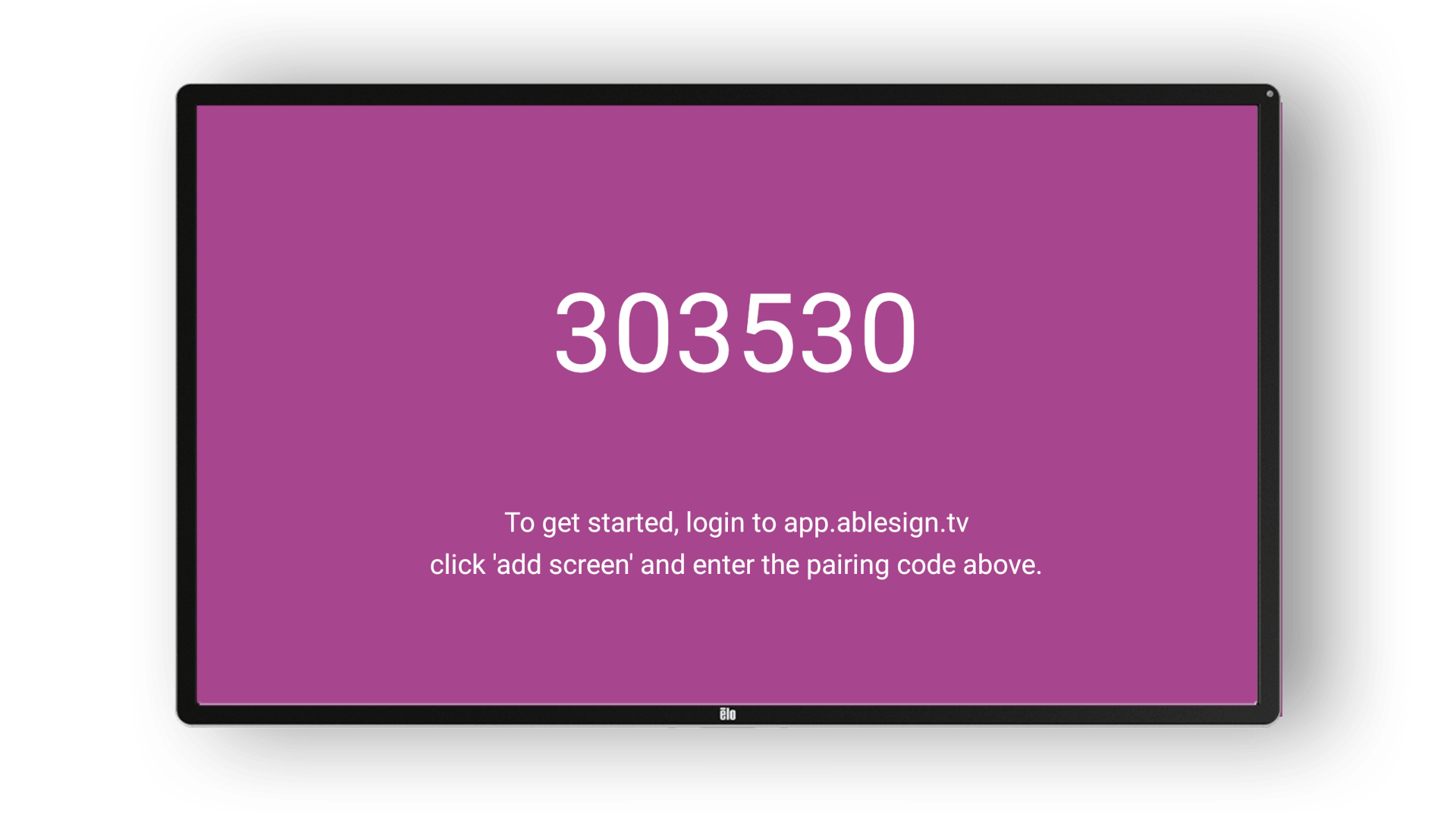
Geben Sie den Kopplungscode ein und klicken Sie auf Weiter.
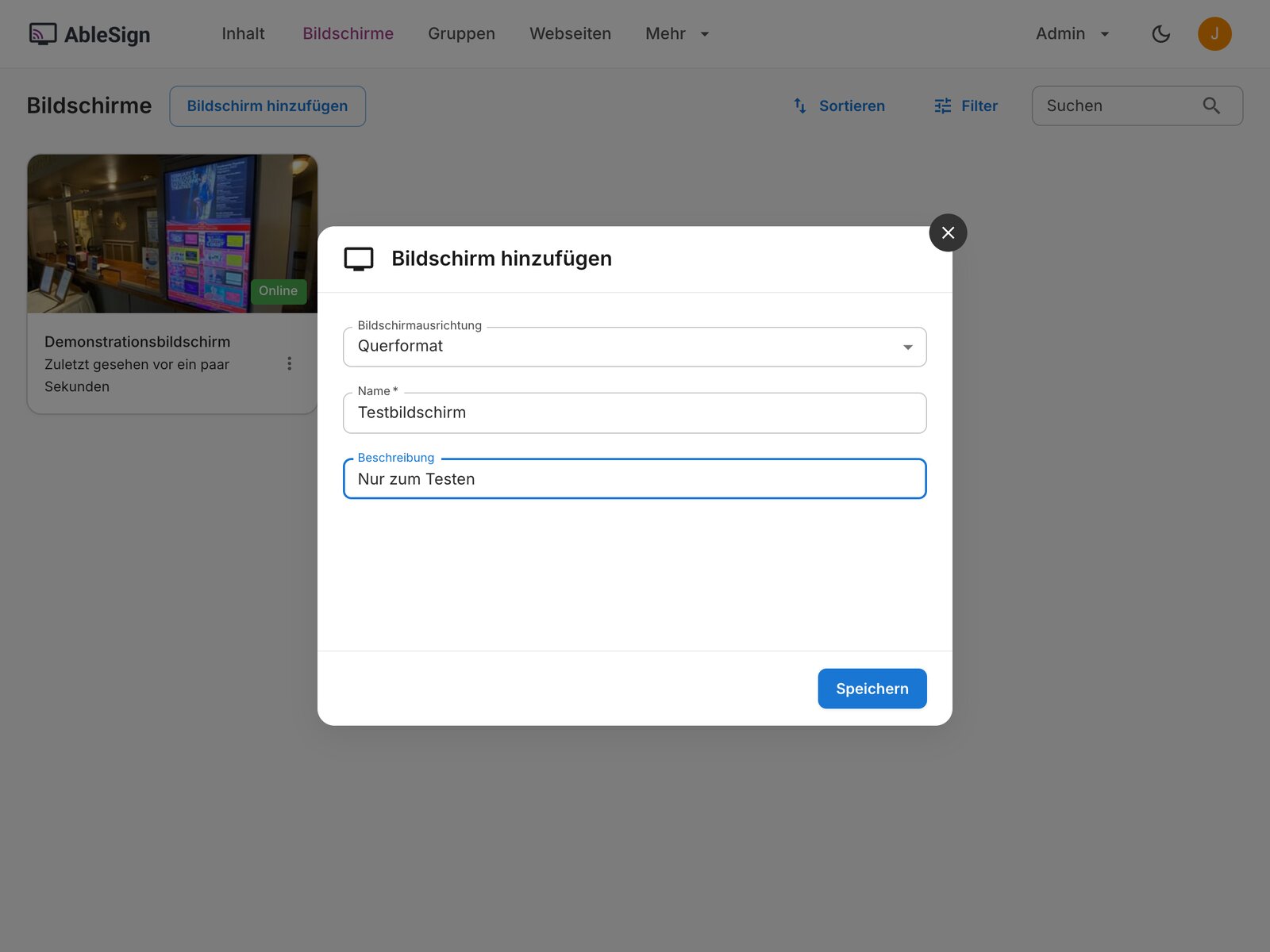
Geben Sie einen Namen für den Bildschirm ein und klicken Sie auf Speichern.
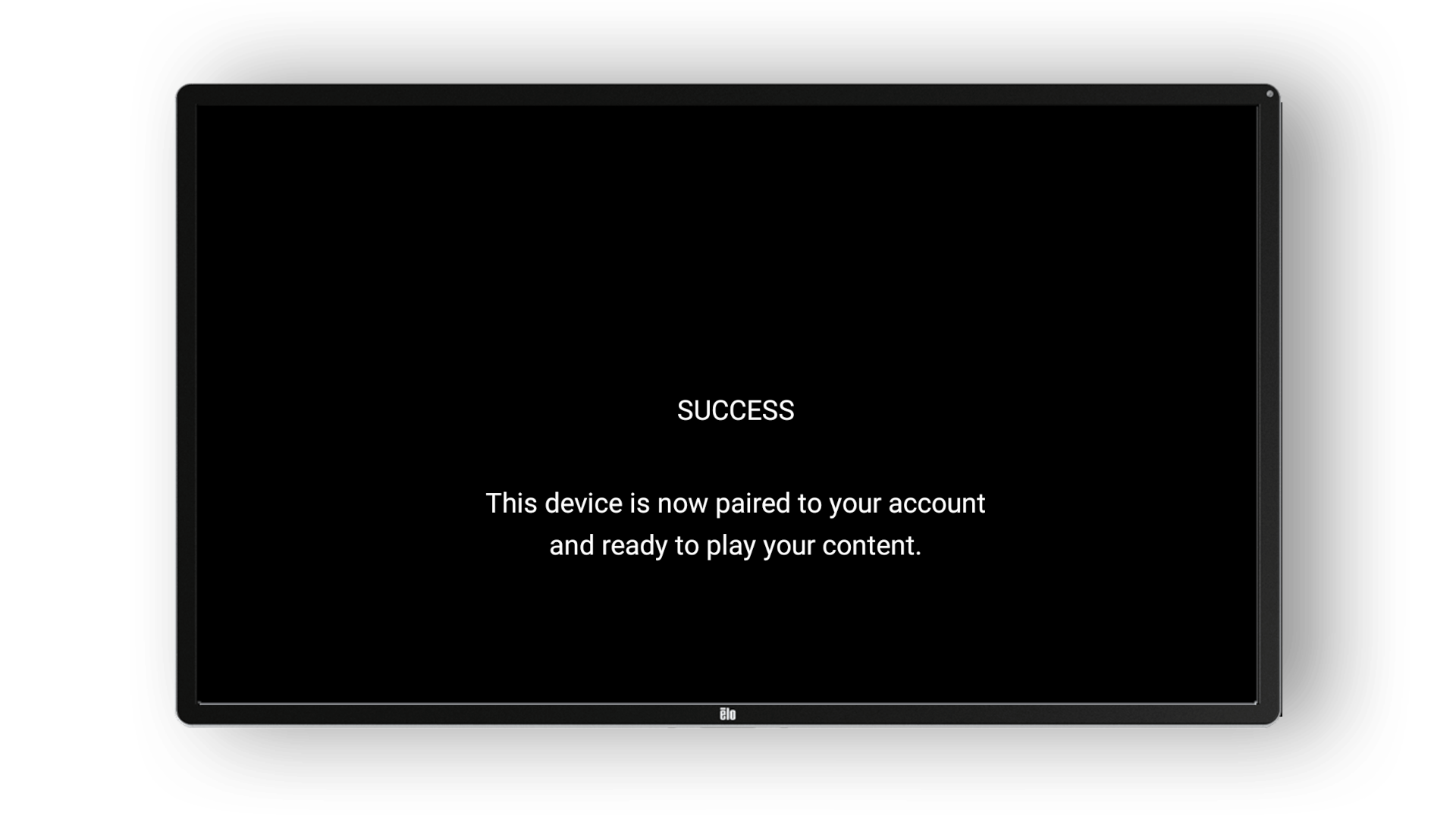
Fertig! Ihr Gerät zeigt nun eine Meldung an, die bestätigt, dass es mit Ihrem Konto gekoppelt ist.
App automatisch starten
Wenn die AbleSign-App beim Hochfahren des Geräts automatisch starten soll, drücken Sie die Taste Menü auf Ihrer Fernbedienung.
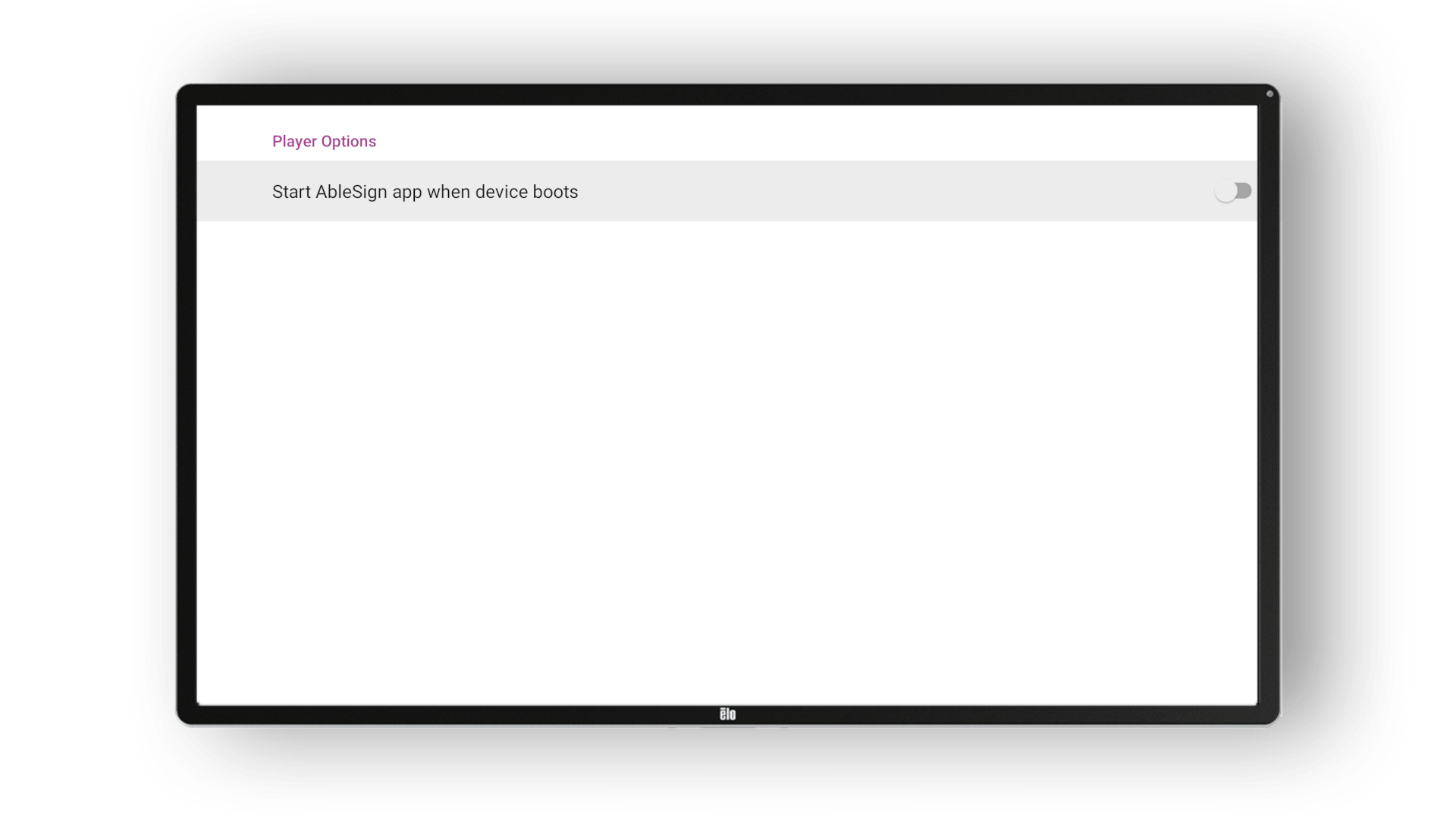
Drücken Sie die Auswahltaste, um die Option zu aktivieren.
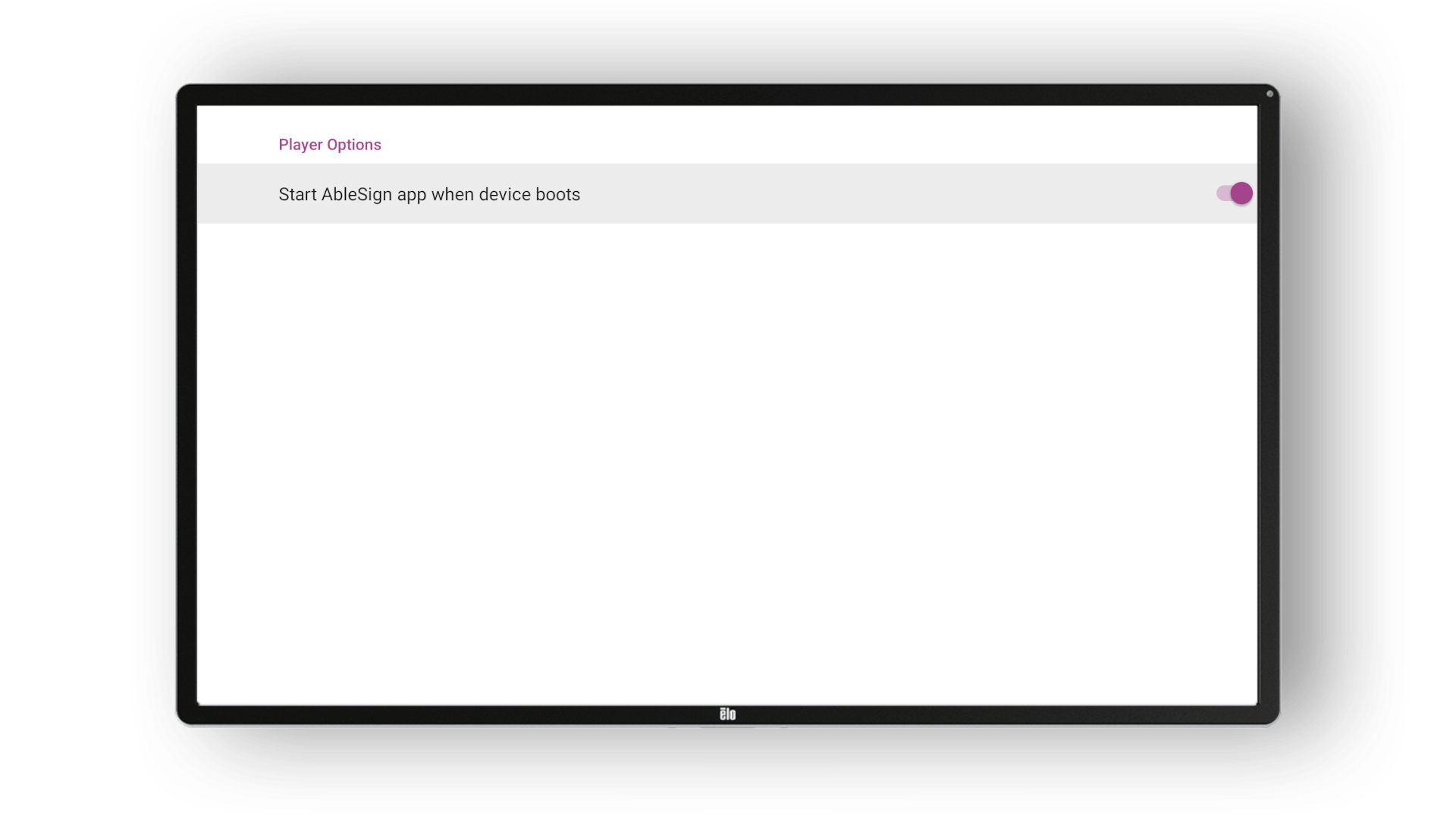
Drücken Sie die Zurück-Taste auf Ihrer Fernbedienung, um zurückzukehren.
Als Nächstes zeigen wir Inhalte auf diesem Digital-Signage-Bildschirm an – lesen Sie dazu So zeigen Sie Inhalte auf Ihrem Digital-Signage-Bildschirm an