So geben Sie Ordner für andere Arbeitsbereiche frei
Dieser Artikel erklärt, wie Sie einen Ordner in einem Arbeitsbereich freigeben, damit sein Inhalt in anderen Arbeitsbereichen angezeigt und verwendet werden kann. Das kann nützlich sein, wenn Sie Mediendateien haben, die in allen Ihren Arbeitsbereichen gebraucht werden.
Wenn Sie beispielsweise einen Arbeitsbereich für Standorte in London und einen weiteren für Standorte in Paris haben, kann ein freigegebener Ordner gemeinsame Bilder enthalten, die sich auf den Bildschirmen an beiden Orten verwenden lassen.
Nur für den Kontoinhaber
Bitte beachten Sie, dass nur der Kontoinhaber einen Ordner für andere Arbeitsbereiche freigeben kann.
In dieser Anleitung verwenden wir ein Konto mit zwei Arbeitsbereichen namens „Standard-Arbeitsbereich“ und „Neuer Arbeitsbereich“. Wir beginnen auf der Seite der Inhaltsbibliothek im Arbeitsbereich „Standard-Arbeitsbereich“.
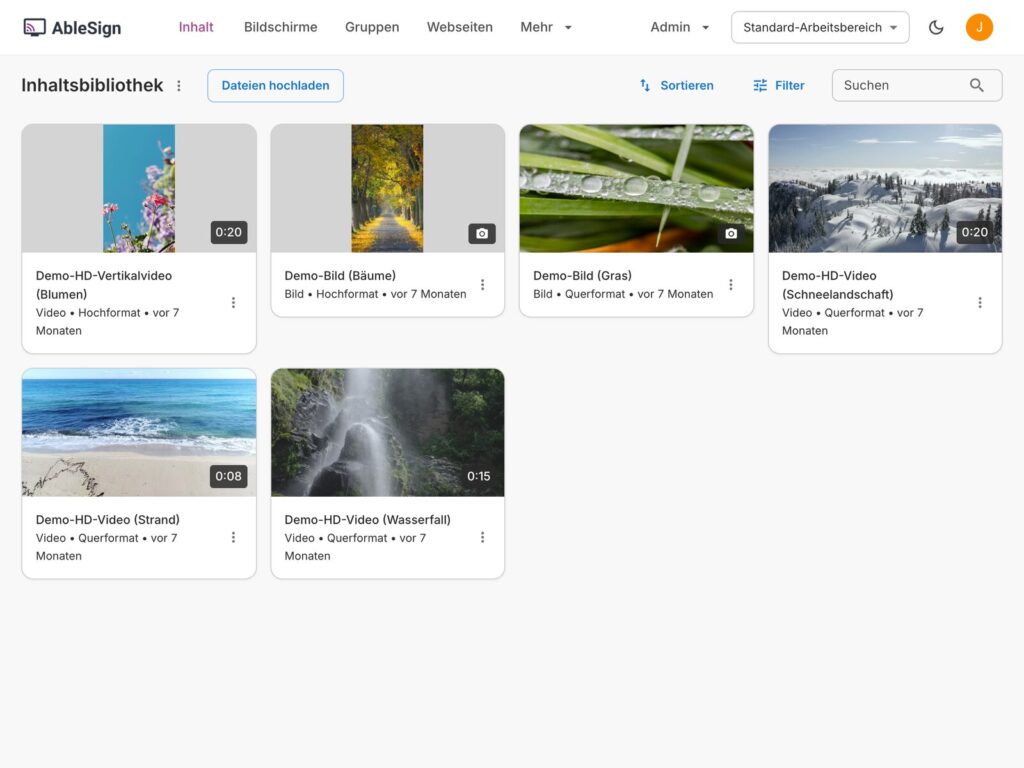
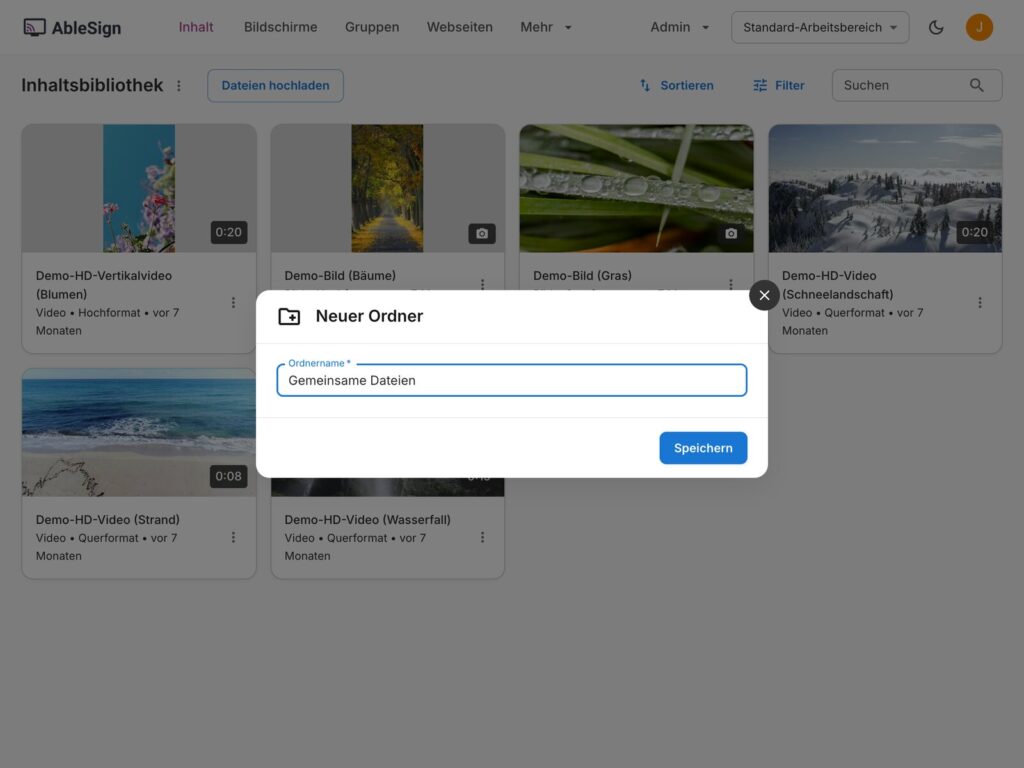
Klicken Sie im Menü der Inhaltsbibliothek auf „Neuer Ordner“ und nennen Sie den Ordner „Gemeinsame Dateien“. Klicken Sie auf Speichern.
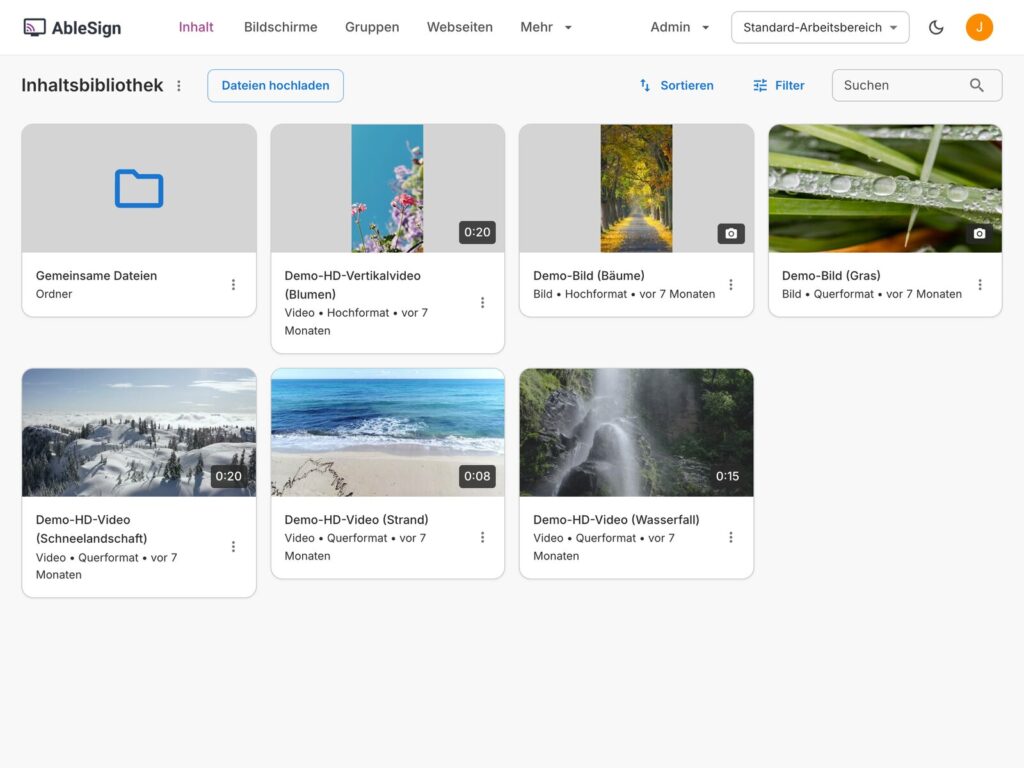
Die Inhaltsbibliothek zeigt nun Ihren neuen Ordner „Gemeinsame Dateien“. Wir laden gleich eine Beispieldatei hinein; klicken Sie dazu auf den Ordner, um ihn zu öffnen.
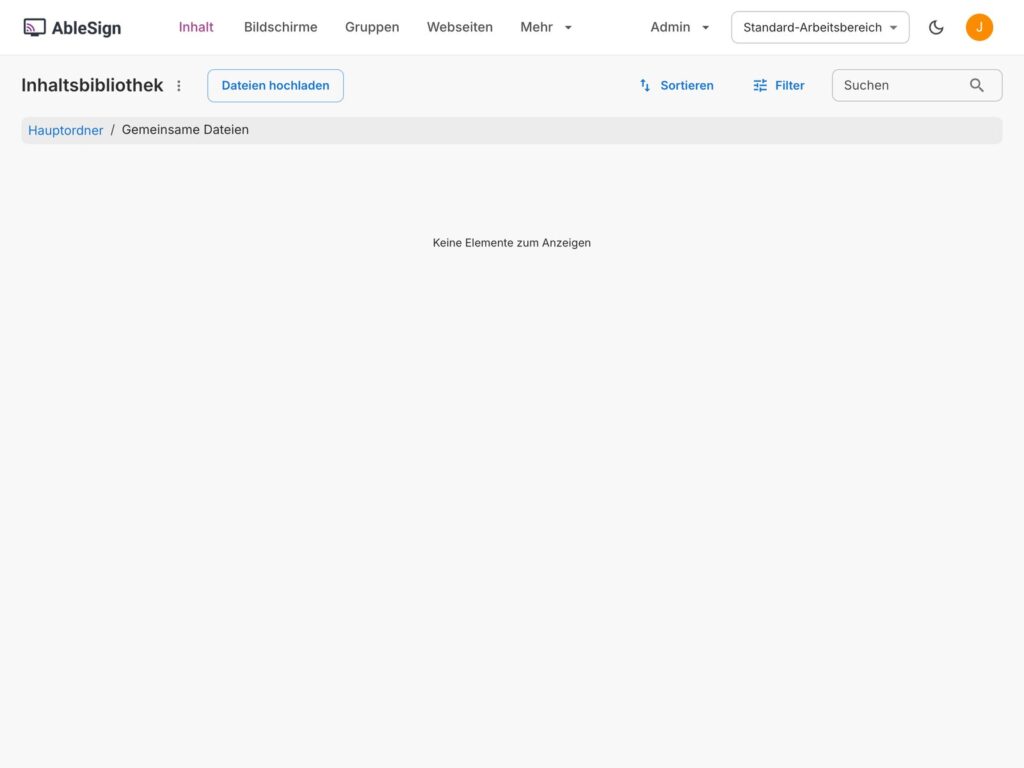
Der Ordner wird als leer angezeigt.
Laden Sie nun über die Schaltfläche Dateien hochladen eine Datei in den Ordner hoch. In unserem Fall haben wir ein Beispielvideo hochgeladen, Sie können aber jede beliebige Datei verwenden.
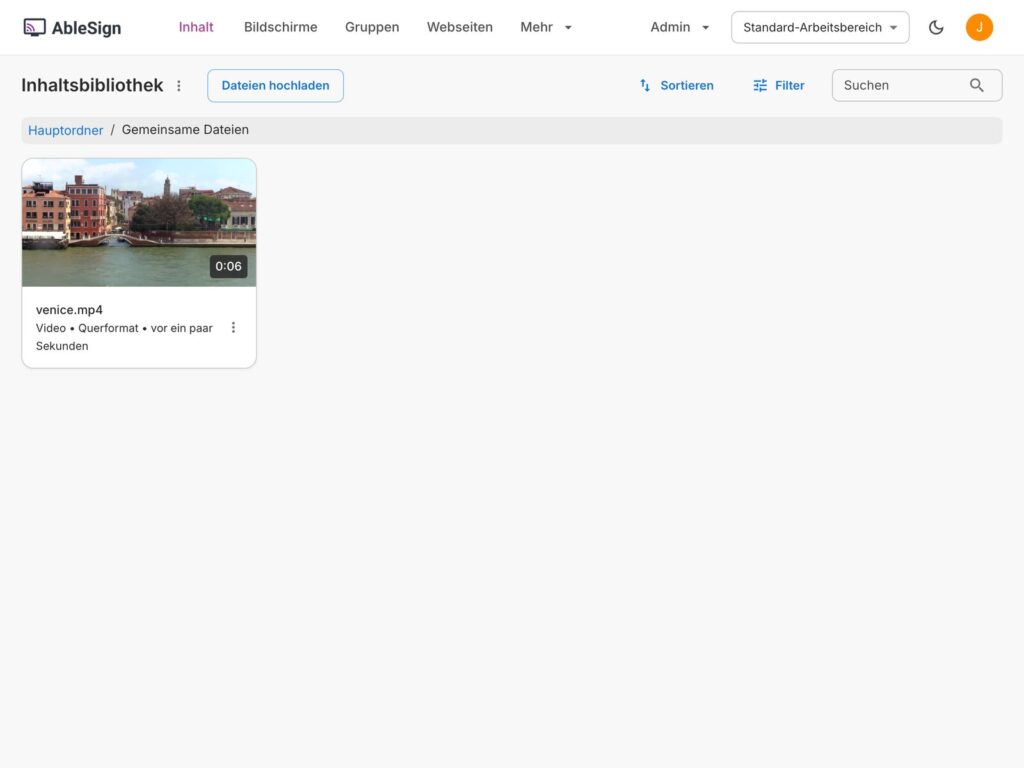
Jetzt können wir den Ordner „Gemeinsame Dateien“ für andere Arbeitsbereiche freigeben, damit deren Benutzer auf diese Beispieldatei zugreifen können.
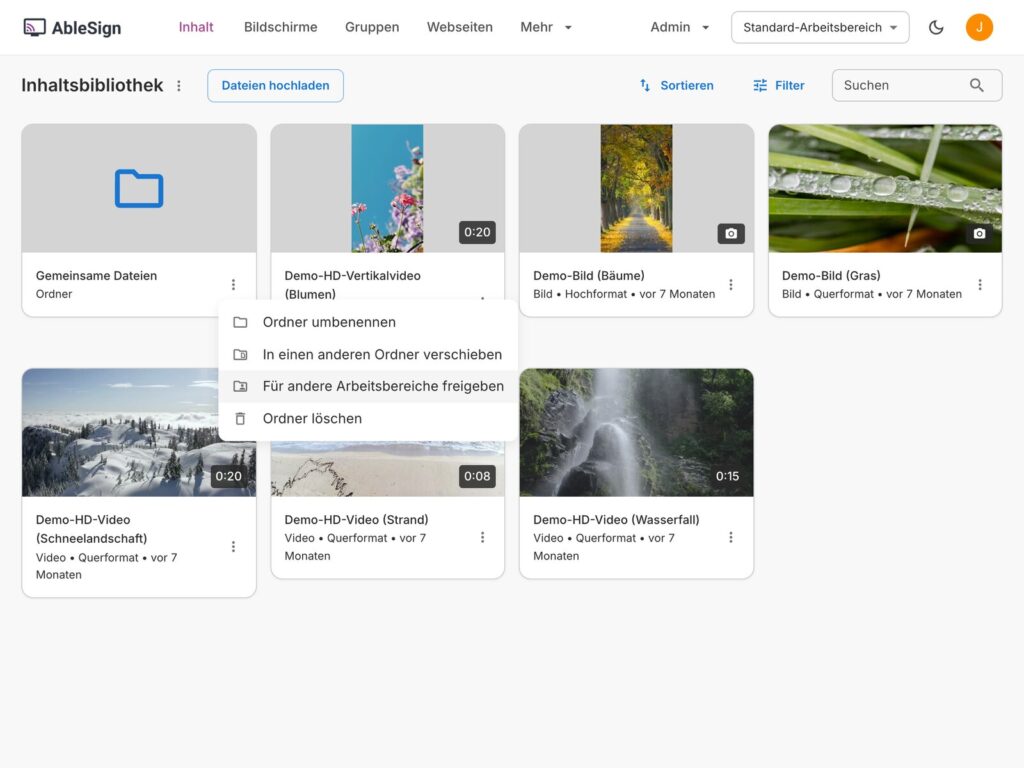
Kehren Sie zur Seite der Inhaltsbibliothek zurück. Wählen Sie im Menü unseres Ordners „Gemeinsame Dateien“ die Option „Für andere Arbeitsbereiche freigeben“.
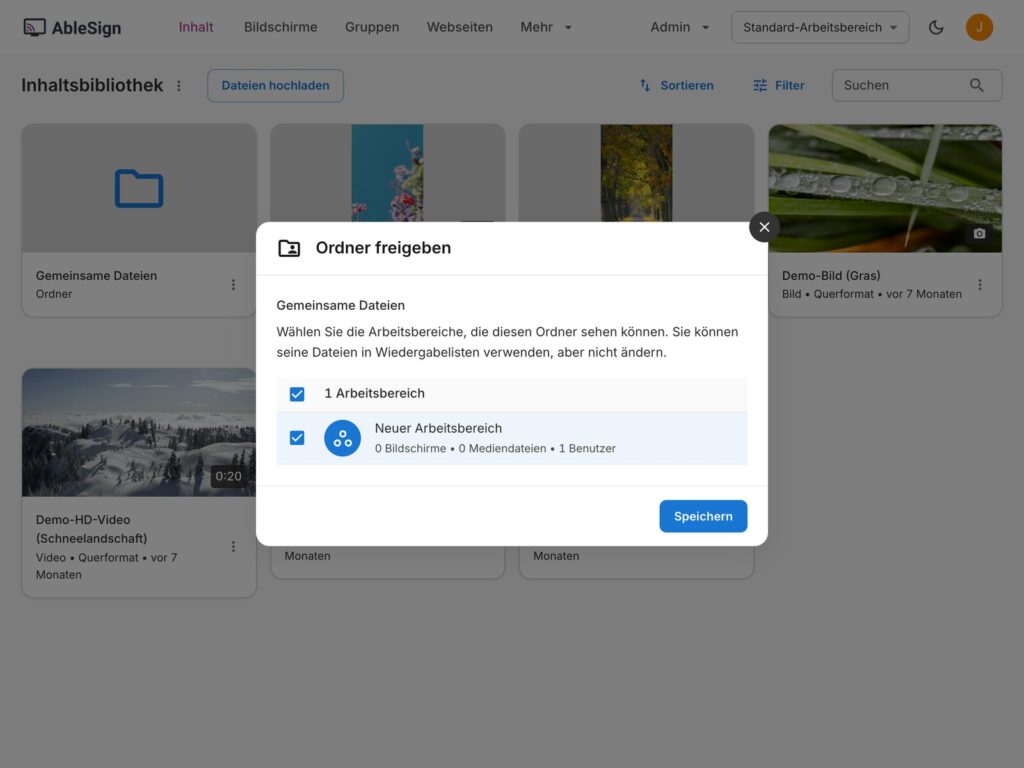
Das Fenster „Ordner freigeben“ wird angezeigt und fragt, für welche Arbeitsbereiche der Ordner freigegeben werden soll. In unserem Fall wählen wir „Neuer Arbeitsbereich“ und klicken auf Speichern.
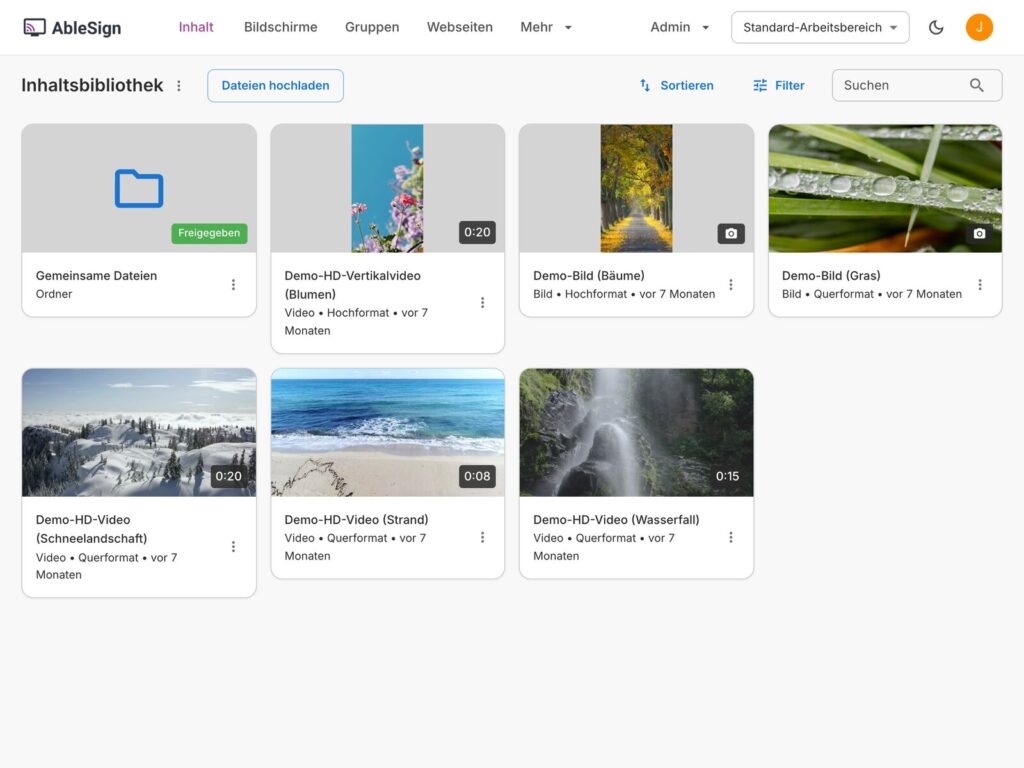
Sie sehen nun, dass unser Ordner „Gemeinsame Dateien“ in der Inhaltsbibliothek die Kennzeichnung „Freigegeben“ trägt.
Der Ordner „Gemeinsame Dateien“ aus dem Arbeitsbereich „Standard-Arbeitsbereich“ ist nun für die von Ihnen ausgewählten Arbeitsbereiche freigegeben. Sehen wir uns das Ergebnis an: Wechseln Sie über die Arbeitsbereichsauswahl im oberen Menü zu „Neuer Arbeitsbereich“.
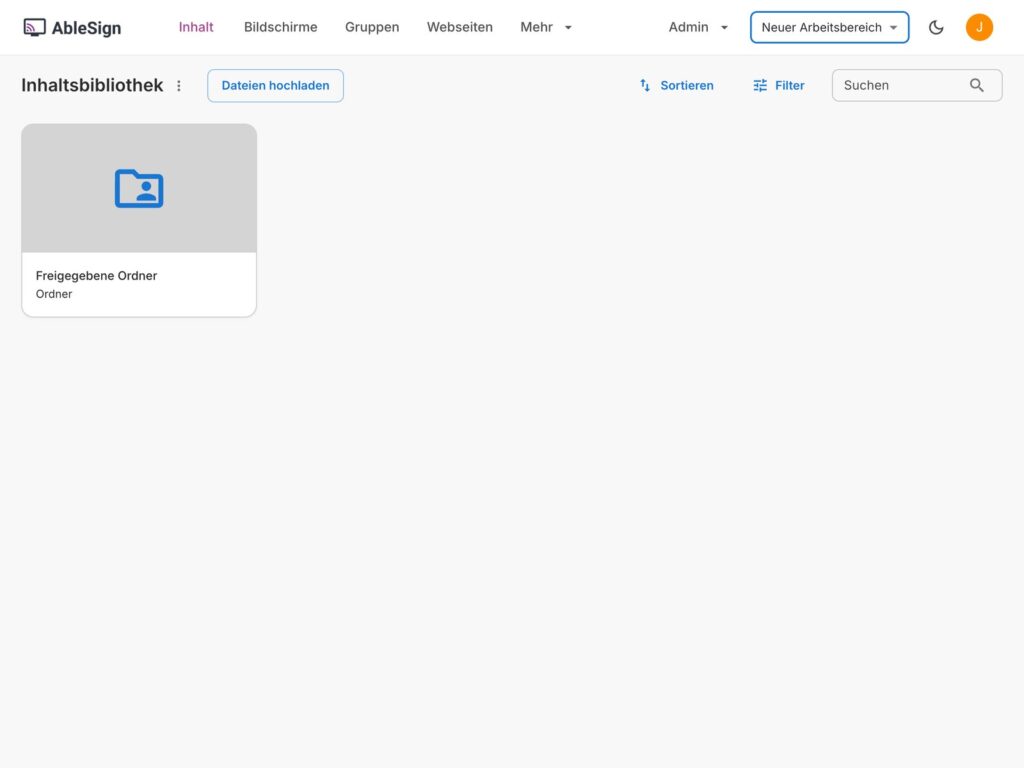
Die Inhaltsbibliothek dieses Arbeitsbereichs enthält nun einen neuen Ordner namens „Freigegebene Ordner“. Klicken Sie darauf, um ihn zu öffnen.
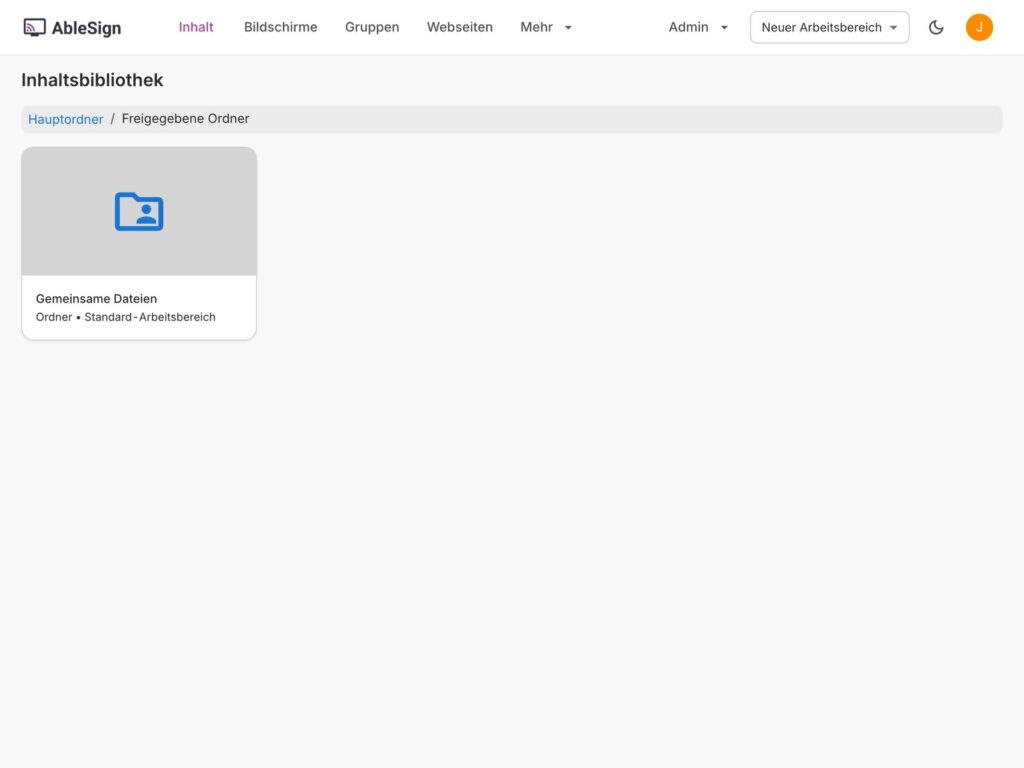
Der Ordner „Gemeinsame Dateien“ aus dem Arbeitsbereich „Standard-Arbeitsbereich“ wird angezeigt. Klicken Sie auf den Ordner, um ihn zu öffnen.
Die Beispieldatei, die wir hochgeladen haben, wird angezeigt.
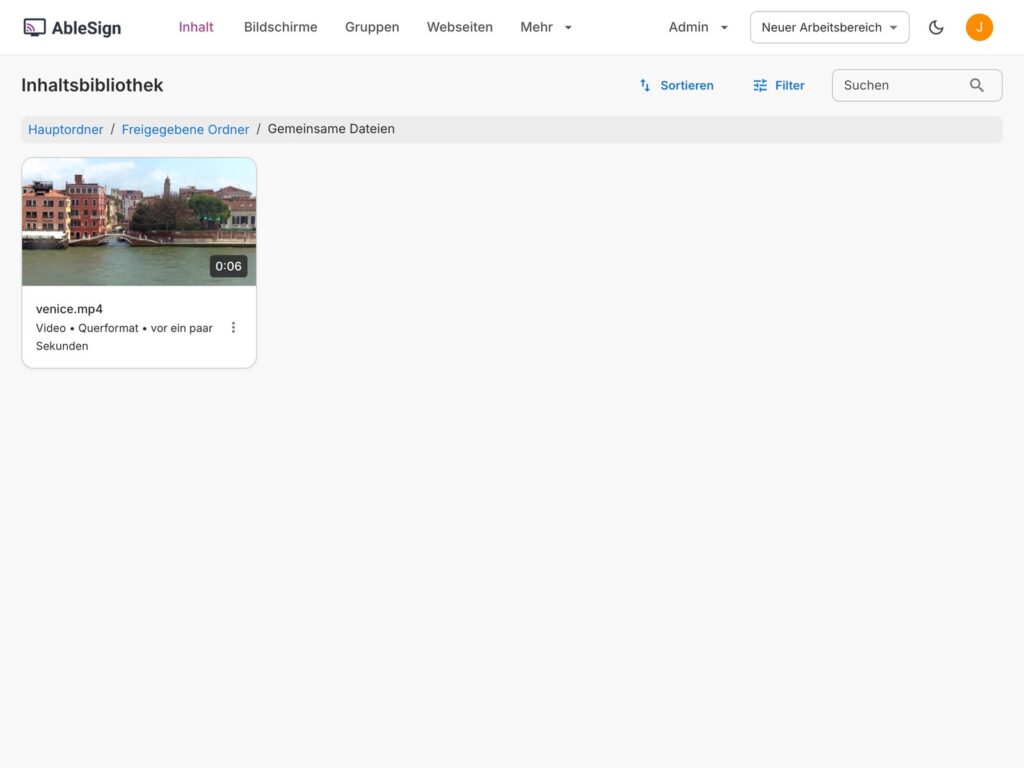
Fertig! Sie haben einen Ordner samt Inhalt erfolgreich aus einem Arbeitsbereich für einen anderen freigegeben.
Möglichkeiten des anderen Arbeitsbereichs
Ein freigegebener Ordner ist für die Arbeitsbereiche, für die Sie ihn freigeben, schreibgeschützt. Deren Benutzer können die Dateien sehen und zu ihren Wiedergabelisten hinzufügen, sie aber nicht umbenennen, verschieben, ersetzen oder löschen. Es wird nichts kopiert: Wenn Sie im ursprünglichen Ordner eine Datei hinzufügen oder entfernen, erscheint die Änderung daher sofort in den anderen Arbeitsbereichen.
Freigabe eines Ordners beenden
Um die Freigabe zu beenden, wählen Sie beim Ordner erneut „Für andere Arbeitsbereiche freigeben“, entfernen Sie das Häkchen bei den Arbeitsbereichen, für die der Ordner nicht mehr freigegeben sein soll, und klicken Sie auf Speichern.
Wenn Sie die Freigabe beenden, werden die Dateien dieses Ordners auch aus allen Wiedergabelisten dieser Arbeitsbereiche entfernt, die sie verwendet haben, und die Bildschirme, die diese Wiedergabelisten abspielen, werden aktualisiert. Das Fenster zeigt Ihnen vor dem Speichern an, wie viele Wiedergabelisten betroffen sind; prüfen Sie diese Angabe, wenn Sie unsicher sind.