So organisieren Sie Ihre Digital-Signage-Inhalte mit Ordnern
Wenn Sie eine umfangreiche Inhaltsbibliothek haben, kann es sehr hilfreich sein, Ihre Inhalte in Ordnern zu organisieren. In dieser Anleitung erstellen wir einen Ordner, laden Inhalte in diesen Ordner hoch und verwenden sie anschließend in einer Wiedergabeliste.
Ordner erstellen
Wählen Sie zunächst im Menü der Inhaltsbibliothek den Eintrag „Neuer Ordner“.
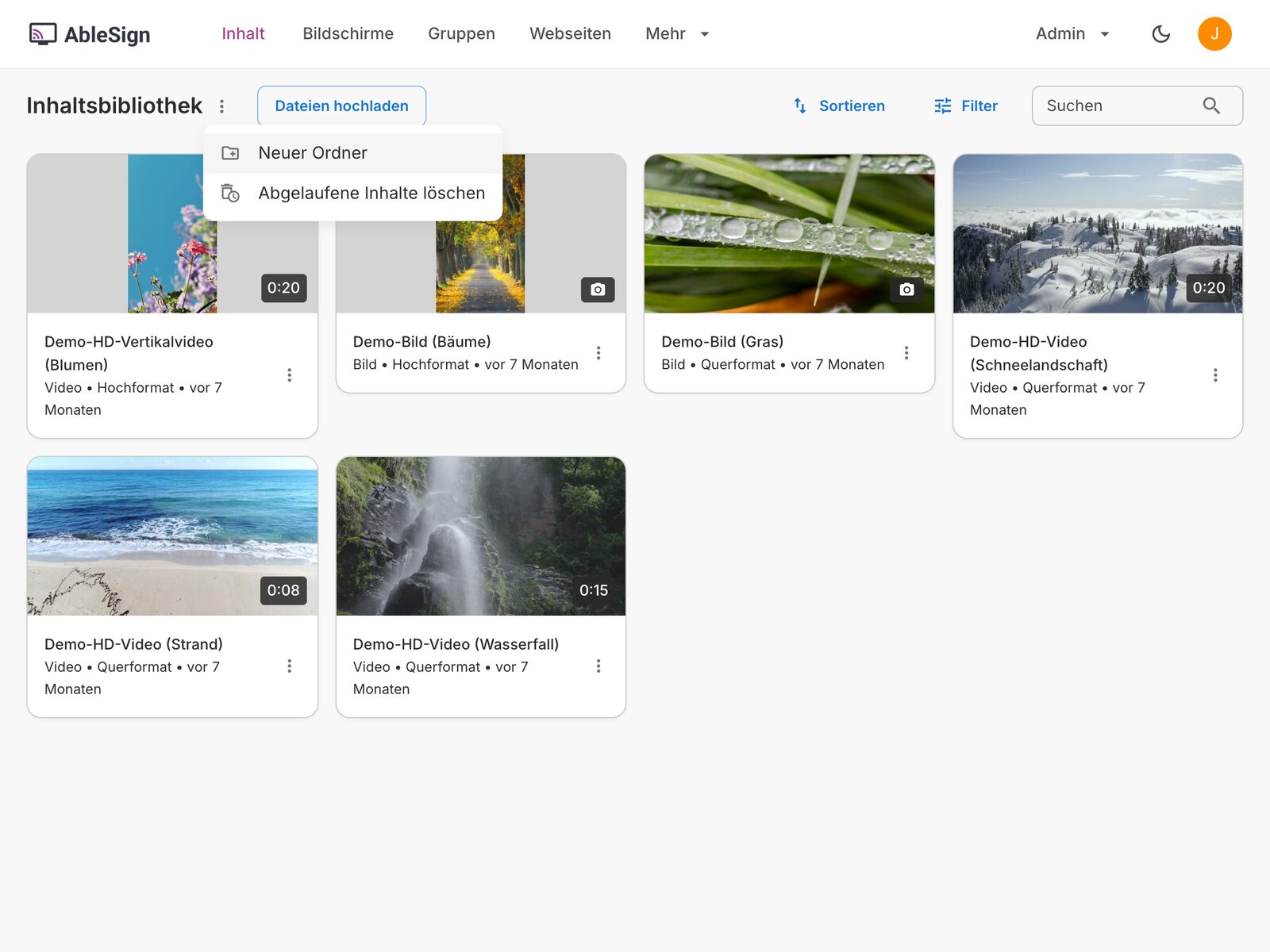
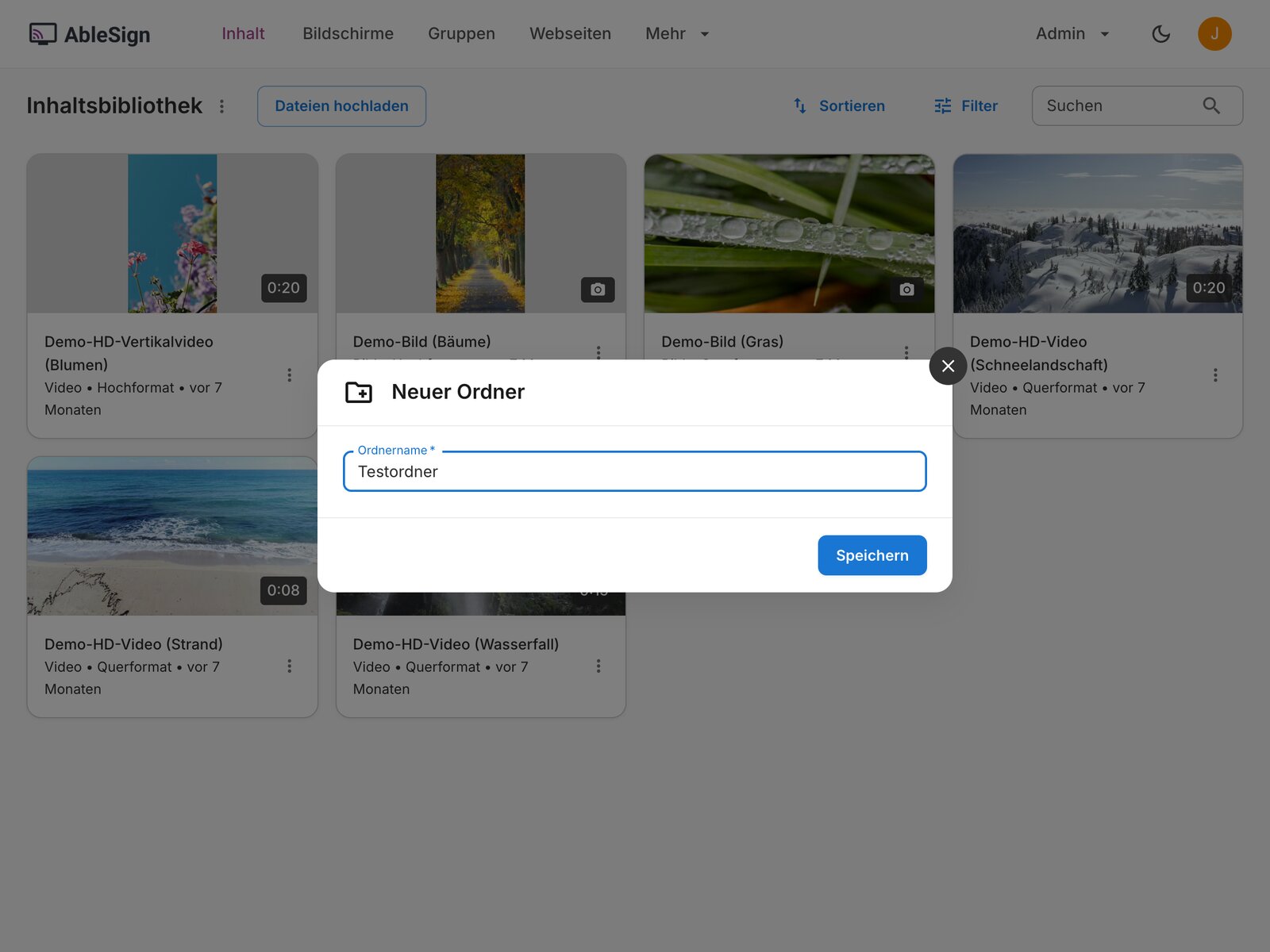
Geben Sie Ihrem Ordner einen Namen. In diesem Beispiel nennen wir ihn „Testordner“.
Klicken Sie auf Speichern.
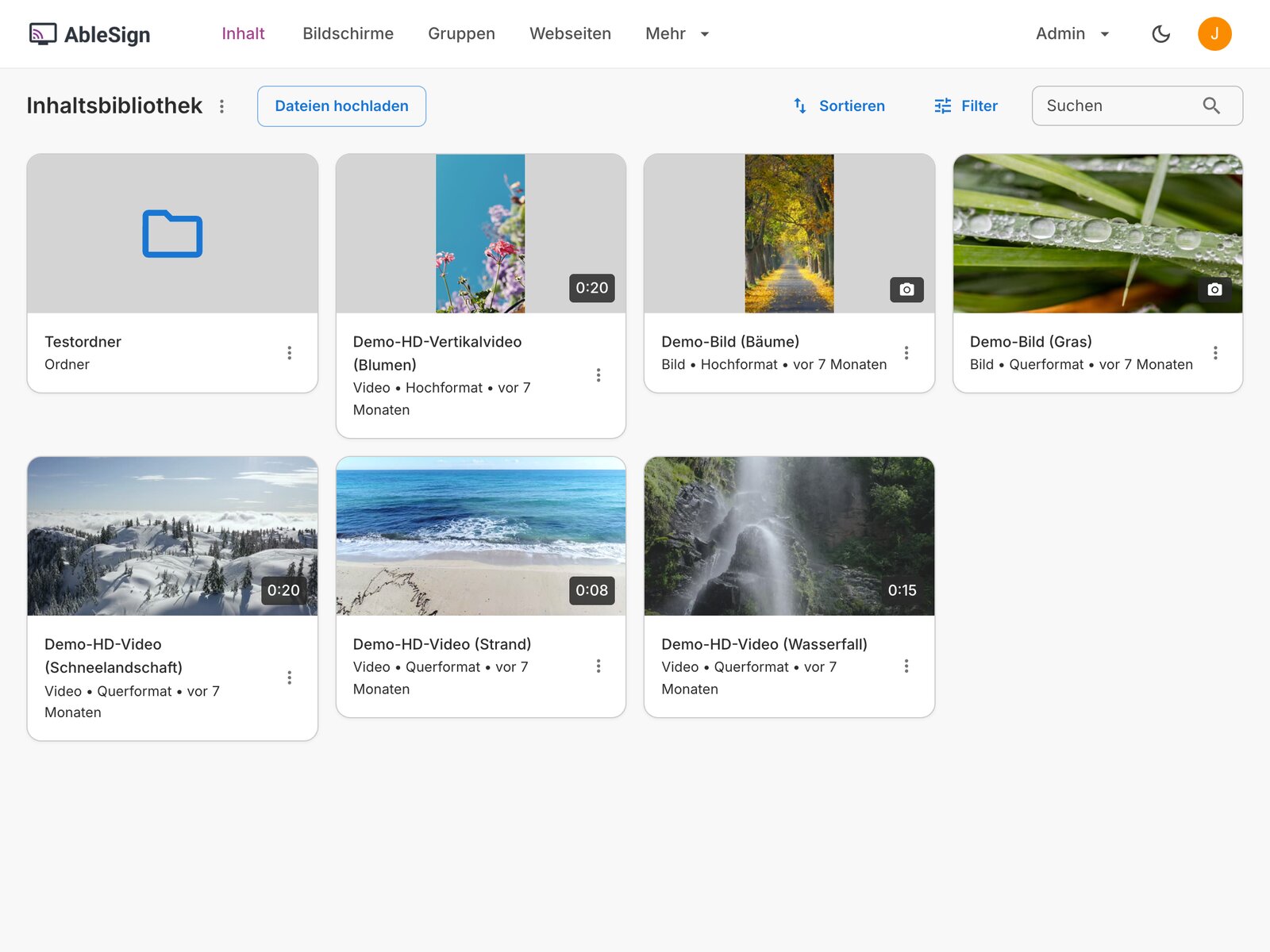
Ihr neuer Ordner erscheint in Ihrer Inhaltsbibliothek. Klicken Sie darauf, um ihn zu öffnen.
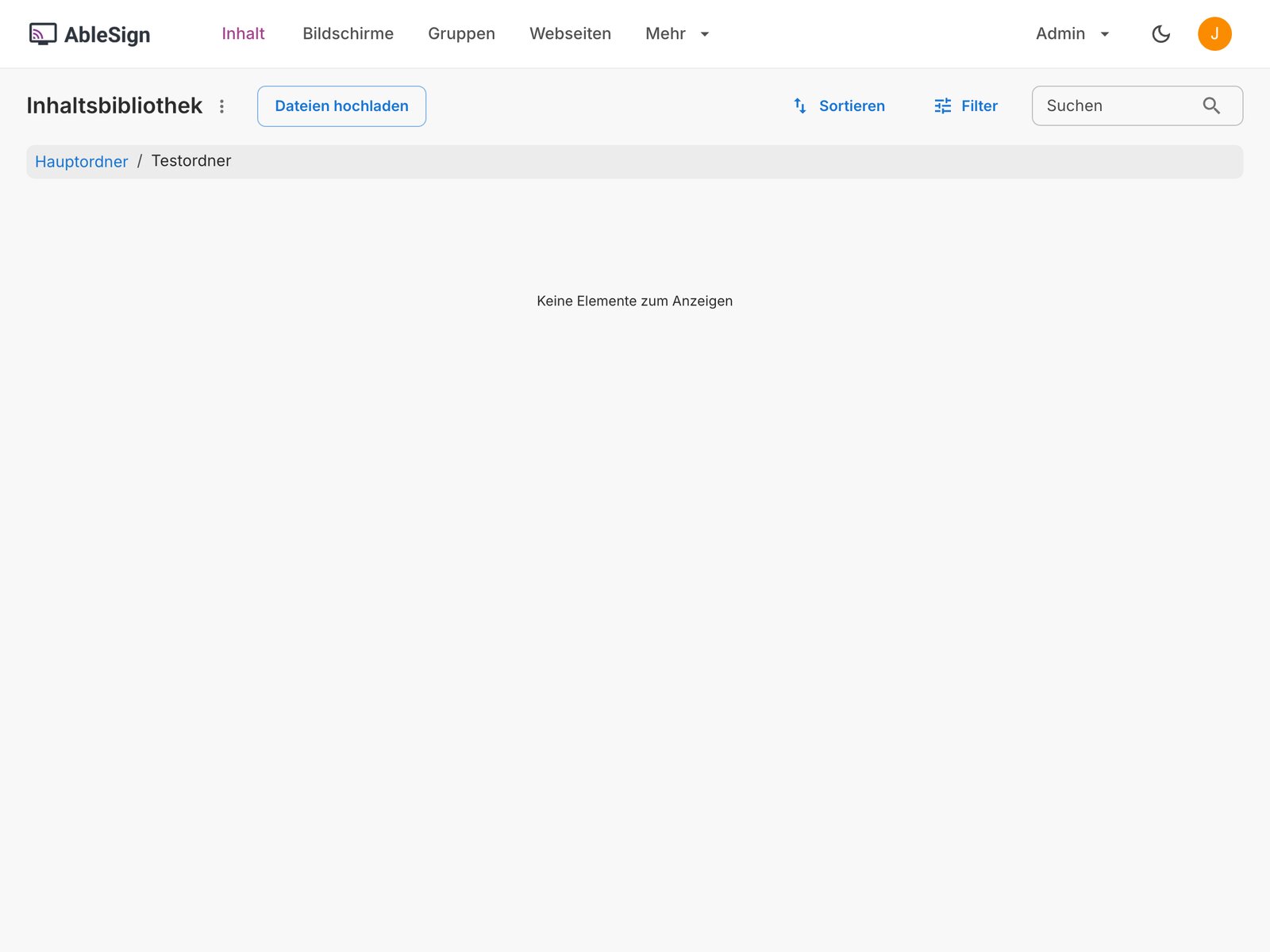
Ihr neuer Ordner wird angezeigt.
Dateien in den Ordner hochladen
Sie können jetzt Dateien in Ihren Ordner hochladen. In diesem Fall laden wir ein Video von Venedig hoch.
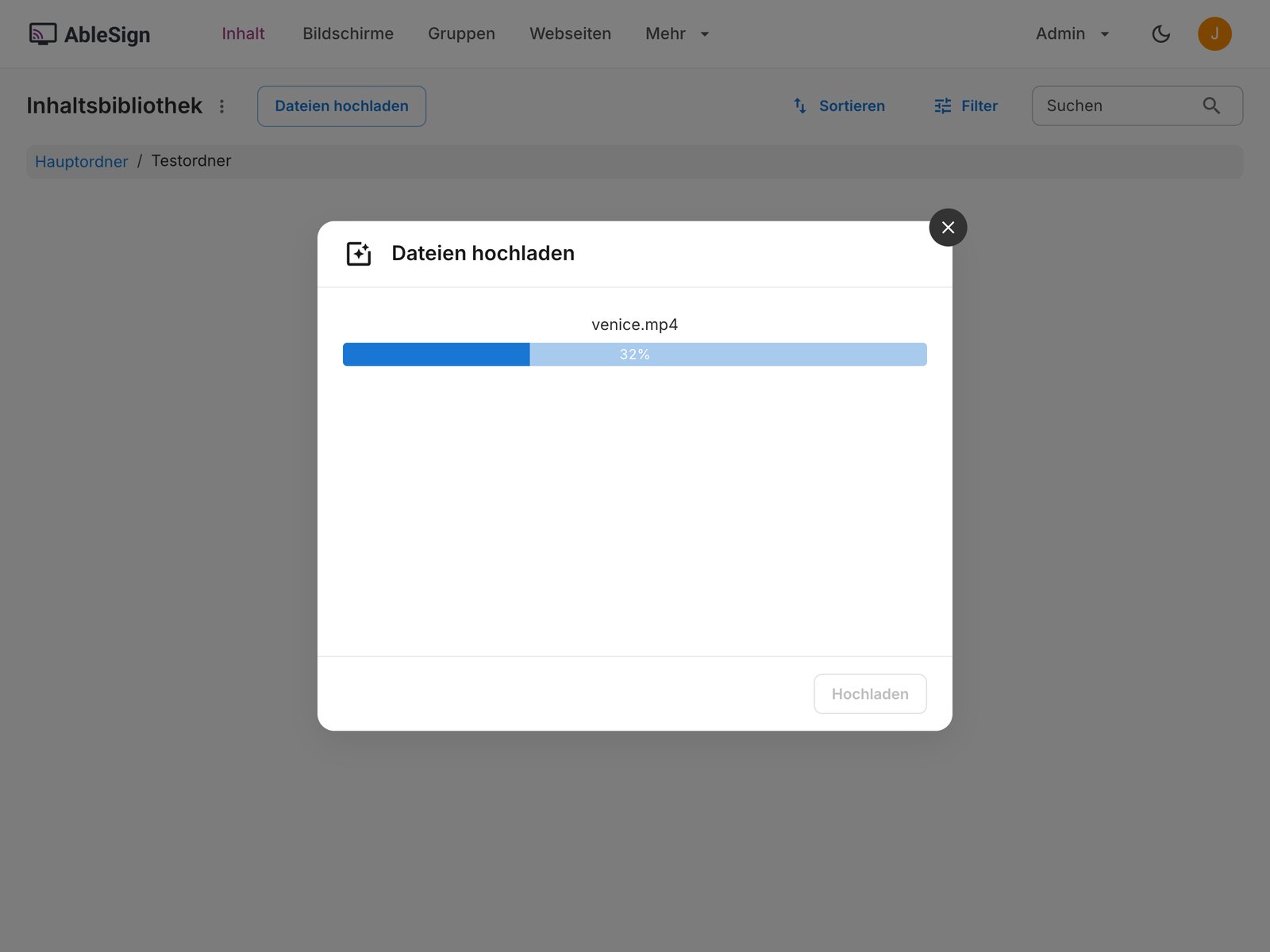
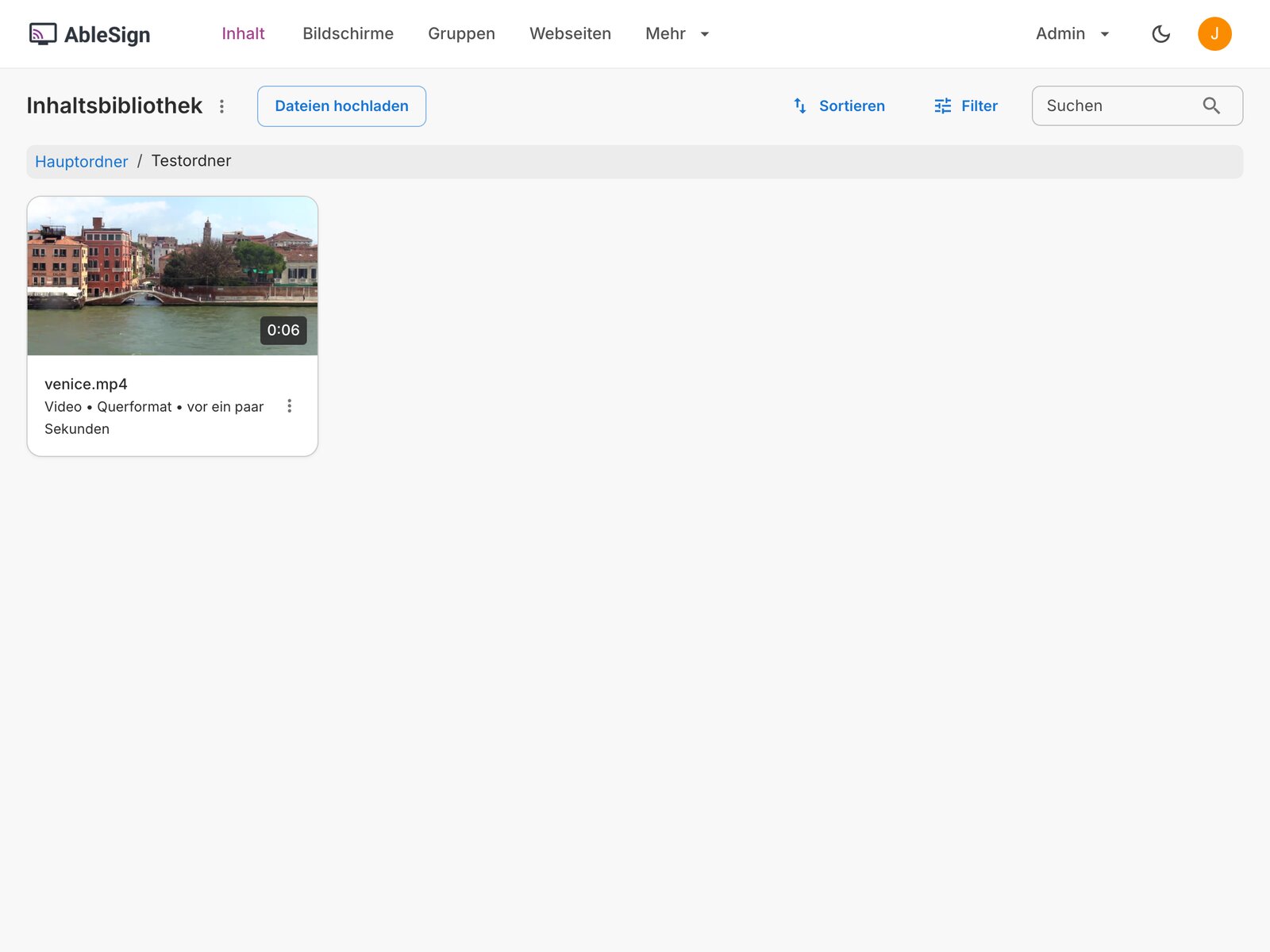
Sobald das Hochladen abgeschlossen ist, erscheint die Datei in Ihrem Ordner.
Ordner in einer Wiedergabeliste verwenden
Sehen wir uns nun an, wie Sie Ordner beim Verwalten einer Wiedergabeliste verwenden.
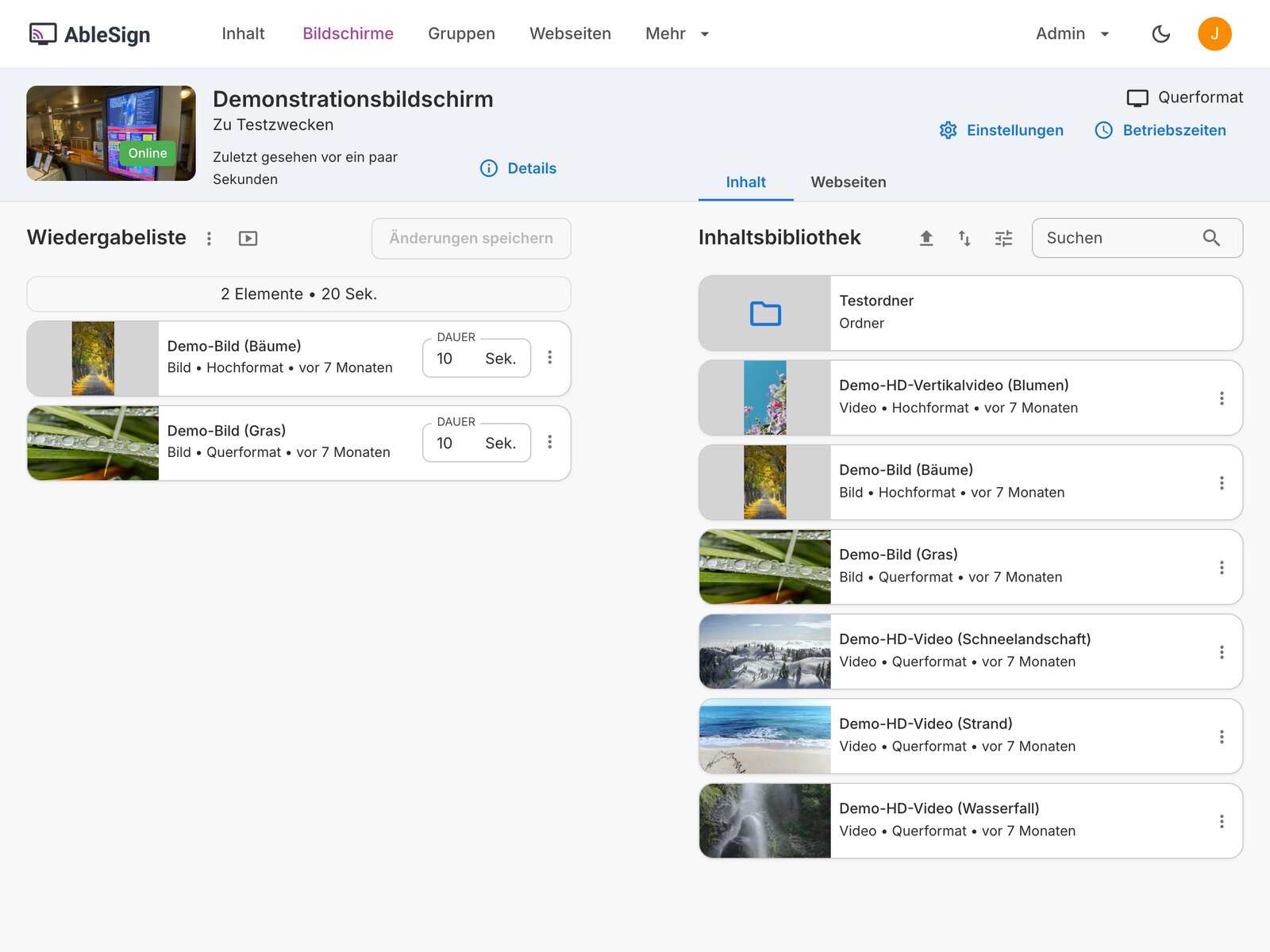
Rufen Sie die Verwaltungsseite eines beliebigen Bildschirms auf; dort sehen Sie Ihren neuen Ordner. Klicken Sie auf den Ordner, um seinen Inhalt anzuzeigen.
Die Dateien in Ihrem Ordner werden angezeigt.
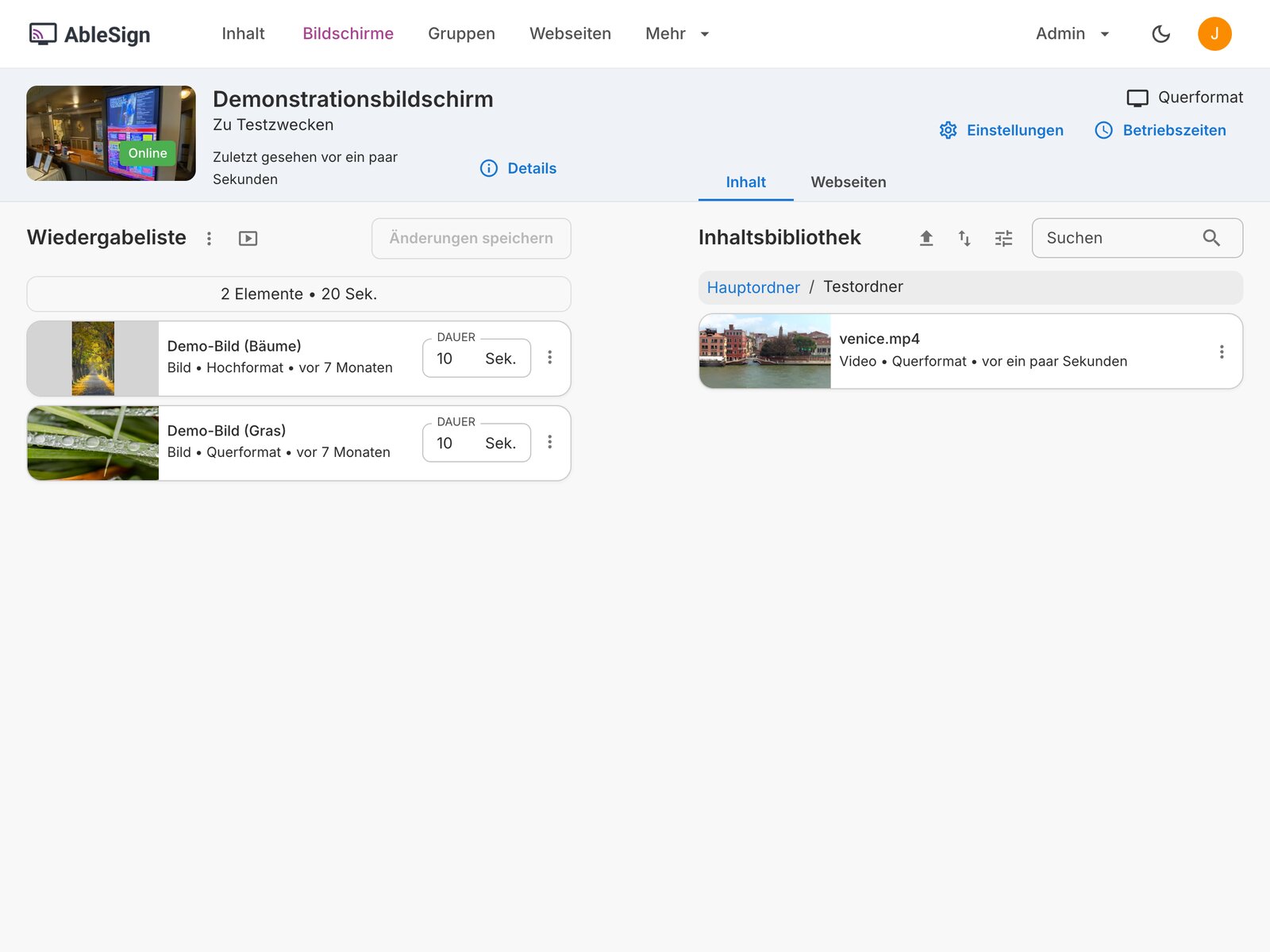
Sie können die Datei wie gewohnt in Ihre Wiedergabeliste ziehen.
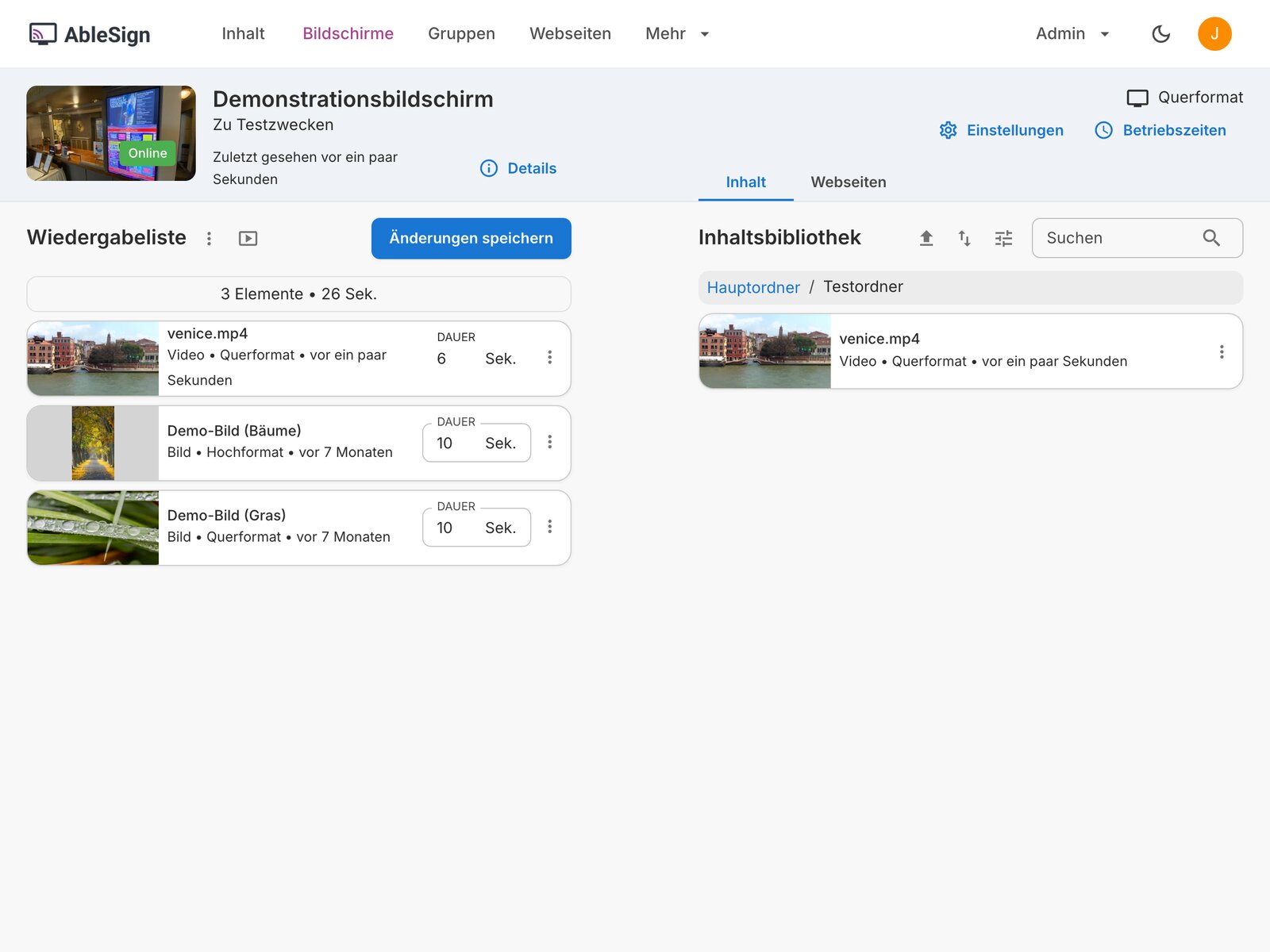
Um zum Hauptordner zurückzukehren, klicken Sie einfach in der Navigationsleiste der Ordner auf Hauptordner.
Wir hoffen, dass diese Anleitung für Sie hilfreich war. Wenn Sie Fragen oder Anregungen zu AbleSign haben, schreiben Sie uns gern an support@ablesign.tv.