Cómo instalar manualmente la aplicación AbleSign en un FireTV
Amazon Signage Stick
Si tienes un Amazon Signage Stick, consulta Cómo configurar un Amazon Signage Stick
Comprueba la compatibilidad si tienes un Fire Stick antiguo (AbleSign requiere FireOS 6 o posterior).
Ten en cuenta que la mejor forma de instalar AbleSign es directamente desde la tienda de aplicaciones de tu dispositivo FireTV. Esta guía explica cómo instalar manualmente la aplicación AbleSign si no puedes acceder a la tienda de aplicaciones.
Usaremos una aplicación llamada ‘Downloader’ para descargar la aplicación AbleSign. Si no conoces ‘Downloader’, aquí tienes una guía paso a paso (en inglés) para instalarla.
Inicia la aplicación Downloader
La primera vez que inicies la aplicación Downloader verás la siguiente pantalla:
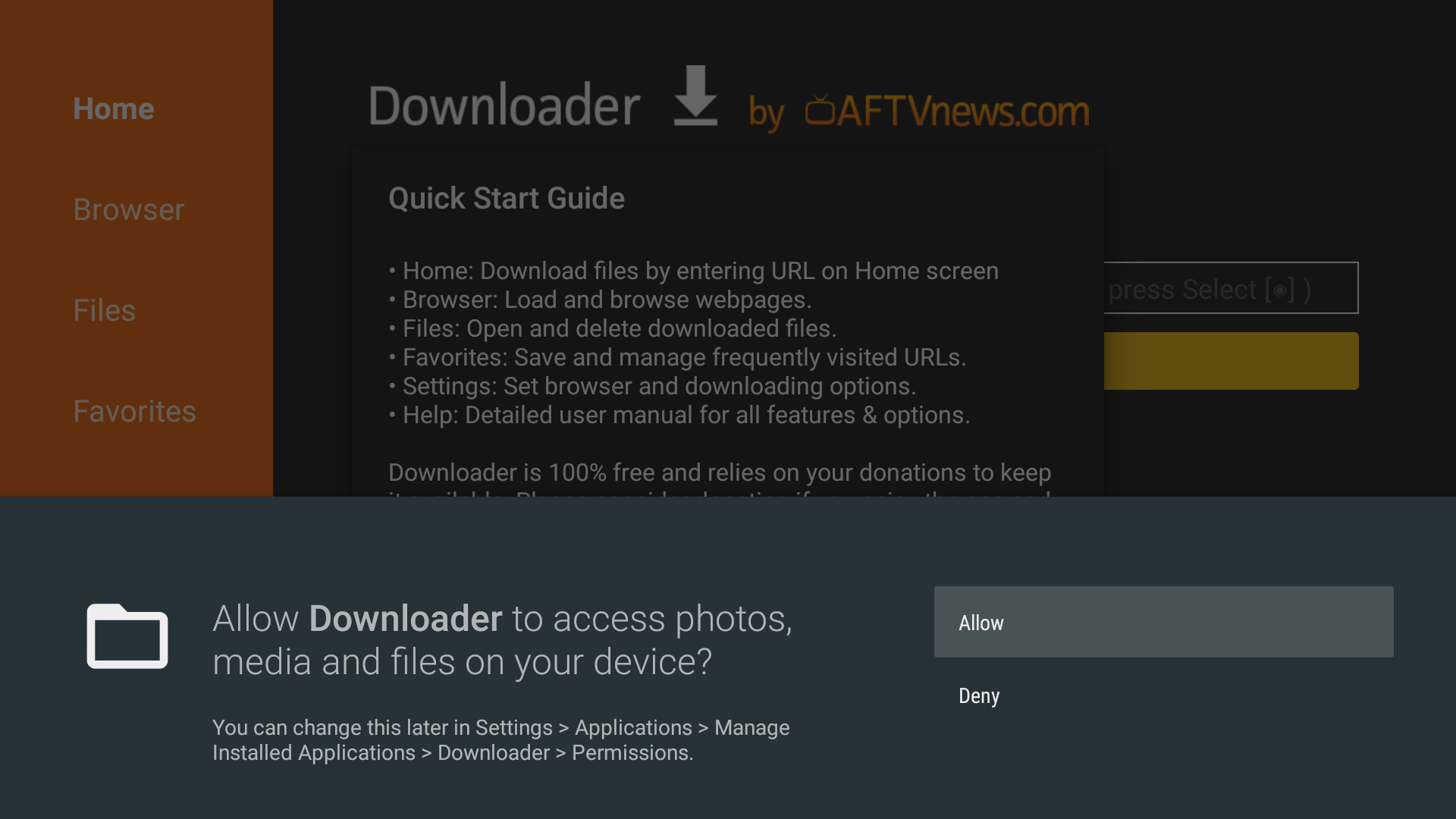
Haz clic en Allow para dar permiso a ‘Downloader’ para acceder a tu sistema de archivos. Los nombres de los botones y menús aparecen aquí en inglés, como en las imágenes; en tu dispositivo pueden estar en tu idioma.
La aplicación mostrará una guía de inicio rápido:
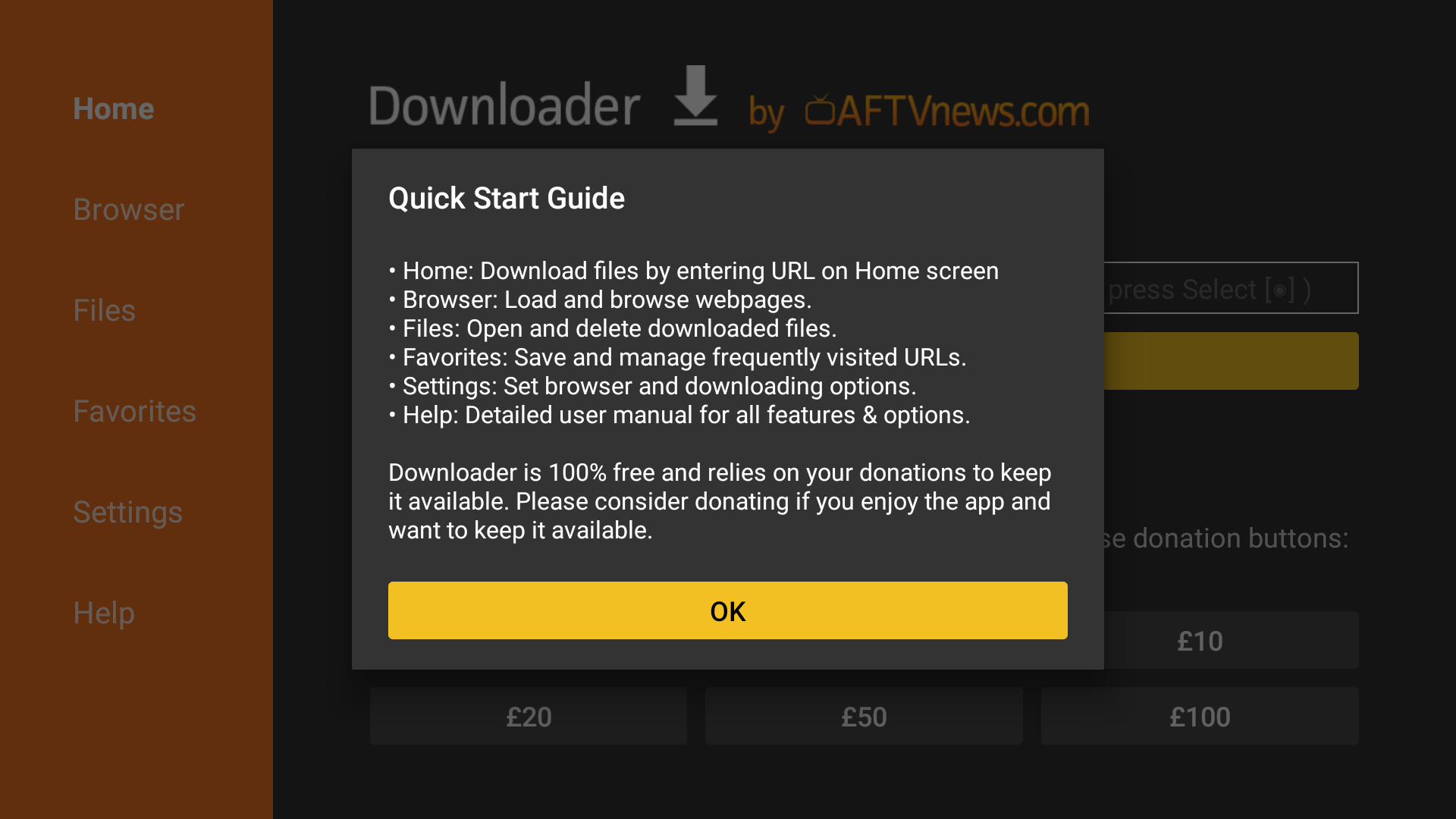
Haz clic en OK para continuar.
Uso de la aplicación Downloader
Ahora verás la pantalla de inicio de la aplicación Downloader:
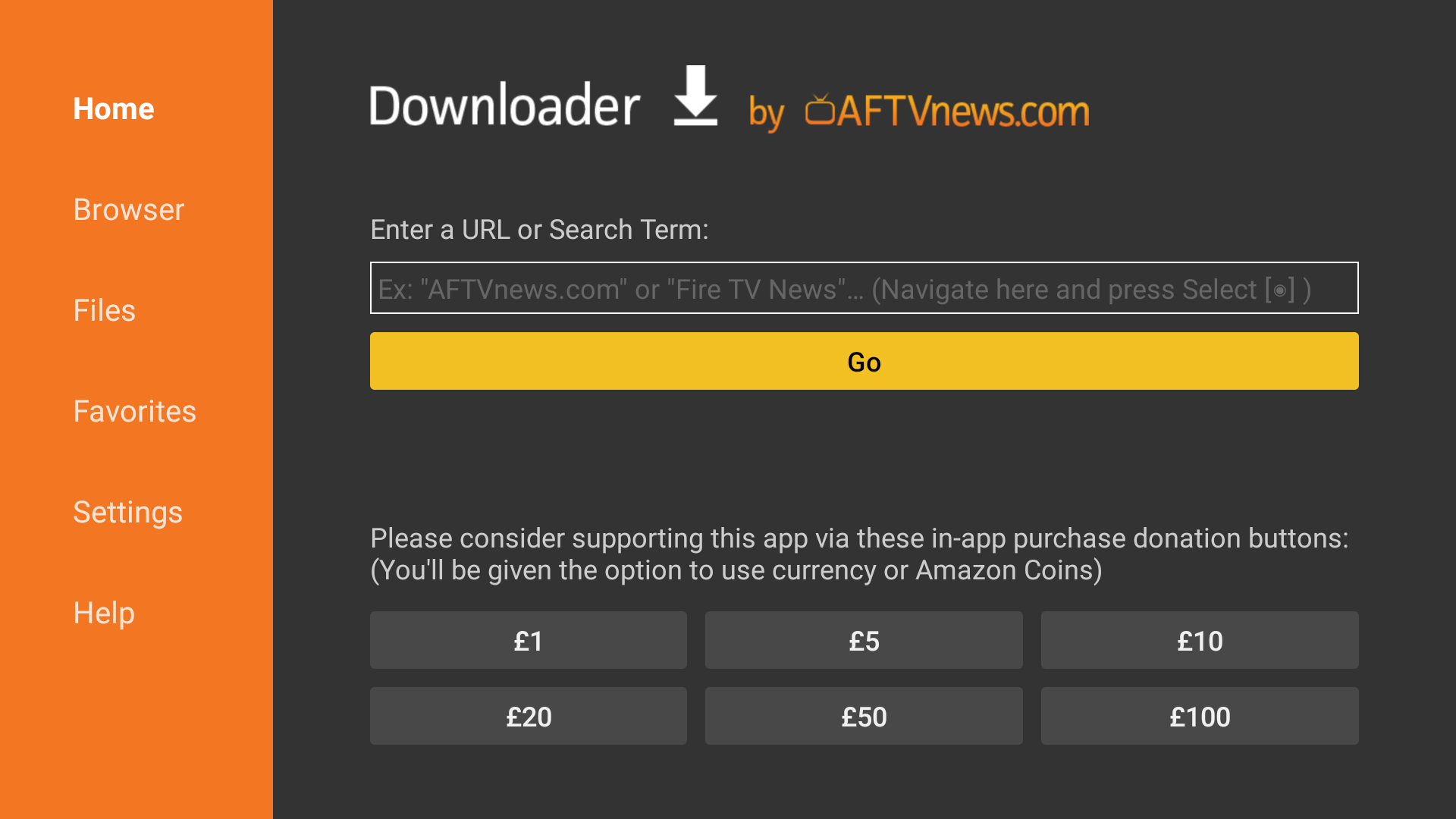
Presiona el botón de selección del control remoto para seleccionar el campo de entrada.
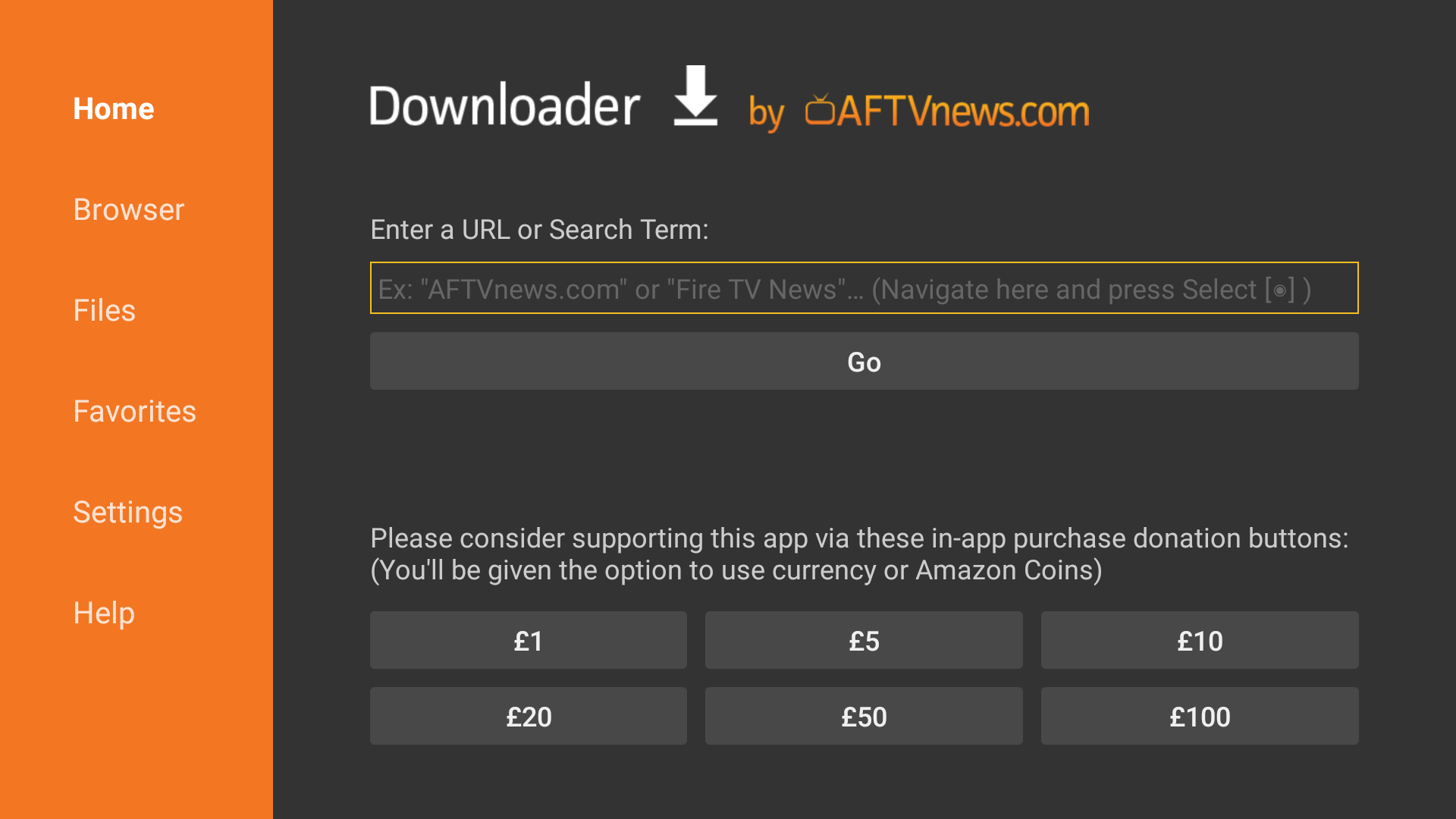
Presiona de nuevo el botón de selección para abrir el panel de entrada.
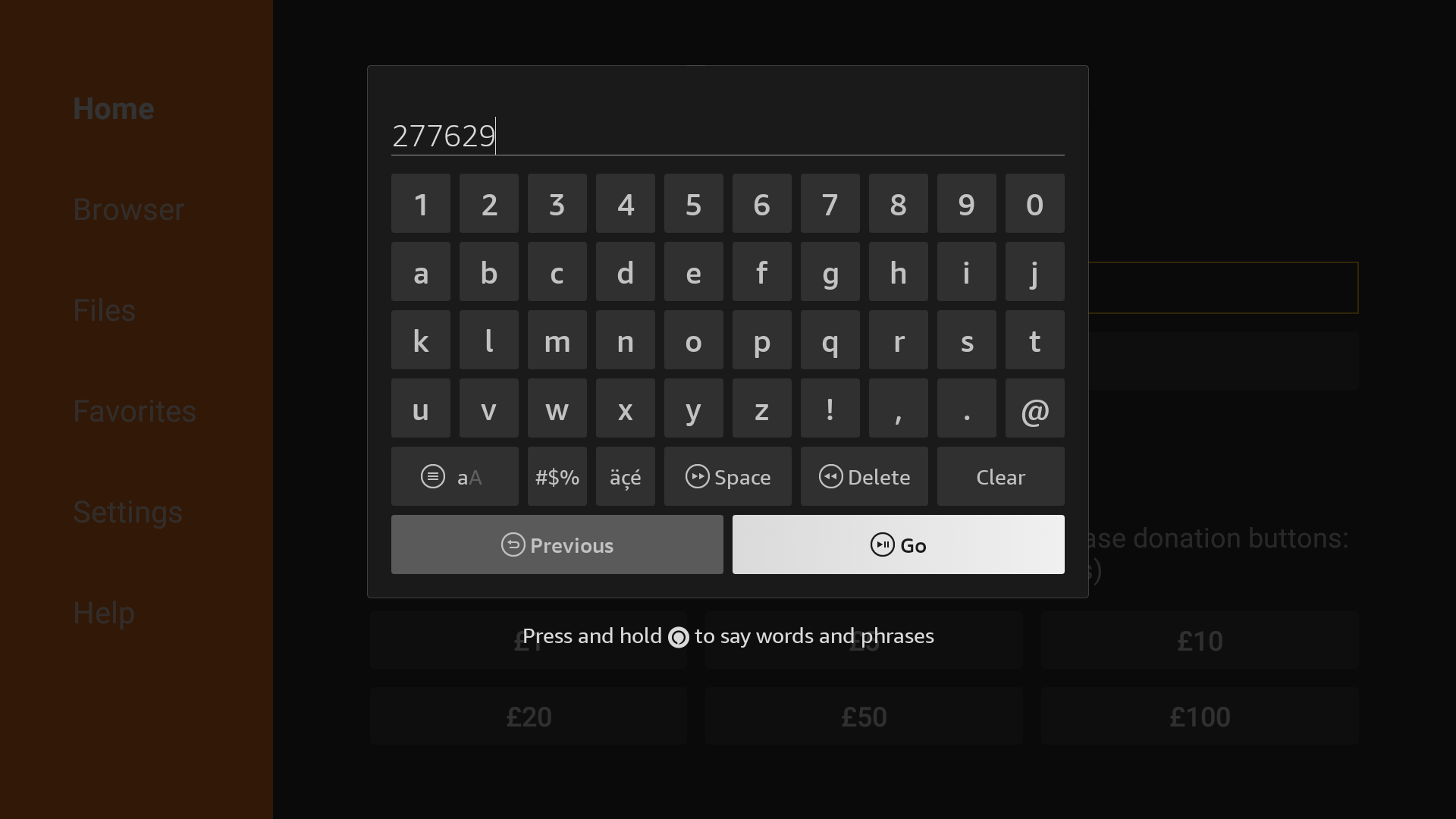
Con el control remoto, ingresa el código 277629 y luego presiona Go.
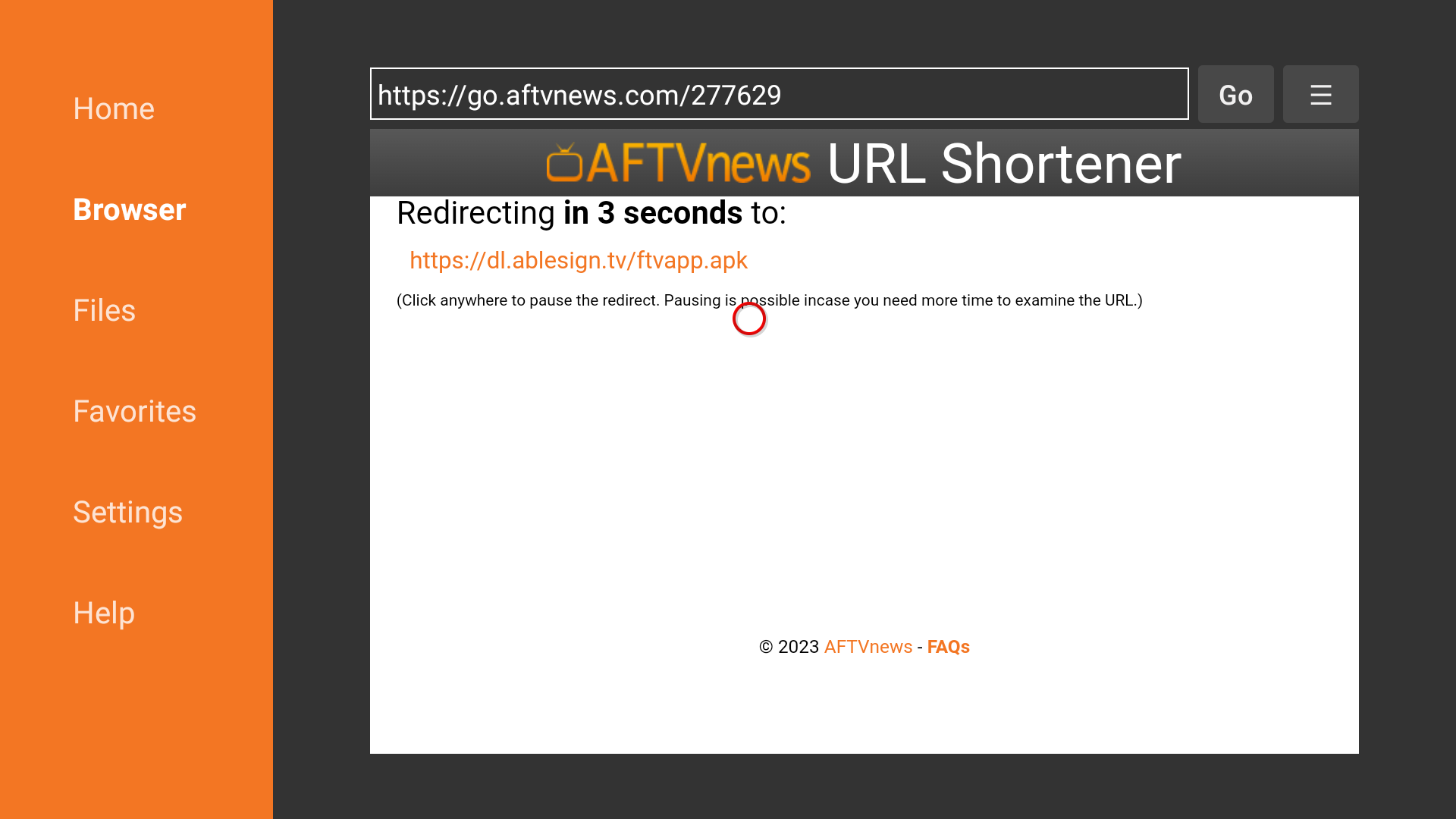
La pantalla mostrará que está redirigiendo al sitio web de AbleSign y luego descargará la aplicación AbleSign.
Al cabo de un momento la descarga terminará y se mostrará lo siguiente:
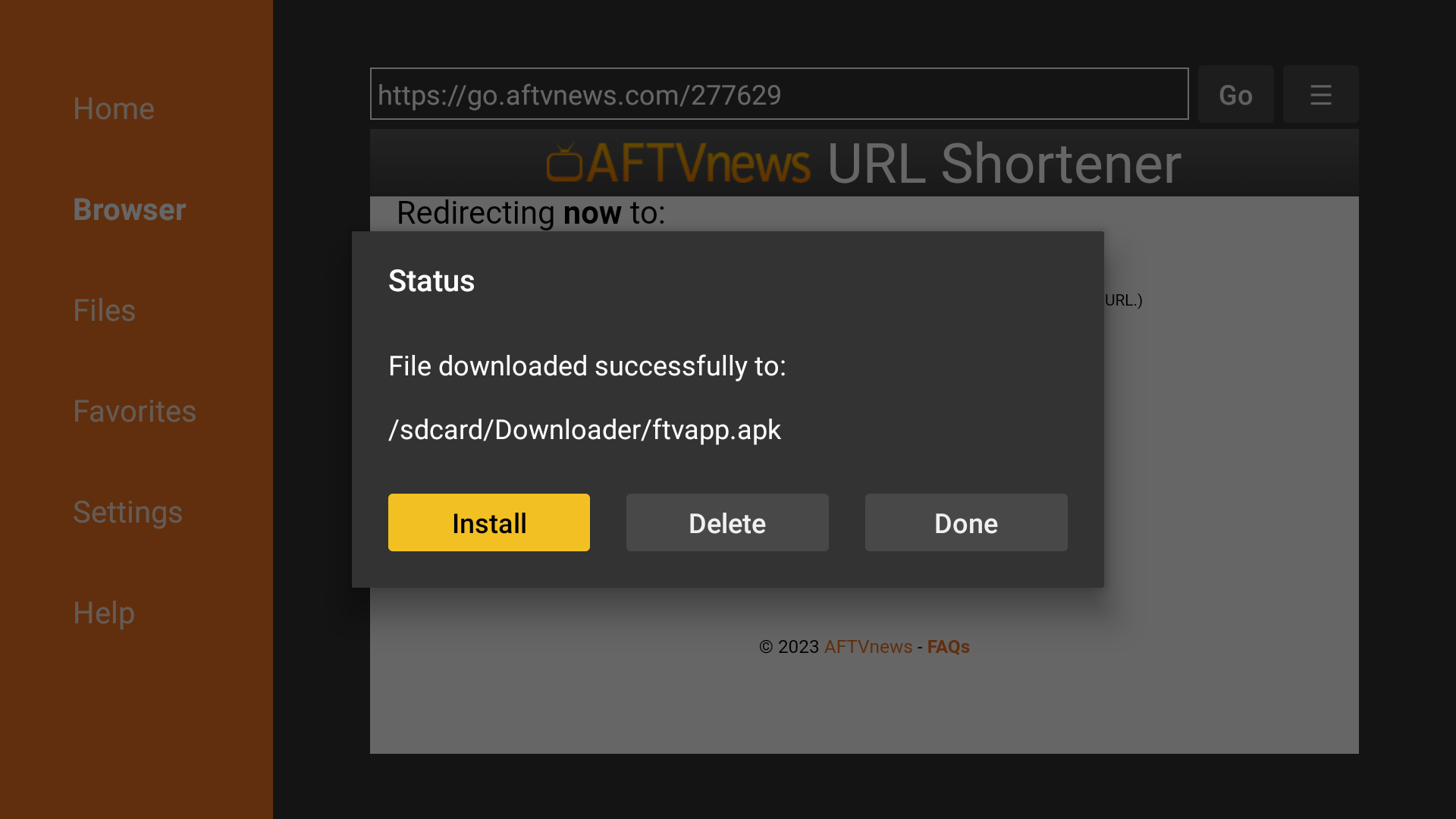
En este punto la aplicación AbleSign se ha descargado, pero todavía no se ha instalado. Si no has habilitado ‘install unknown apps’ (instalar aplicaciones desconocidas) para Downloader, recibirás un mensaje de seguridad como el de abajo y se te pedirá que cambies la configuración.
Si ya configuraste correctamente la aplicación Downloader, no verás la pantalla de abajo: ve directamente a la sección Instala la aplicación AbleSign, más abajo en esta página.
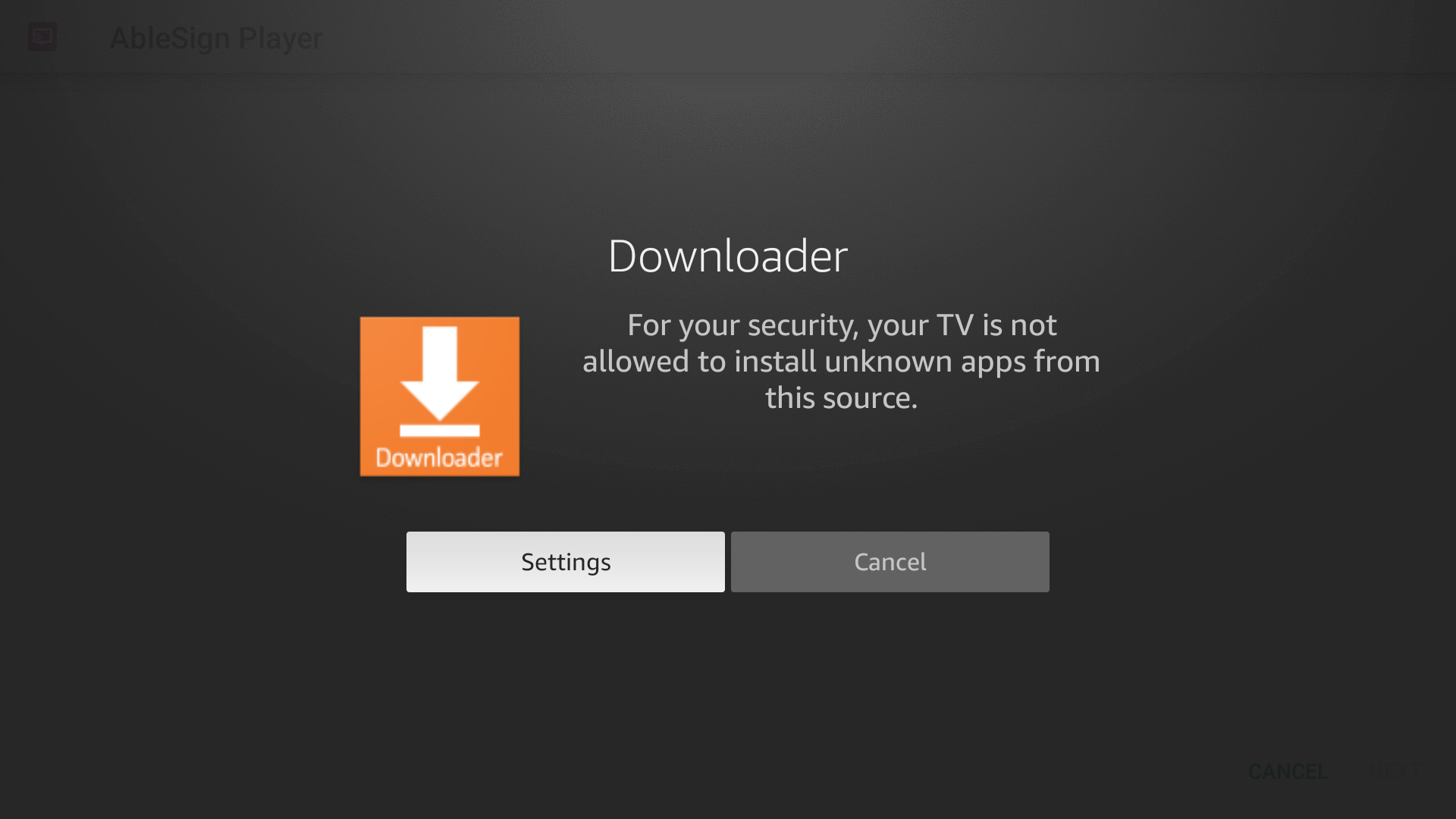
Con el control remoto, resalta Settings y haz clic. Irás a la siguiente pantalla:
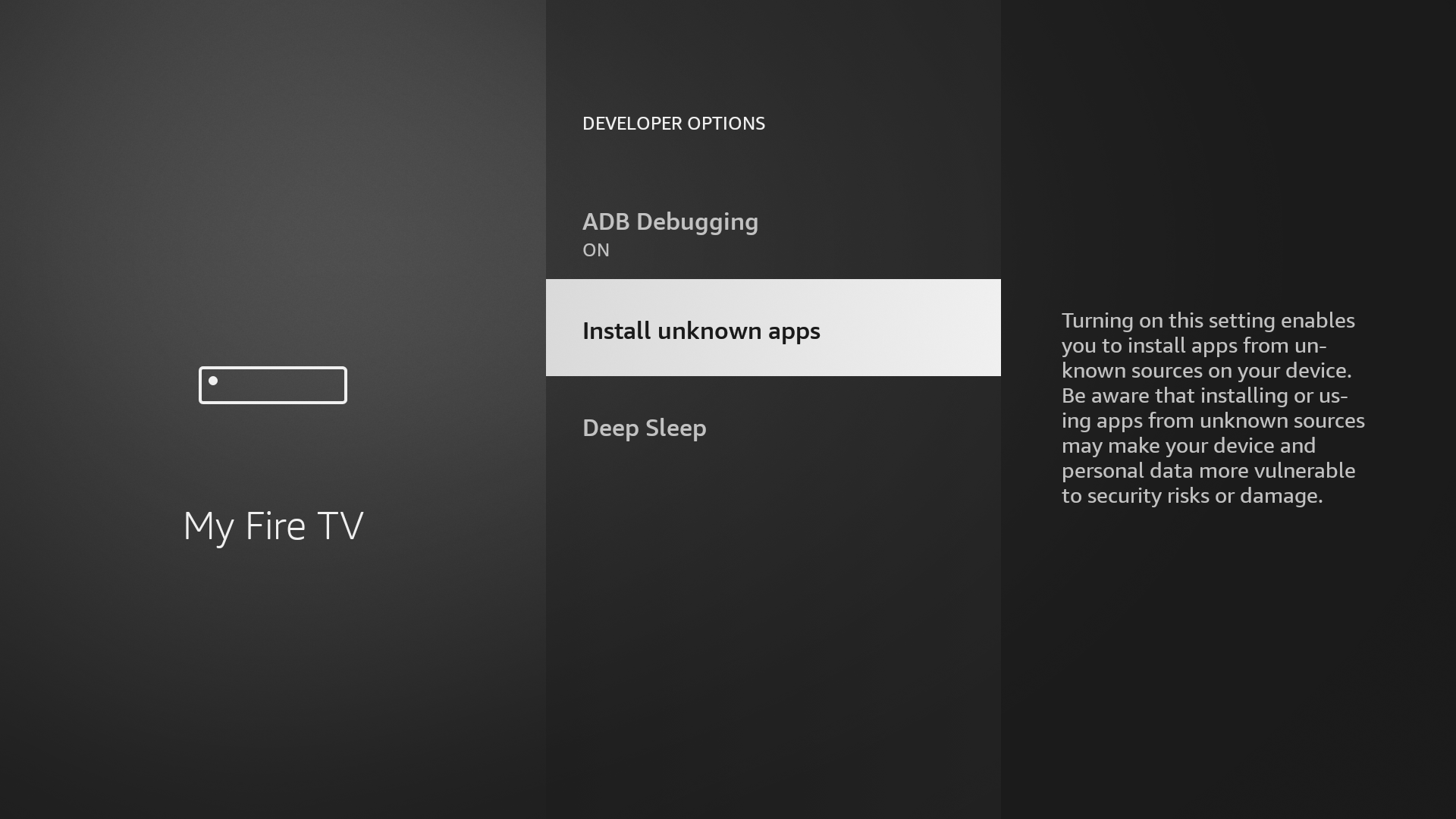
Presiona el botón de selección en Install unknown apps. Se mostrará la siguiente pantalla:
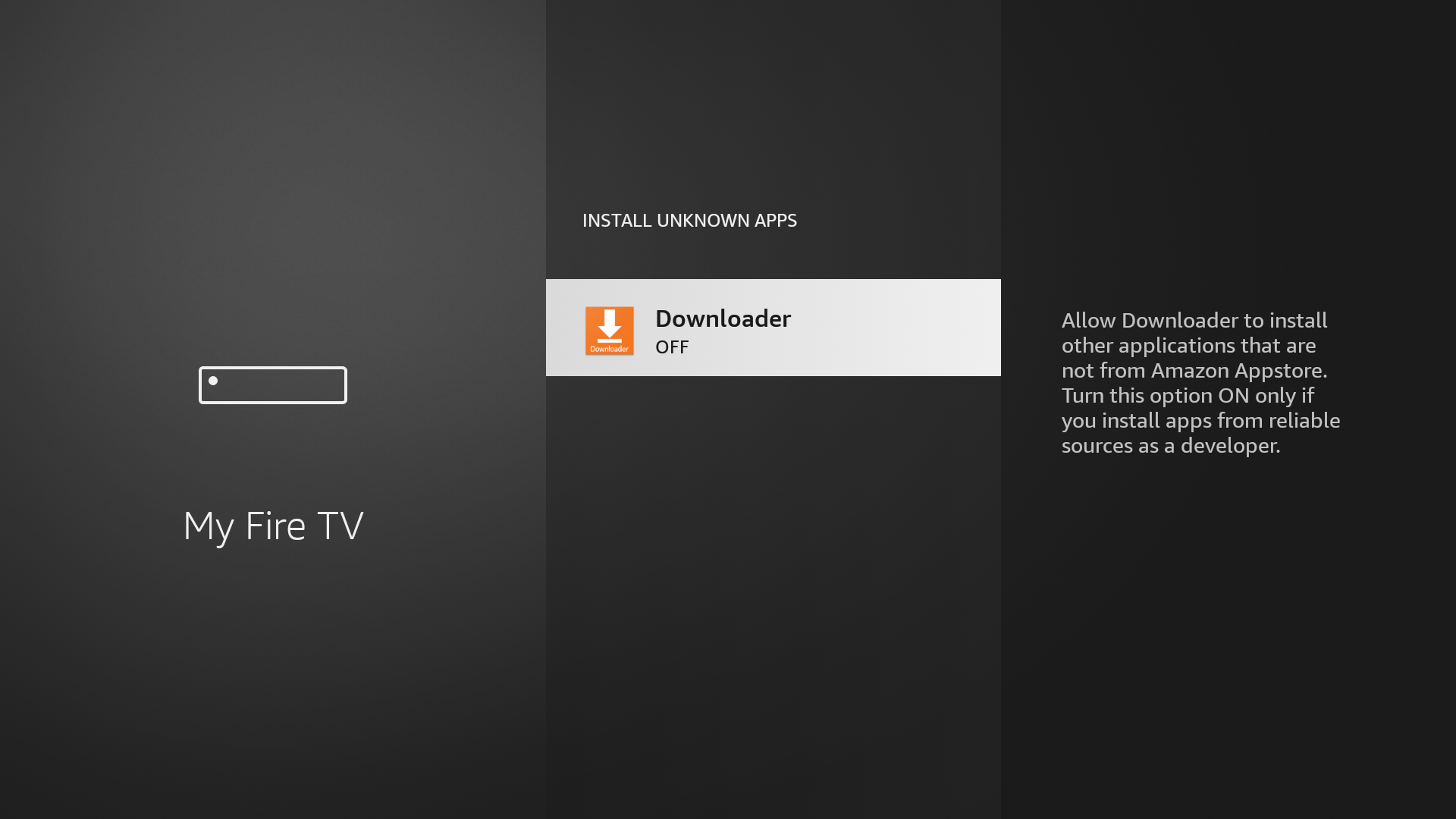
Presiona de nuevo el botón de selección para poner ‘Downloader app’ en ‘ON’, como se muestra abajo:
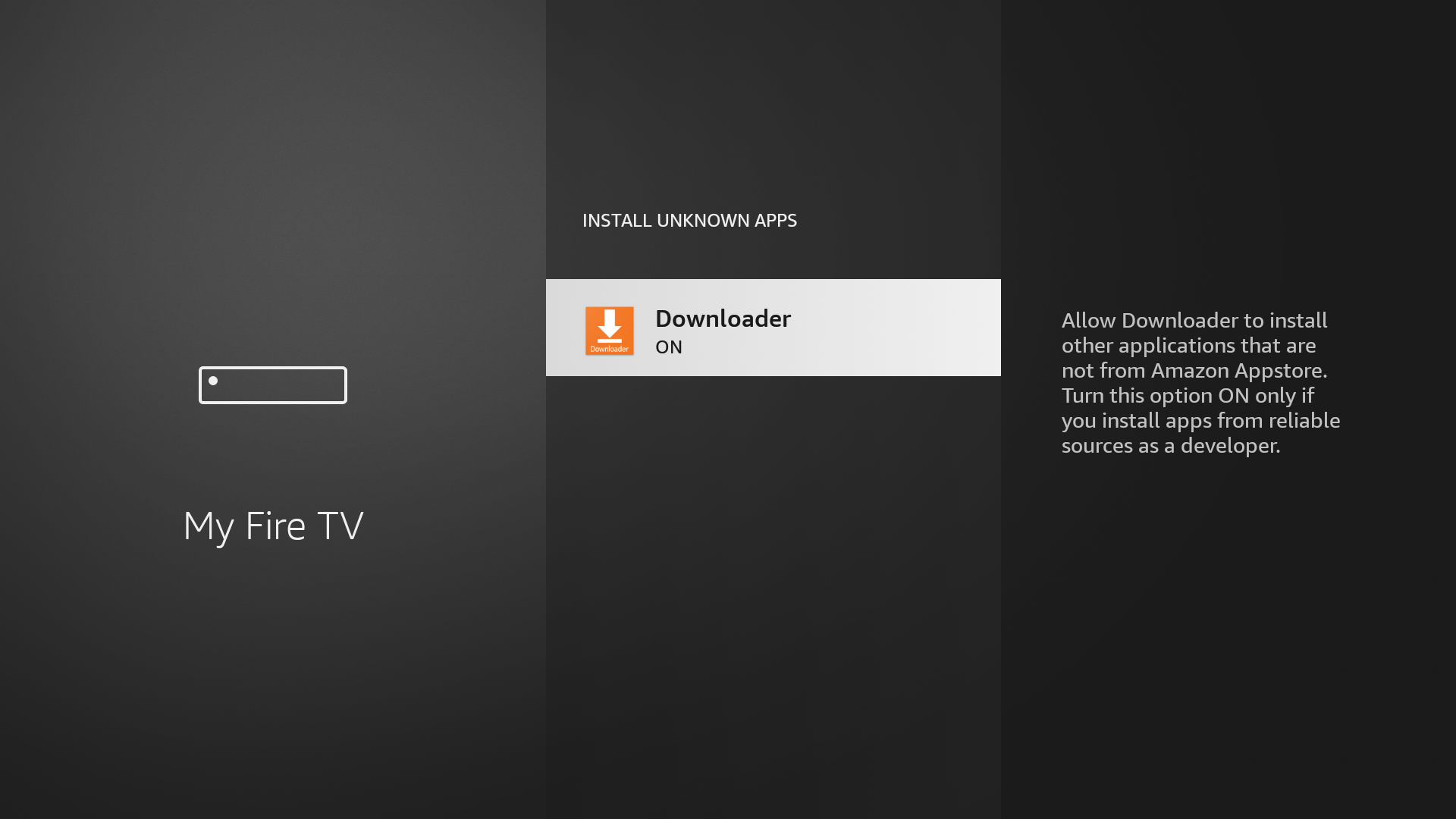
Eso es todo; ahora presiona atrás en el control remoto para volver a la página anterior:
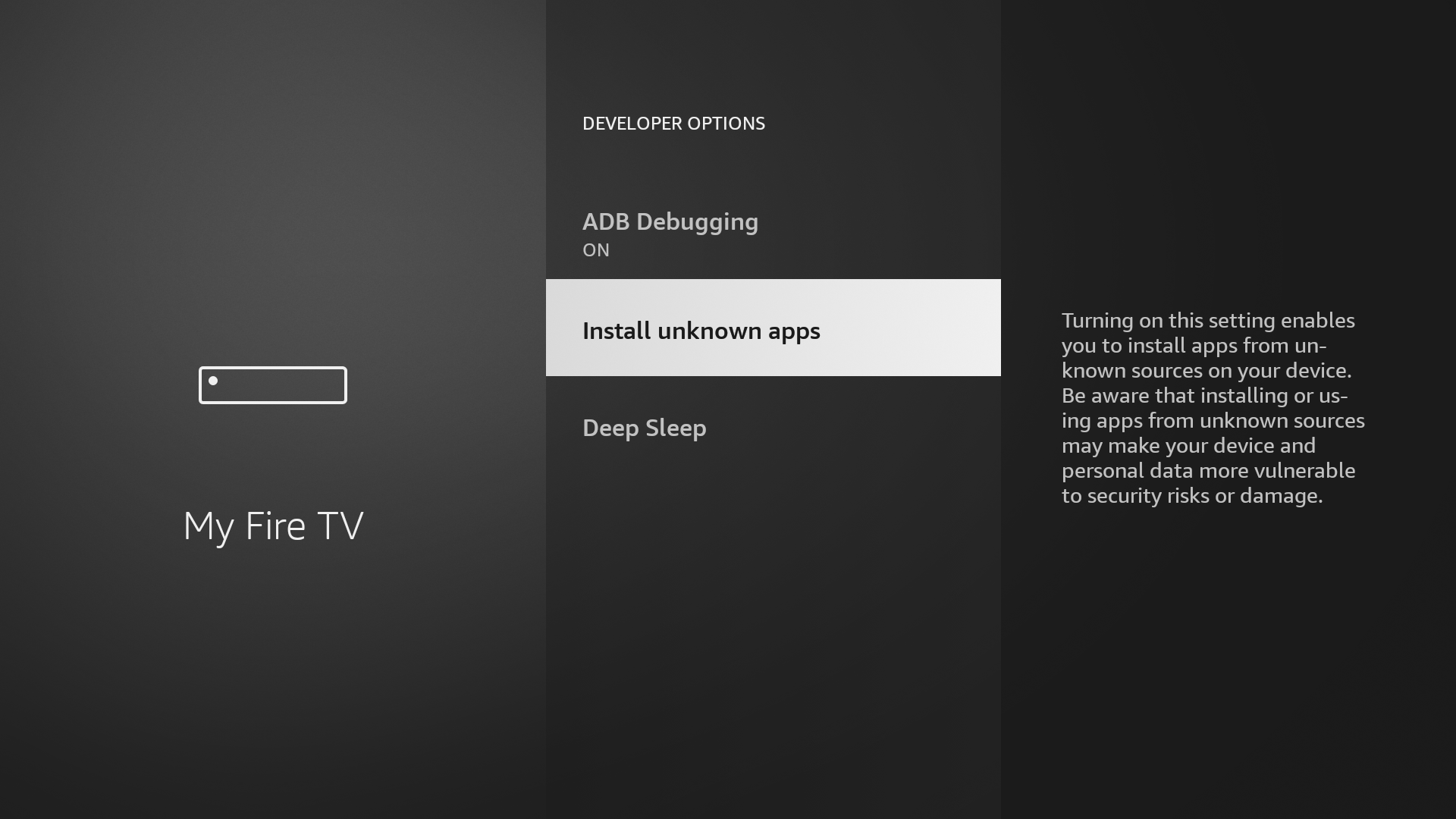
Presiona atrás una vez más para volver a la aplicación Downloader.
Instala la aplicación AbleSign
En este punto la aplicación AbleSign se ha descargado correctamente y solo falta instalarla.
Haz clic en Install con el control remoto.
Aparecerá la siguiente pantalla:
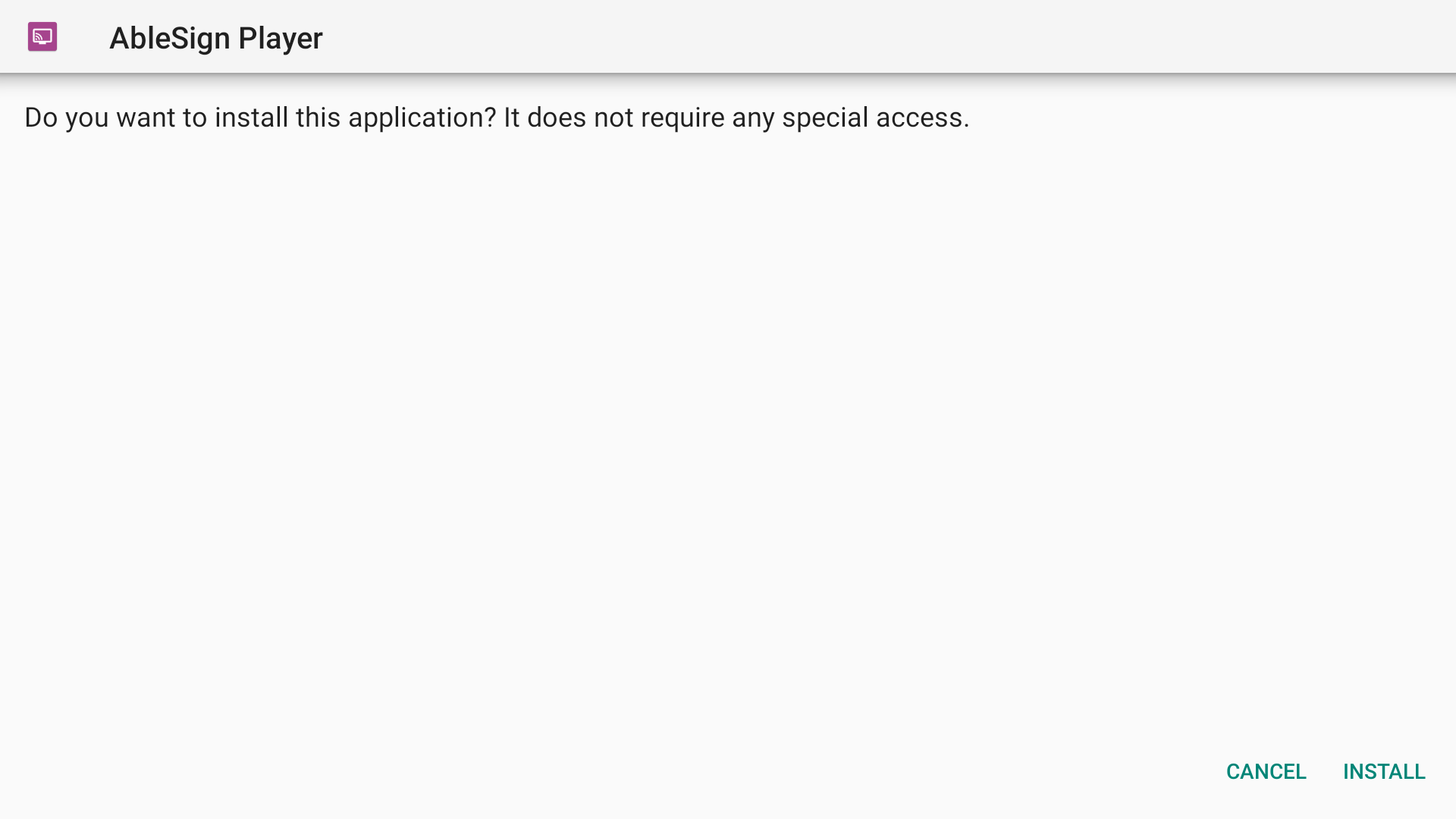
Haz clic en el botón INSTALL para iniciar la instalación.
La aplicación AbleSign se instalará.
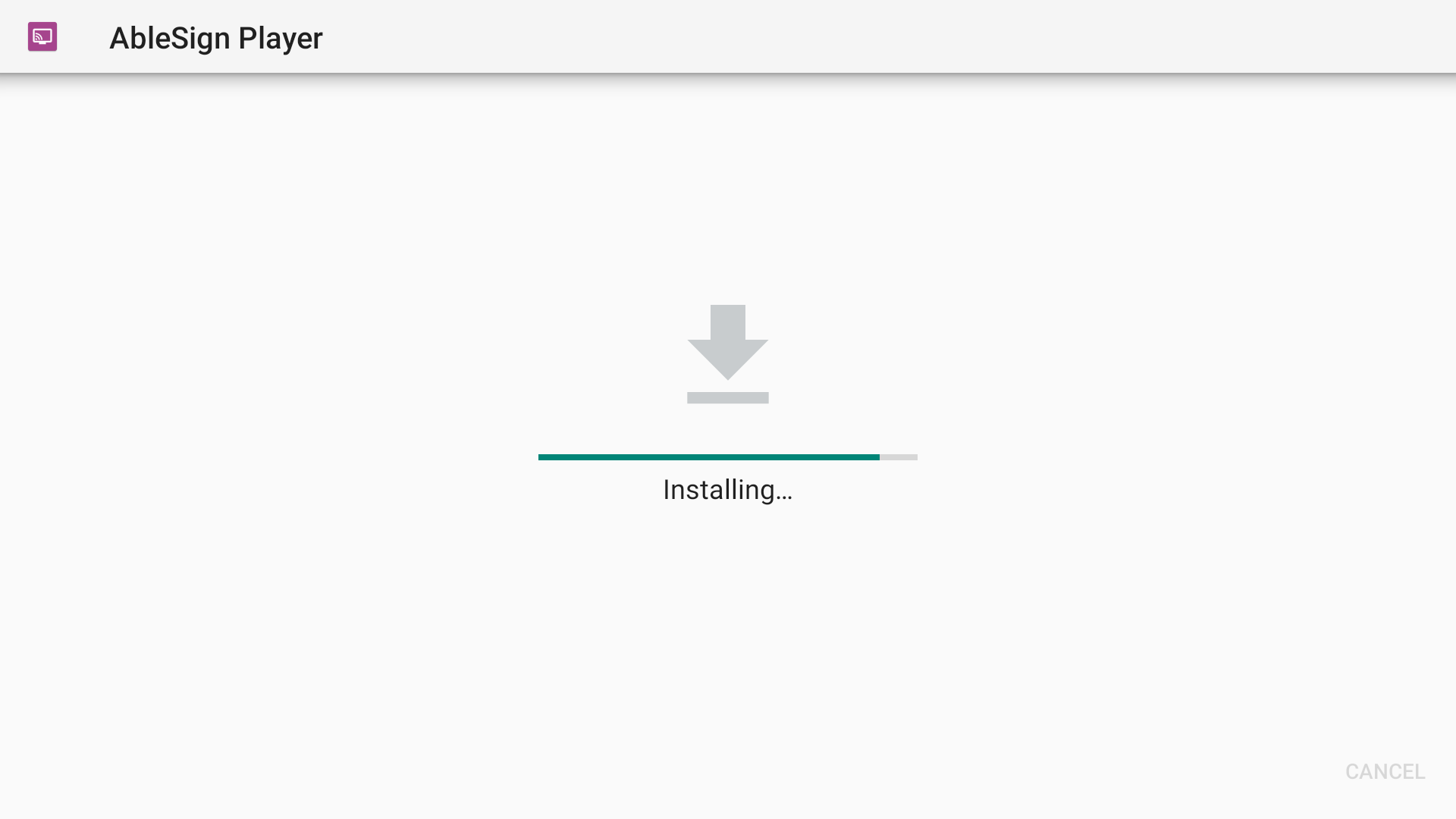
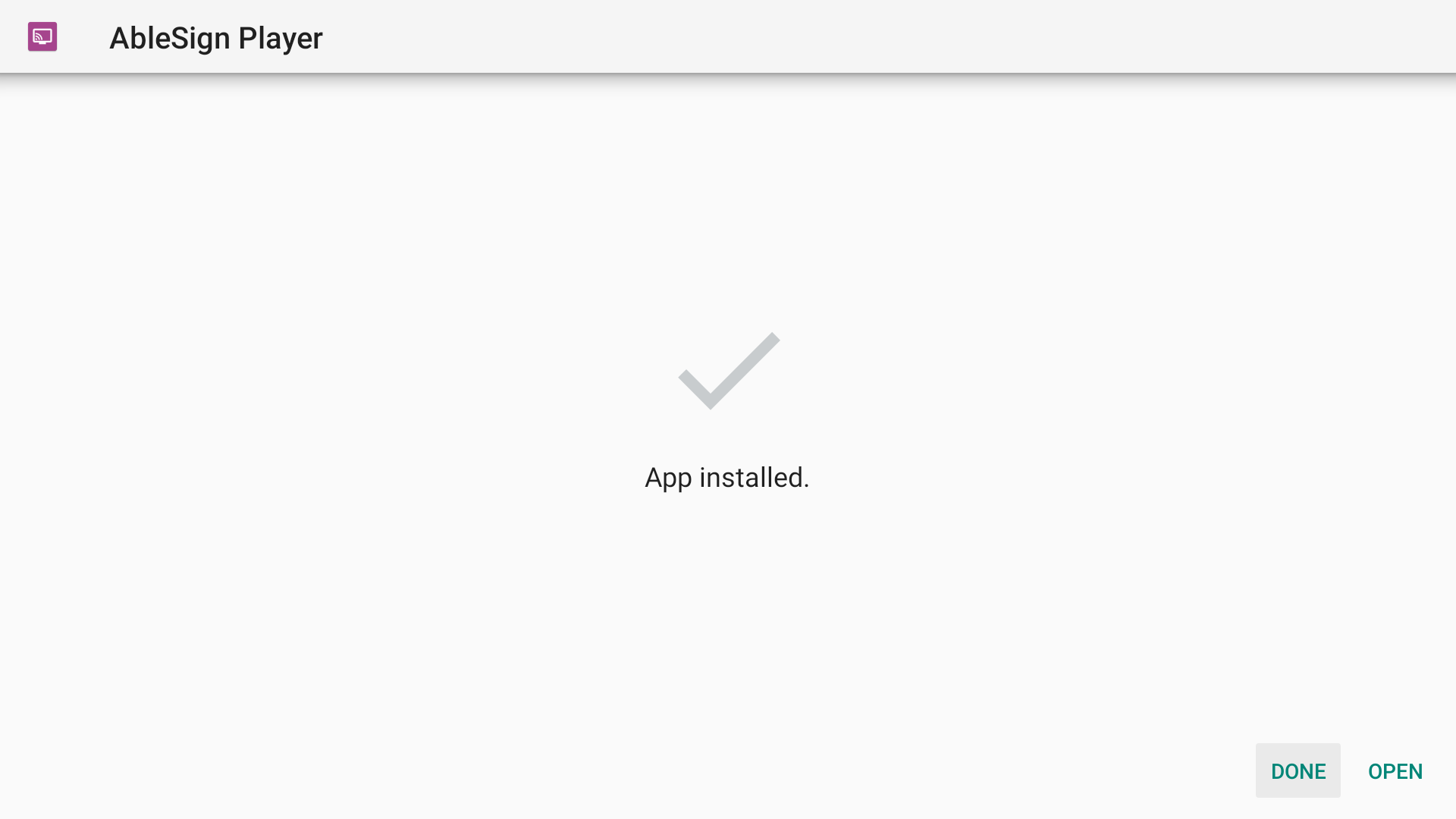
Eso es todo: la aplicación AbleSign ya está instalada en tu FireTV.
Presiona el botón OPEN para abrir la aplicación AbleSign.