Comment ajouter un logo en superposition sur votre écran
Cet article explique comment afficher votre logo dans un coin de l’écran, par-dessus le contenu en cours de diffusion. Il s’appuie sur la fonctionnalité de mises en page, qui divise l’écran en zones, chacune avec sa propre liste de lecture.
Une zone peut être une partie distincte de l’écran ou une superposition transparente. La mise en page Principale + logo dans le coin ajoute une superposition transparente dans le coin inférieur droit, qui peut servir à afficher un logo ou une horloge.
Pour commencer
L’affichage des zones nécessite la version 2.7.0 ou ultérieure du lecteur AbleSign. Les appareils peu performants, dotés de 1 Go de mémoire ou moins, n’affichent que la zone principale.
Dans cet exemple, nous avons déjà appairé un nouvel écran appelé Écran de test et importé une version blanche de notre logo dans la bibliothèque de contenu. Pour un logo en superposition, utilisez un fichier PNG à fond transparent afin que le contenu situé en dessous reste visible.
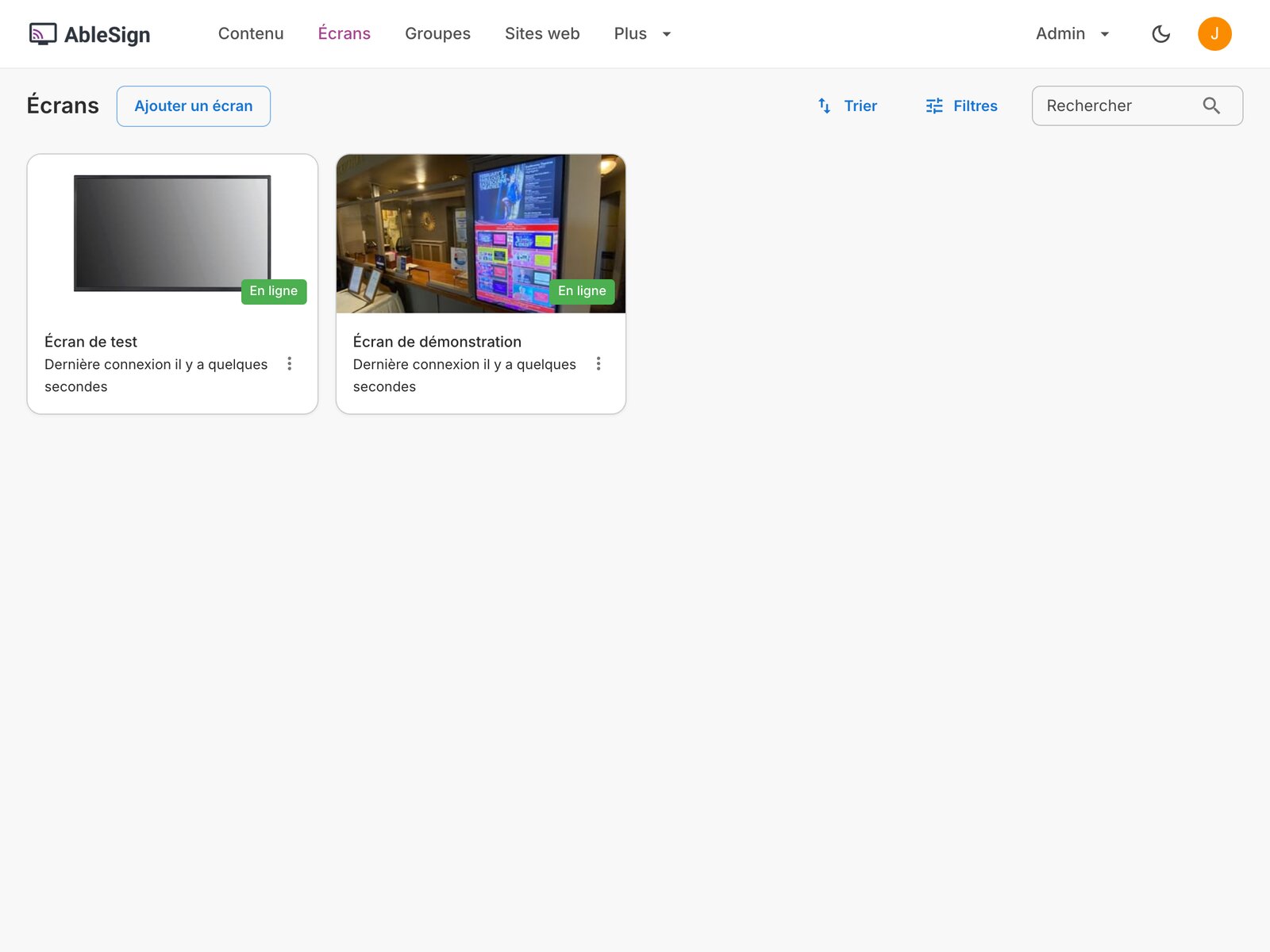
Cliquez sur l’écran pour l’ouvrir. Sa liste de lecture contient un seul élément, la vidéo de démonstration de la cascade, et le logo blanc se trouve en haut de la bibliothèque de contenu, à droite.
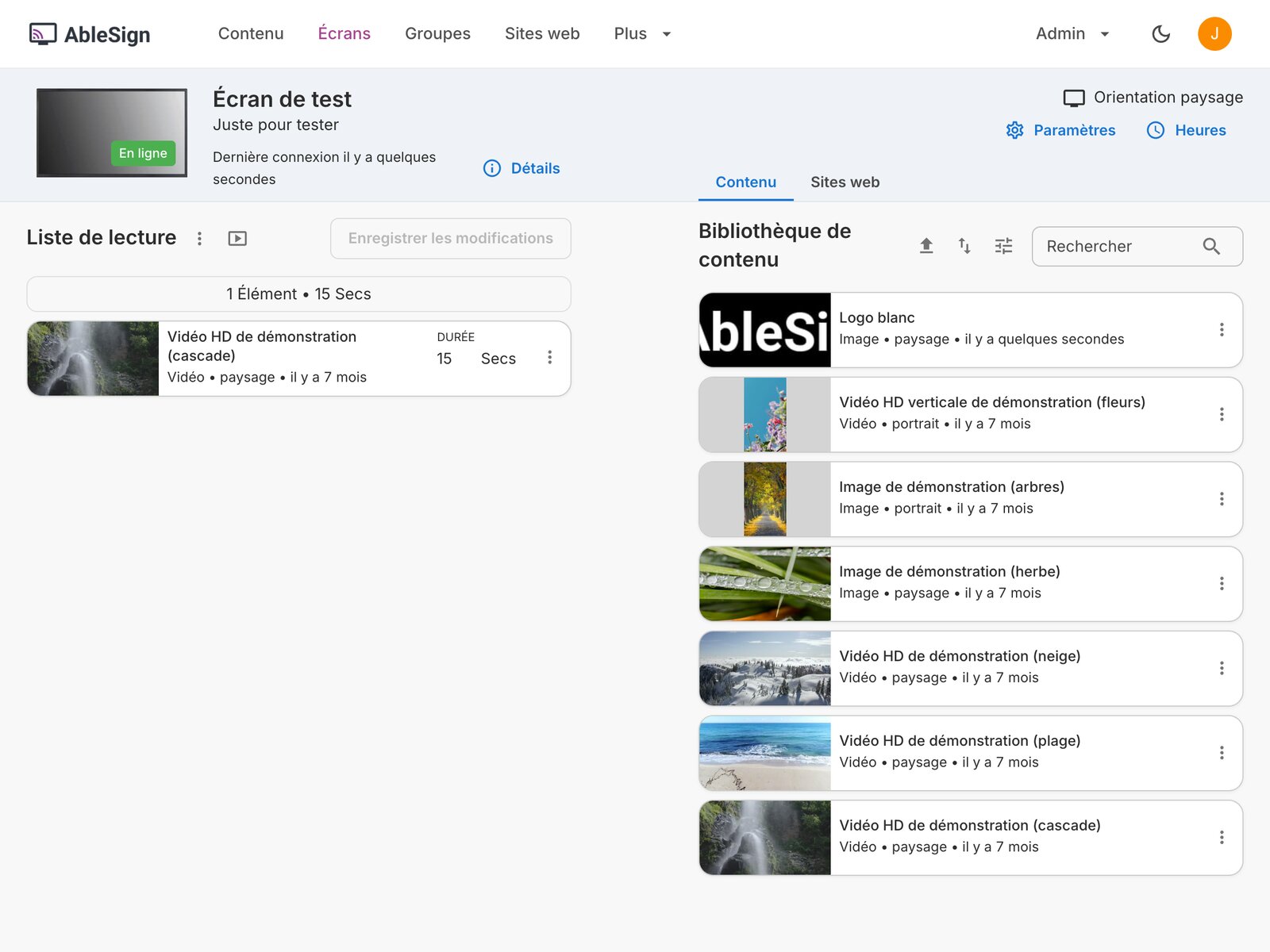
Pour l’instant, l’écran diffuse la vidéo en plein écran.

Choisir une mise en page
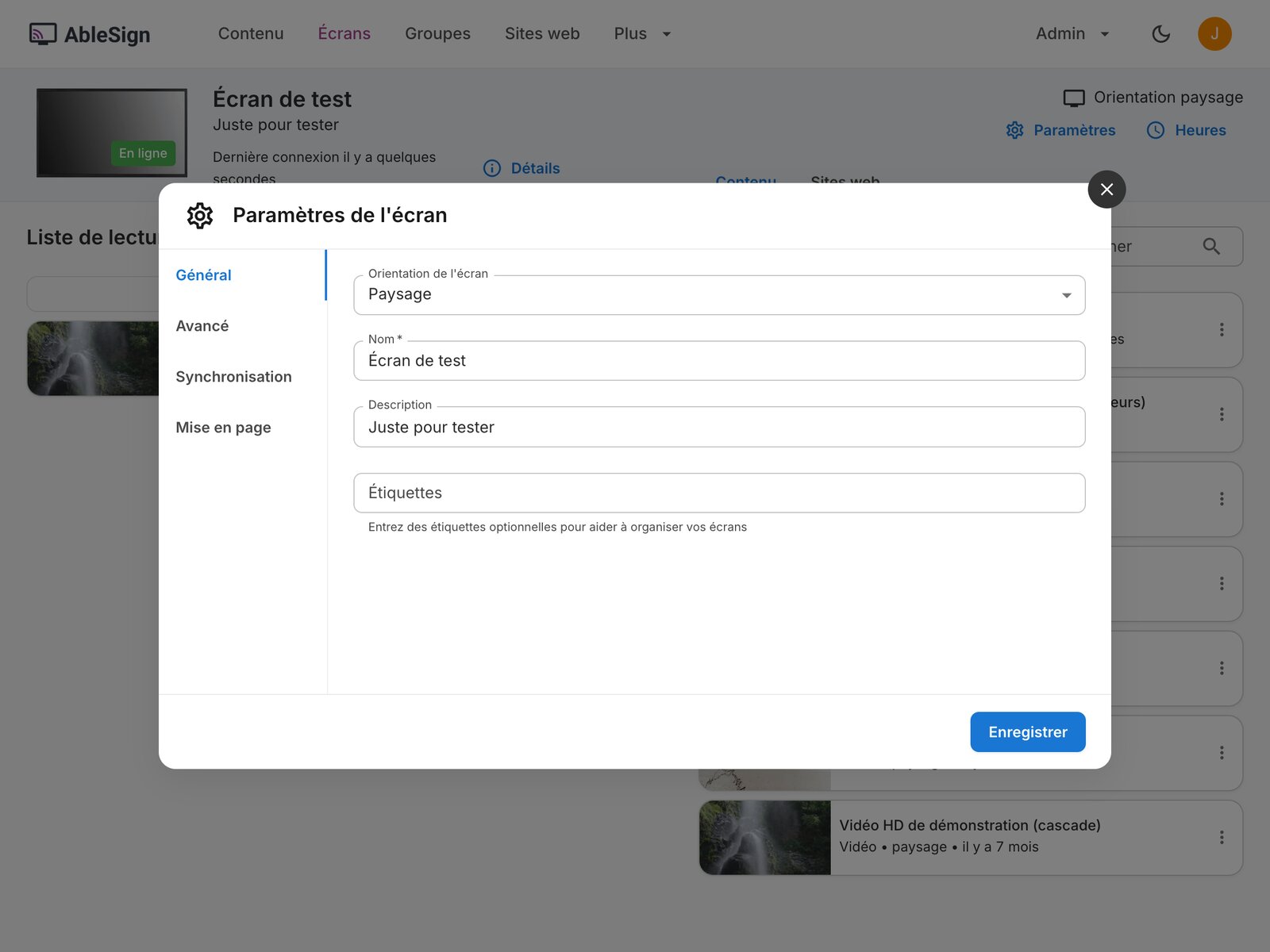
Cliquez sur Paramètres, en haut à droite de la page de l’écran, pour ouvrir les paramètres de l’écran.
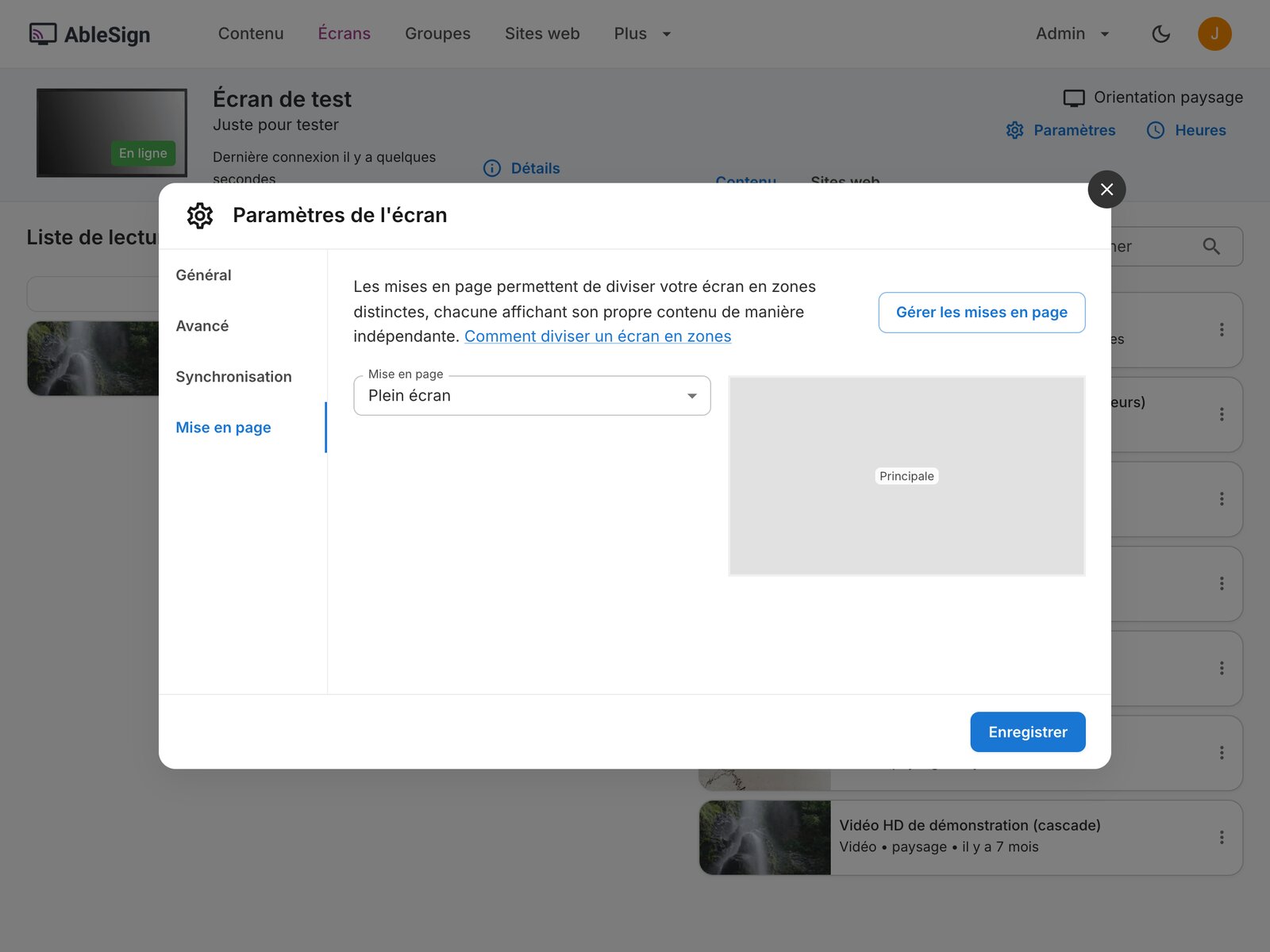
Sélectionnez l’onglet Mise en page. L’écran utilise la mise en page Plein écran, qui comporte une seule zone appelée Principale. Le bouton Gérer les mises en page vous permet de créer vos propres mises en page, mais pour cet exemple nous utiliserons l’une des mises en page prédéfinies.
Ouvrez la liste déroulante Mise en page et choisissez Principale + logo dans le coin. L’aperçu, à droite, montre la nouvelle zone Logo dans le coin inférieur droit de l’écran. Cliquez sur Enregistrer.
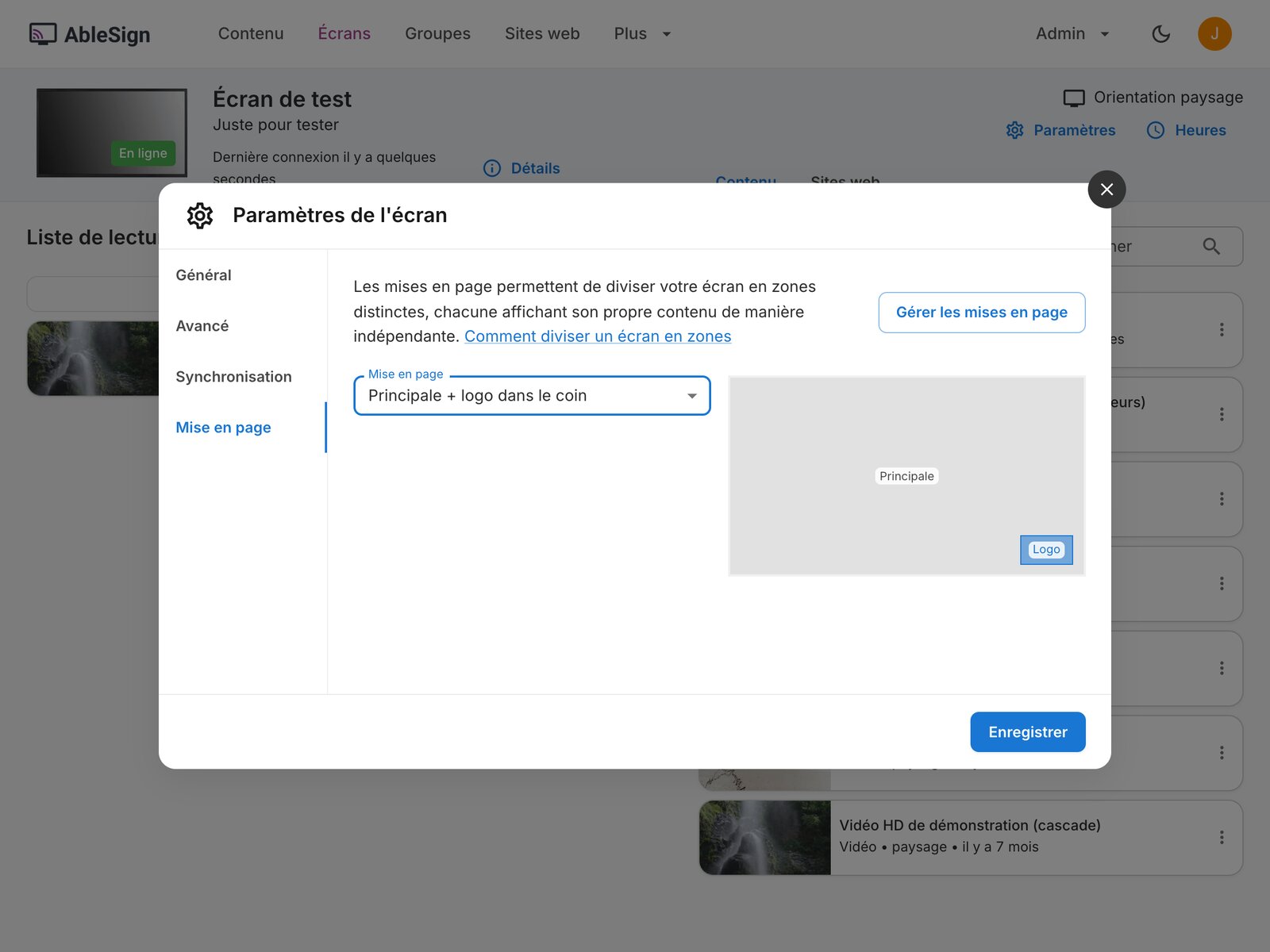
Si l’écran fait partie d’un groupe d’écrans, la mise en page se règle dans les paramètres du groupe et s’applique à tous les écrans du groupe.
Ajouter du contenu à la zone du logo
La page de l’écran comporte maintenant un onglet pour chaque zone, Principale et Logo, et le nom de la mise en page s’affiche à côté de l’orientation de l’écran. La zone Principale a toujours la vidéo de la cascade dans sa liste de lecture.
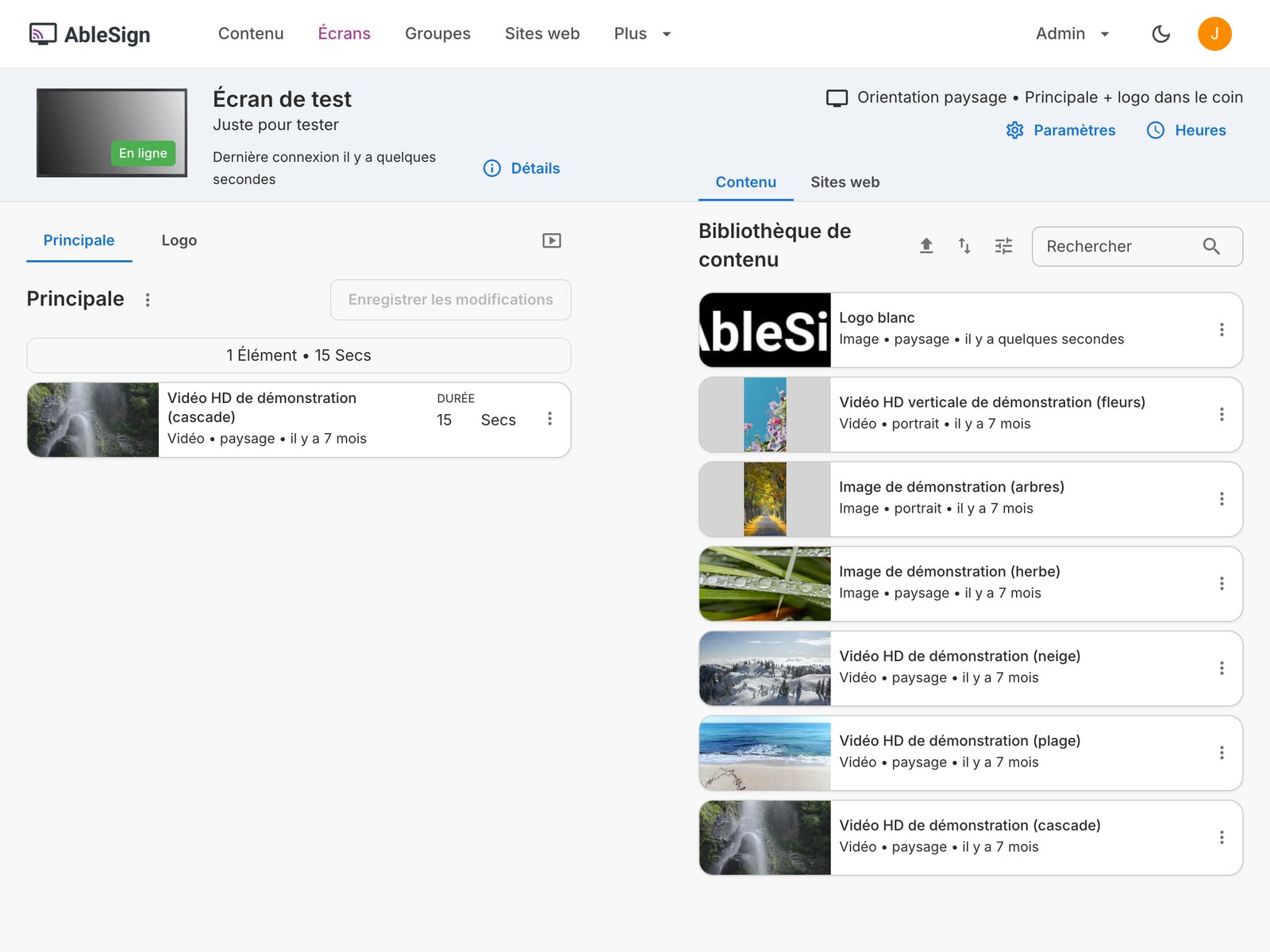
Cliquez sur l’onglet Logo. Chaque zone a sa propre liste de lecture, et celle de la zone Logo est vide.
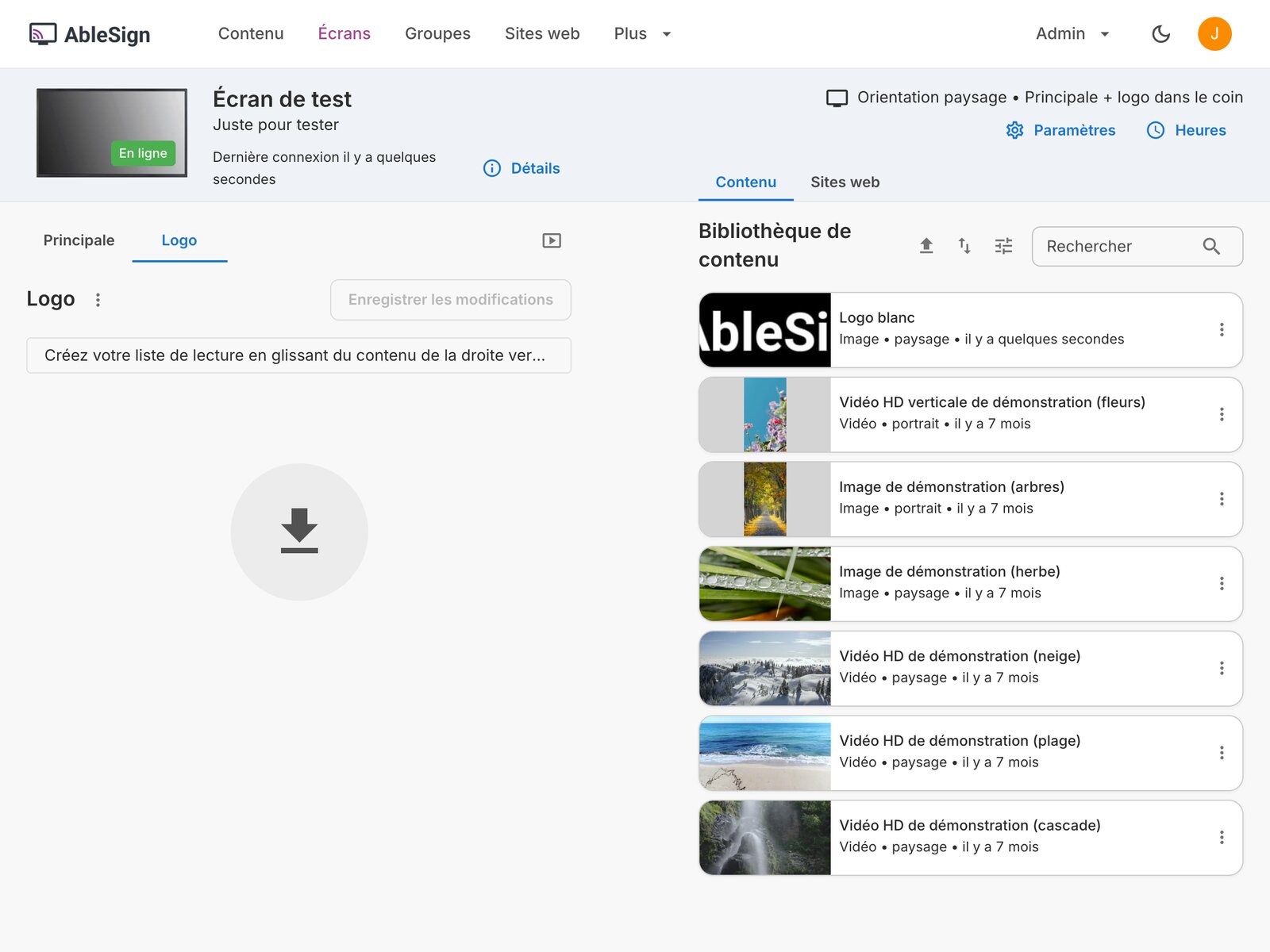
Dans cet exemple, notre bibliothèque de contenu contient un fichier image représentant un logo blanc. Importez et utilisez ici votre propre fichier image. Faites glisser votre image depuis la bibliothèque de contenu, à droite, vers la liste de lecture de la zone Logo, puis cliquez sur Enregistrer les modifications.
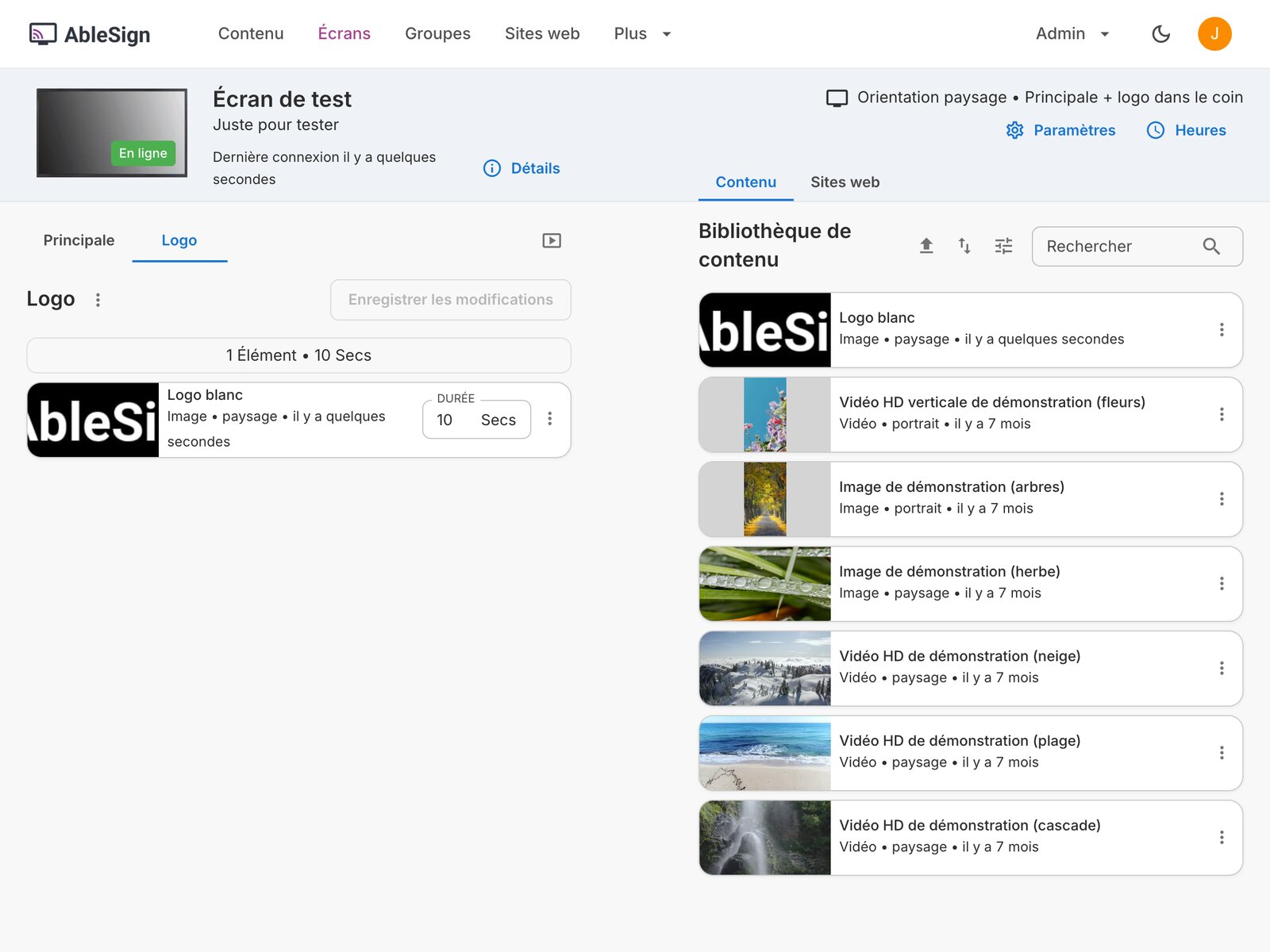
L’écran télécharge le logo et l’affiche dans le coin inférieur droit, par-dessus la vidéo diffusée dans la zone principale.

Les mêmes étapes s’appliquent aux autres mises en page prédéfinies, Principale + barre latérale et Principale + bandeau, ainsi qu’à toute mise en page que vous créez avec Gérer les mises en page. Chaque zone a sa propre liste de lecture : vous pouvez donc ajouter à une zone autant d’éléments que vous le souhaitez et les programmer de la même manière que dans une liste de lecture en plein écran.
Une zone en superposition peut contenir bien plus qu’un logo. Pour une horloge, un bandeau météo ou tout autre contenu que vous créez vous-même, consultez Comment créer un widget d’écran avec l’IA.