Comment configurer un lecteur BrightSign avec Control Cloud
Control Cloud est un service gratuit de BrightSign qui permet de configurer et de gérer à distance les lecteurs BrightSign.
Ce guide vous explique comment installer AbleSign sur un lecteur BrightSign neuf à l’aide du service Control Cloud. Pour un lecteur déjà en service, consultez Comment reprovisionner un lecteur BrightSign pour utiliser AbleSign.
Se connecter à Control Cloud
Il est recommandé d’effectuer les opérations ci-dessous avant d’allumer votre nouveau lecteur BrightSign pour la première fois.
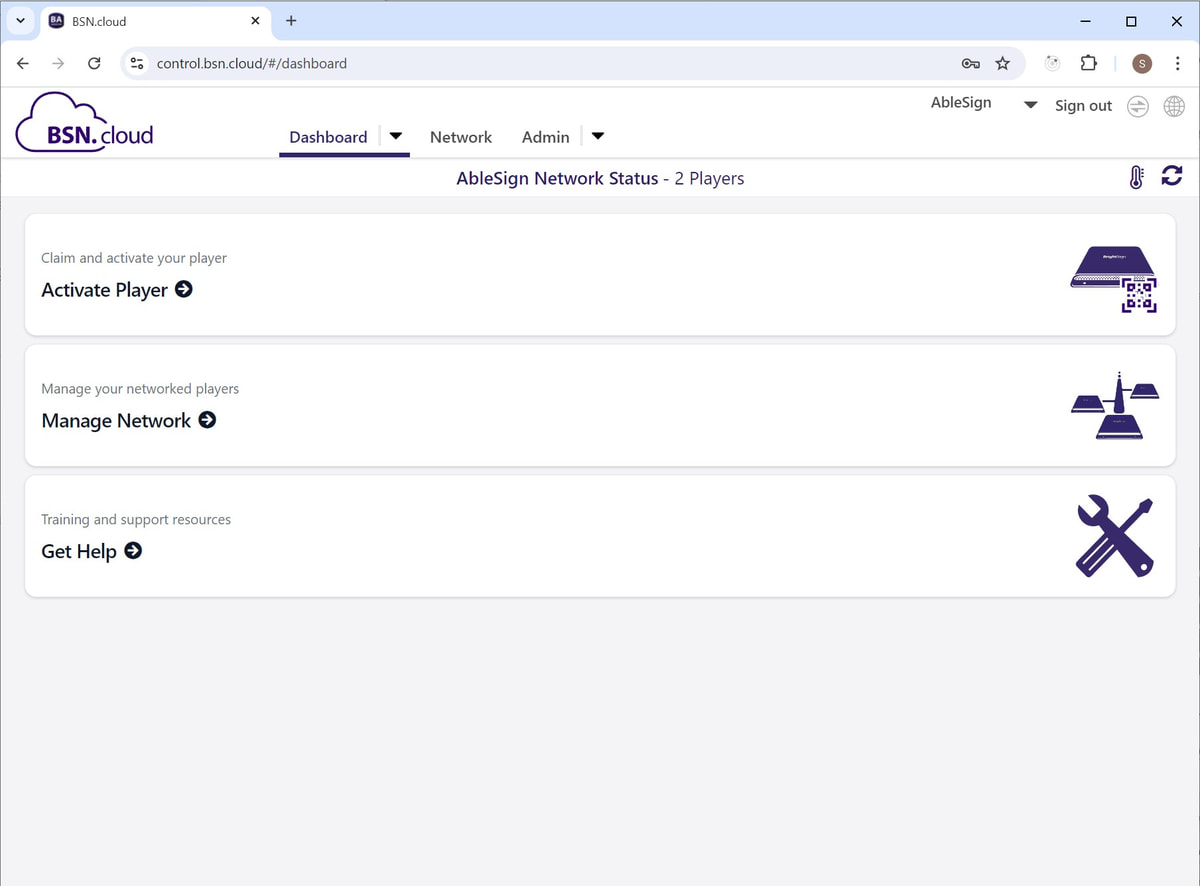
Connectez-vous à control.bsn.cloud. Si nécessaire, il est facile de créer un compte gratuit. La console de BrightSign est en anglais ; les noms de ses boutons et de ses menus sont donc indiqués ici tels qu’ils apparaissent sur les images.
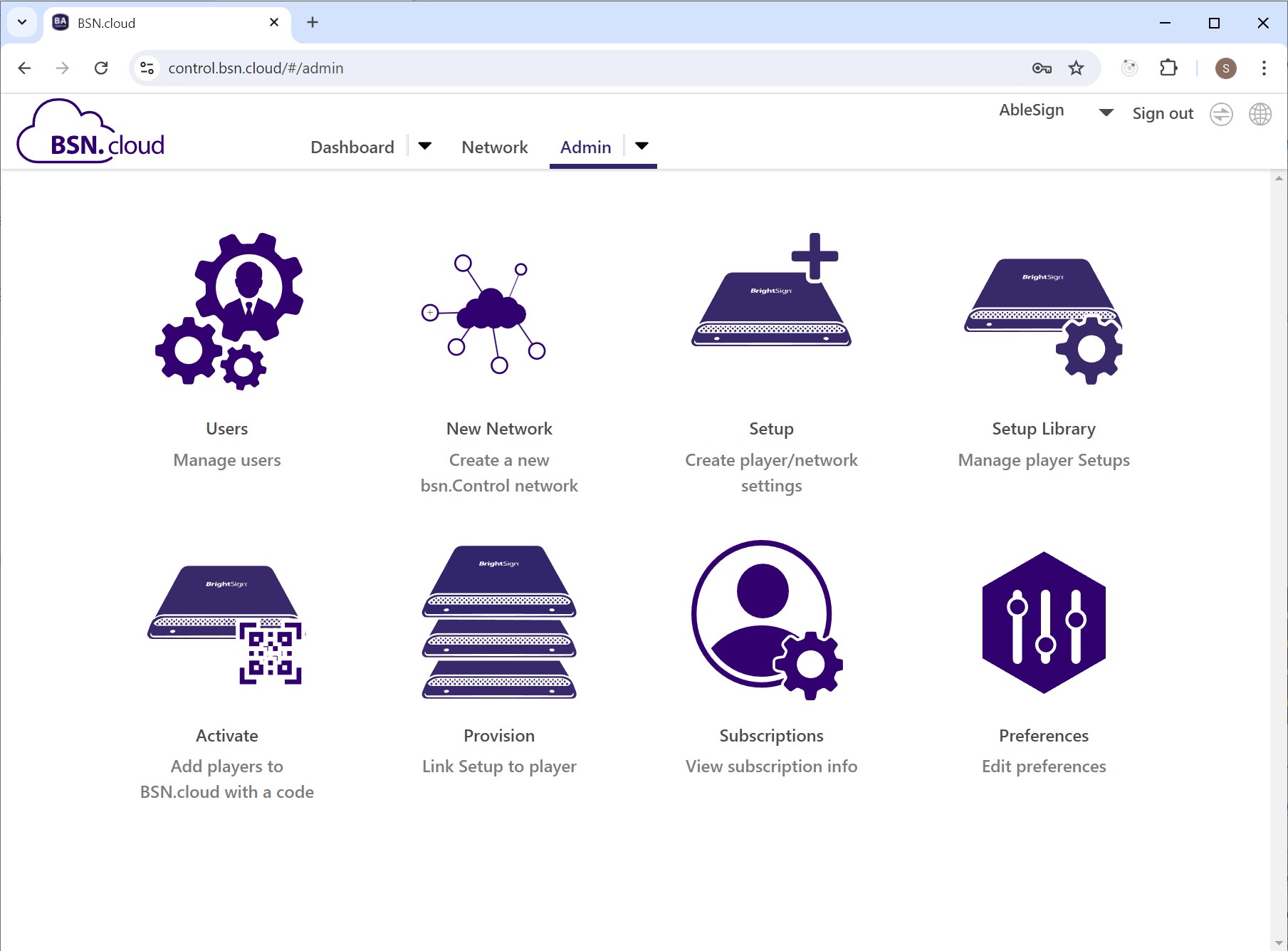
Cliquez sur l’onglet Admin.
Créer un Setup
Nous allons créer un « Setup ». Considérez un « Setup » comme un modèle de configuration pour votre lecteur. Un même « Setup » peut être appliqué à de nombreux lecteurs.
Commencez par cliquer sur Setup Library
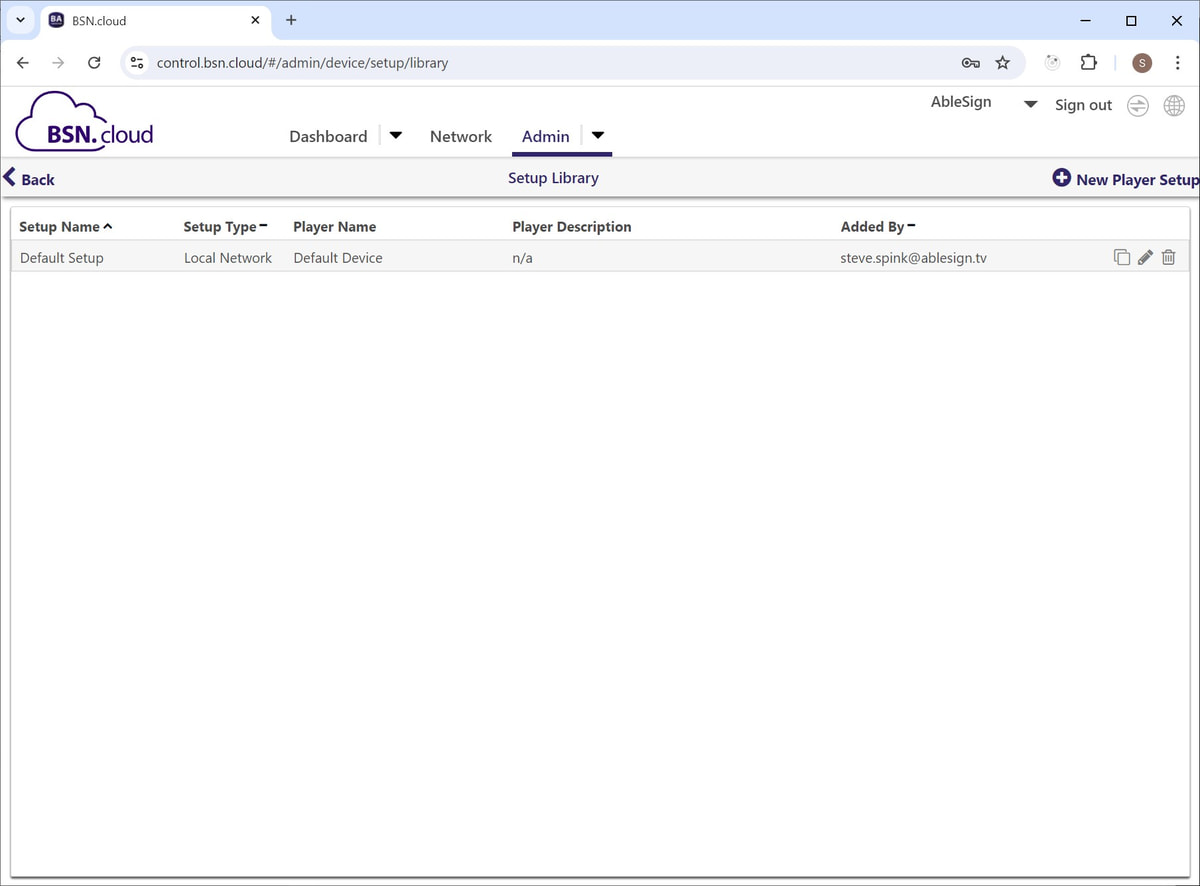
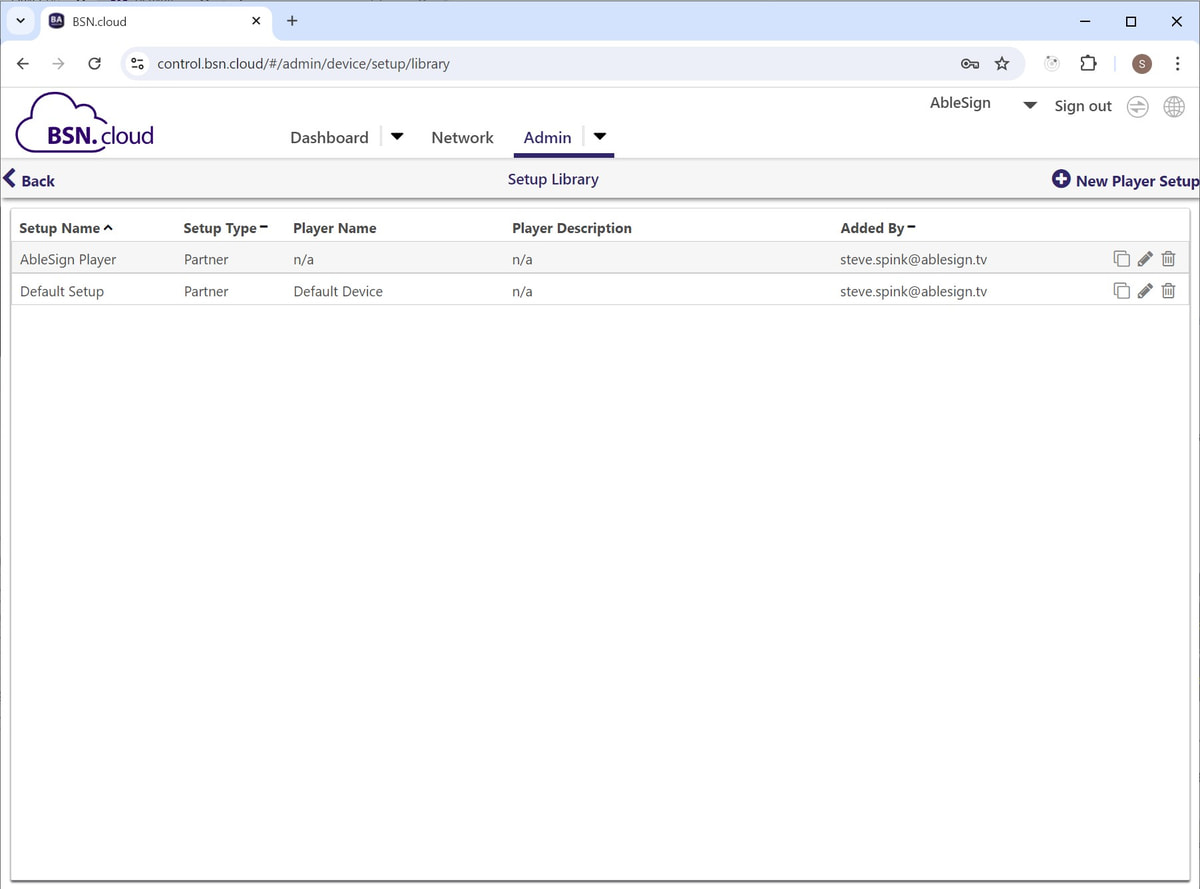
La bibliothèque de Setups (Setup Library) contient tous les Setups que vous créez.
Cliquez maintenant sur New Player Setup
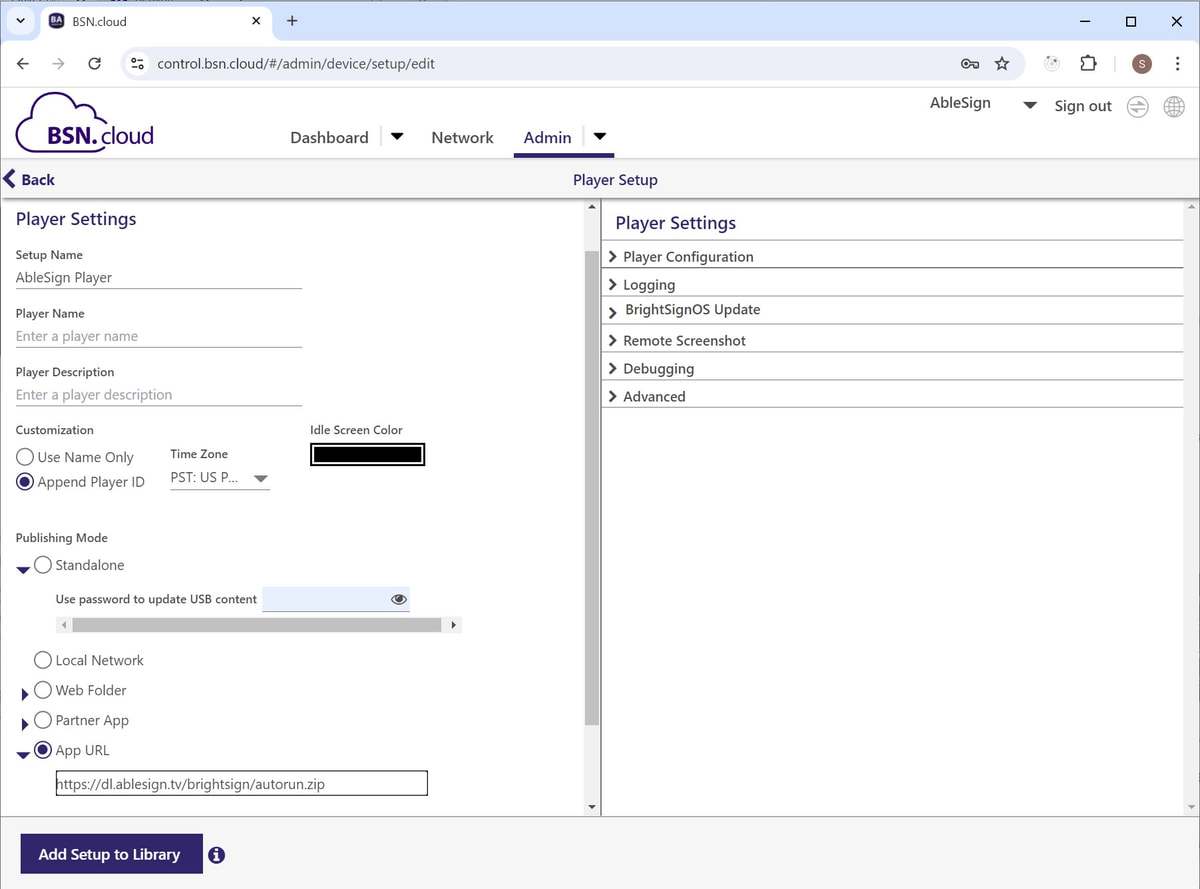
Saisissez un nom pour votre Setup. Ici, nous l’appelons simplement AbleSign Player.
Sélectionnez ensuite App URL dans la section Publishing Mode et saisissez https://dl.ablesign.tv/brightsign/autorun.zip. Vous pouvez aussi sélectionner Partner App dans la section Publishing Mode, puis AbleSign dans la liste des applications.
Enfin, cliquez sur Add Setup To Library
Le Setup que vous venez de créer apparaît maintenant dans la Setup Library.
Ajouter le lecteur et appliquer le Setup
Nous allons ensuite appliquer le Setup à notre nouveau lecteur. Revenez à l’onglet Admin.
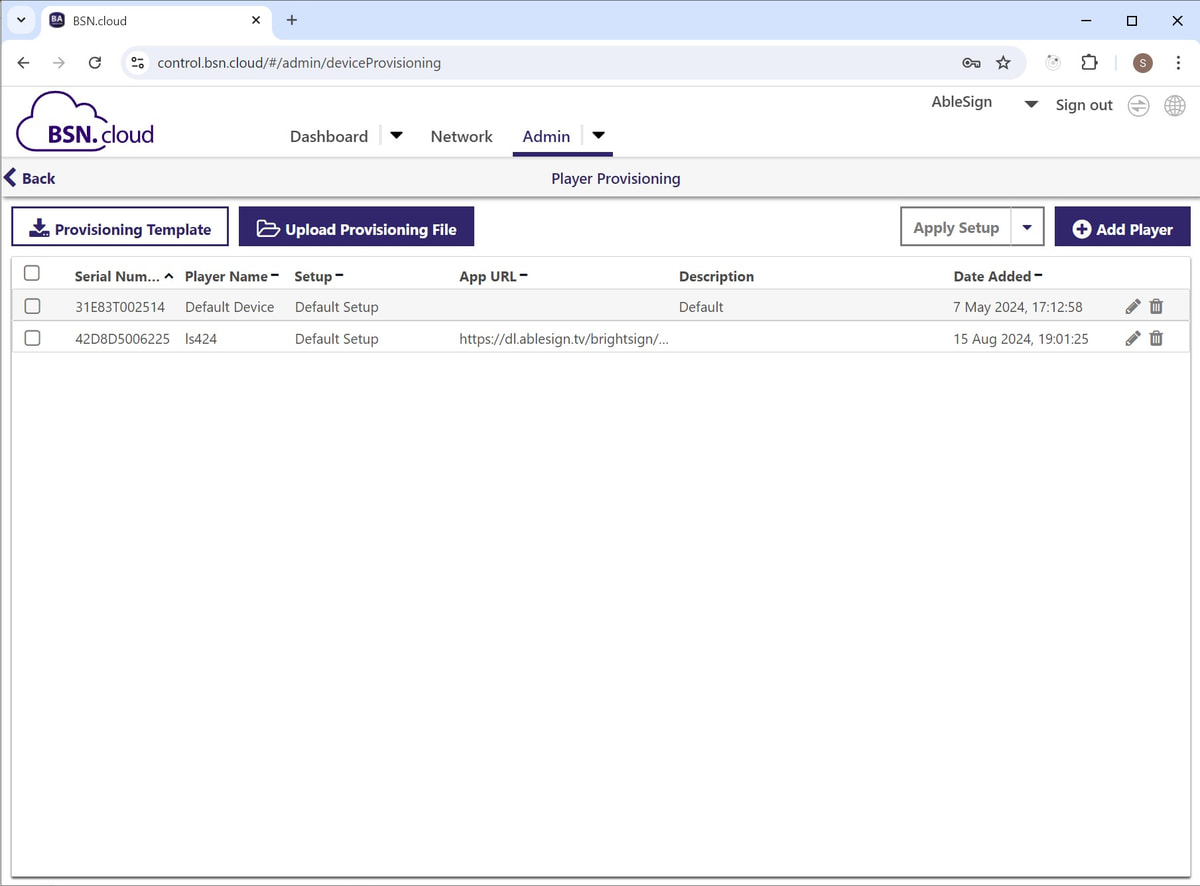
Cliquez sur Provision.
Cliquez sur Add Player.
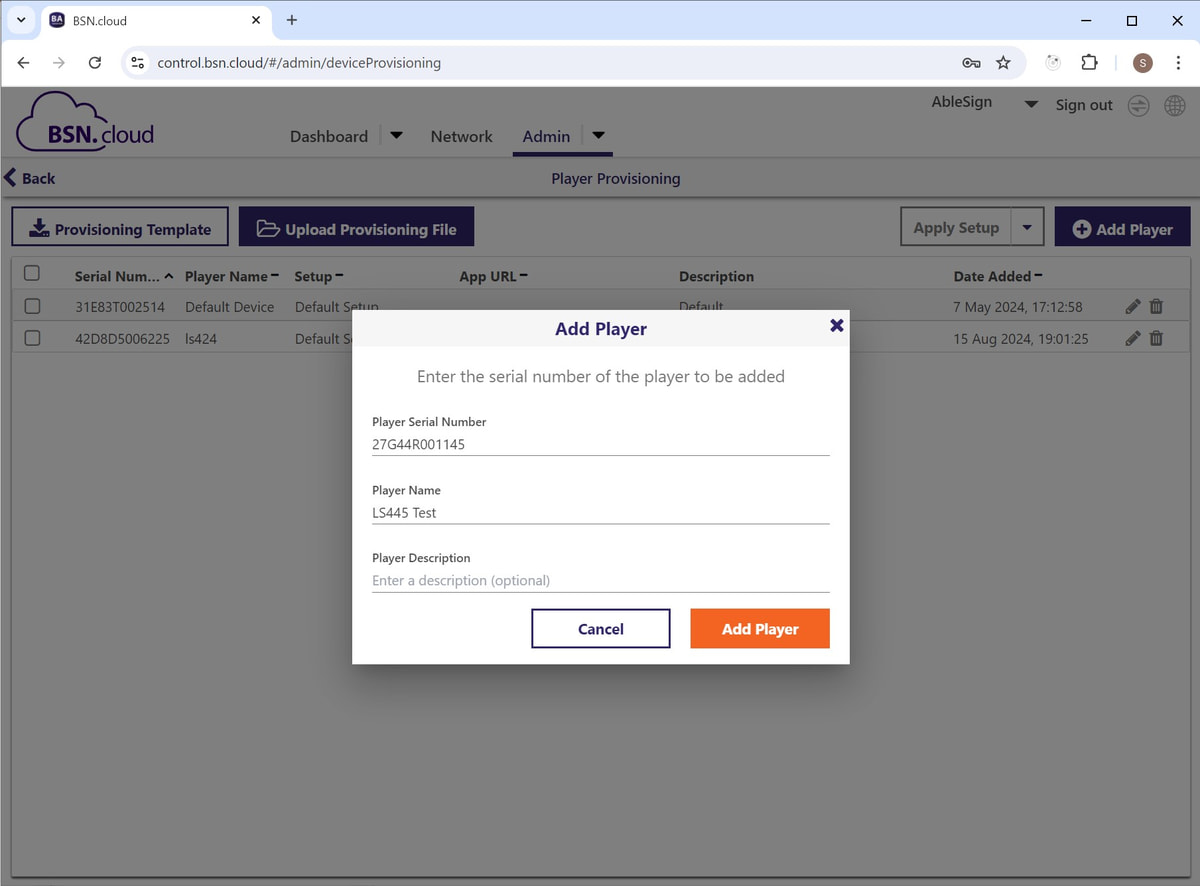
Saisissez le numéro de série de votre lecteur BrightSign. Il se trouve sous le lecteur. Il figure également sur la boîte s’il s’agit d’un lecteur neuf.
Saisissez ensuite un nom pour le lecteur, puis cliquez sur Add Player.
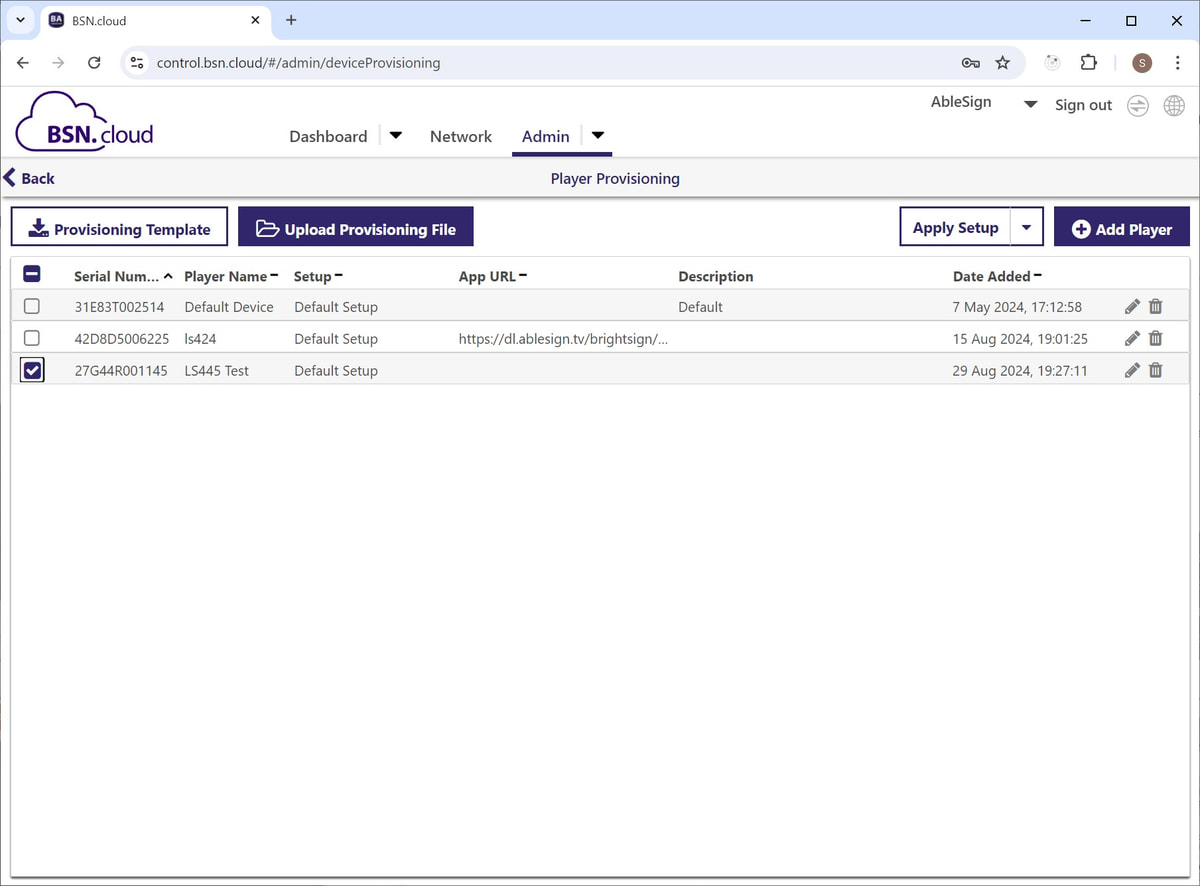
Votre lecteur apparaît maintenant dans la liste des lecteurs. C’est ici que nous appliquons le « Setup » créé précédemment.
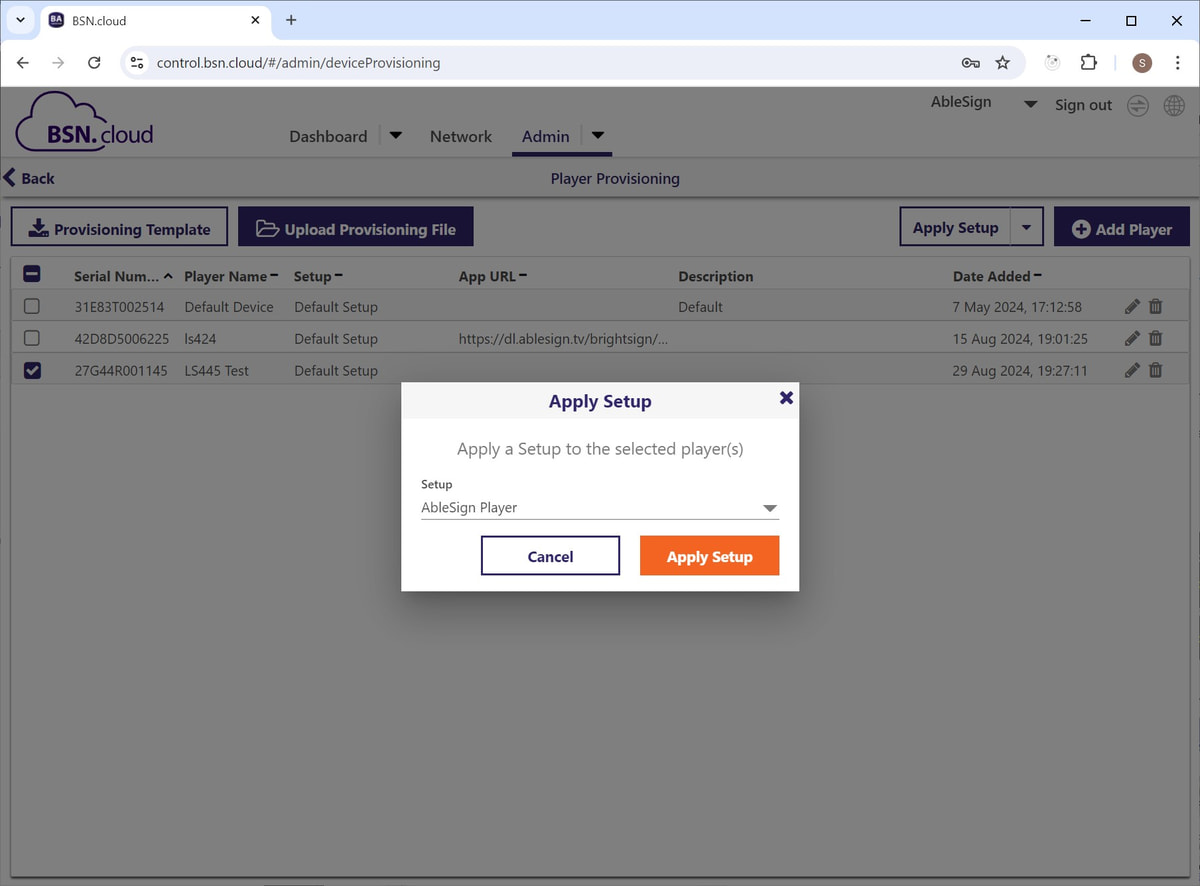
Cliquez sur Apply Setup.
Sélectionnez votre Setup dans la liste. Dans notre cas, nous l’avons appelé « AbleSign Player ».
Cliquez ensuite sur Apply Setup.
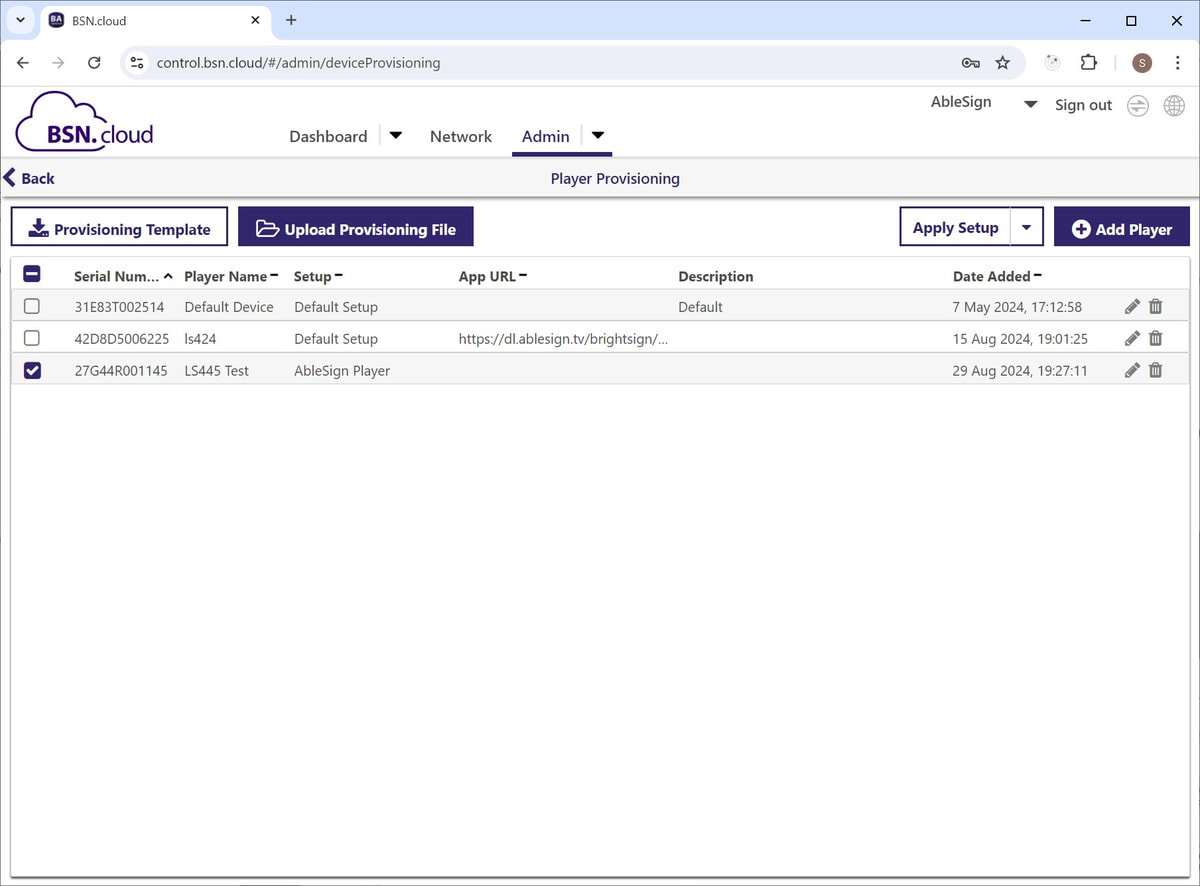
Votre lecteur BrightSign apparaît maintenant dans la liste, avec le bon Setup appliqué.
Allumer le lecteur
La configuration dans Control Cloud est terminée. Il ne reste plus qu’à allumer notre lecteur BrightSign.
Votre lecteur BrightSign doit disposer d’une connexion internet fiable pour cette dernière étape. Il est recommandé de brancher un câble Ethernet.
À la mise sous tension, le lecteur se configure automatiquement, télécharge l’application AbleSign, puis lance AbleSign. Cela peut prendre plusieurs minutes et nécessiter plusieurs redémarrages.
L’écran d’appairage s’affiche ensuite.

Vous pouvez ensuite appairer votre écran avec votre compte AbleSign. Consultez :