Comment configurer un nouvel écran d’affichage dynamique
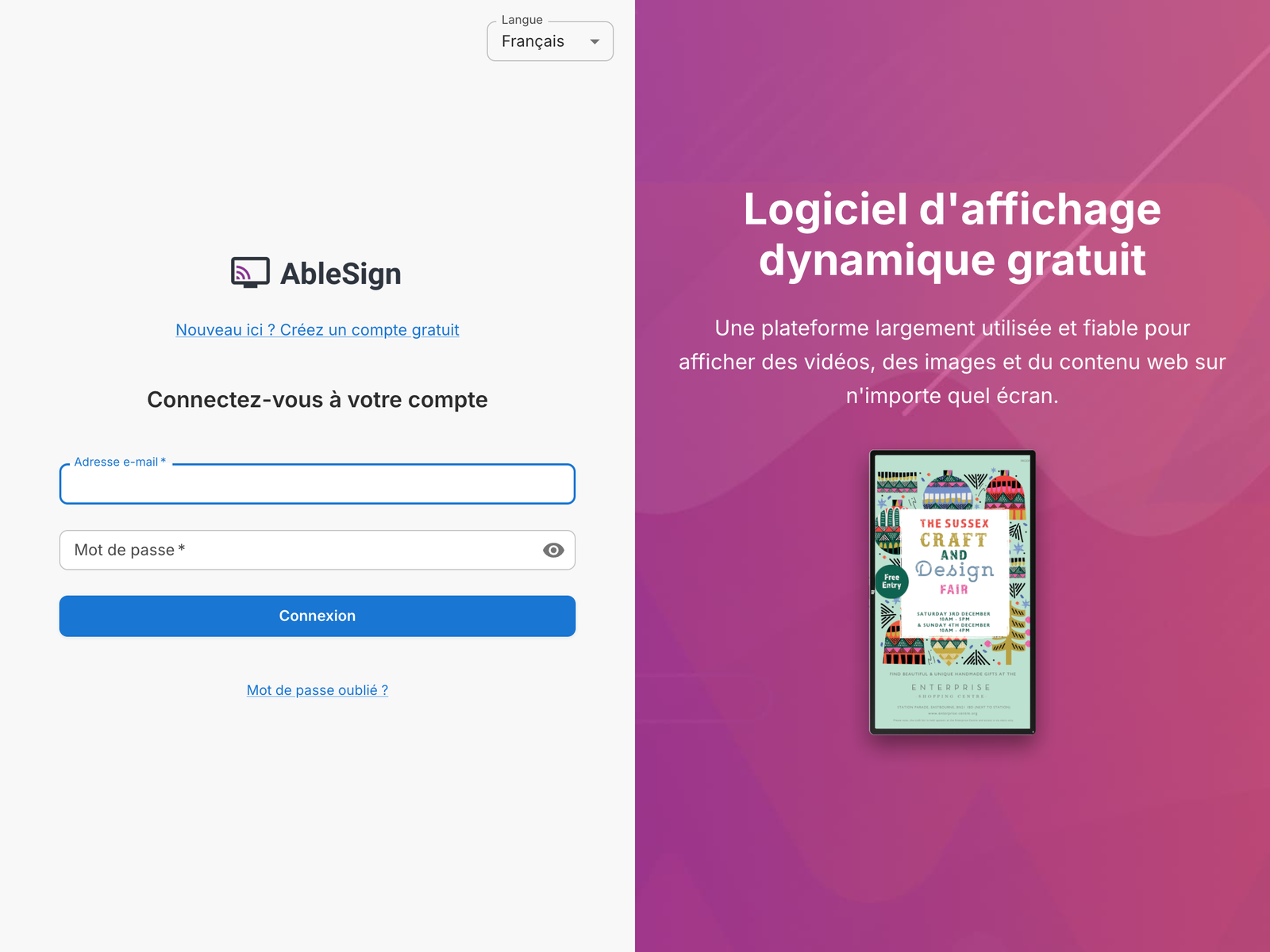
Se connecter à AbleSign
Si vous découvrez AbleSign, créez un compte gratuit sur app.ablesign.tv.
Appairer l’écran
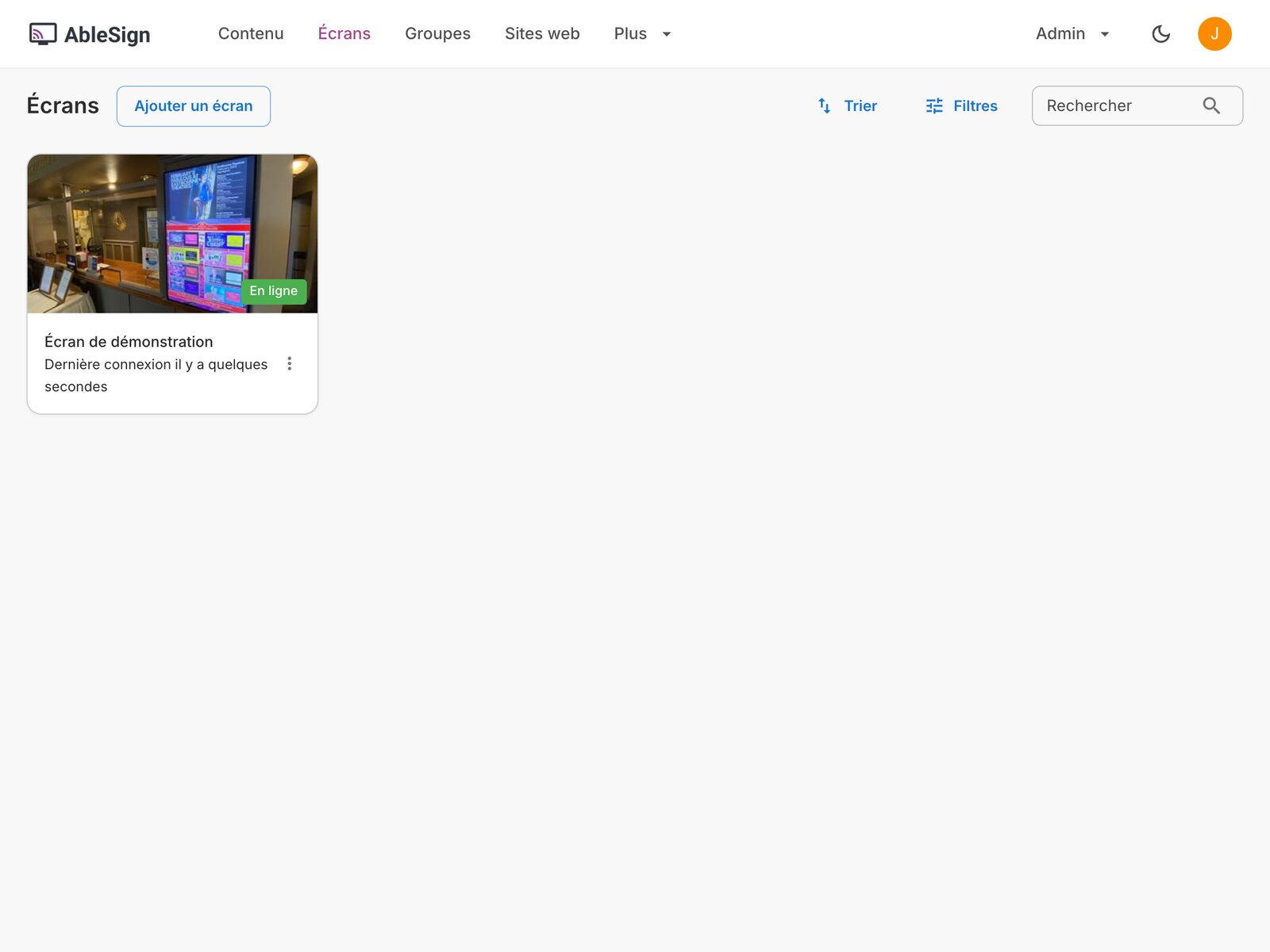
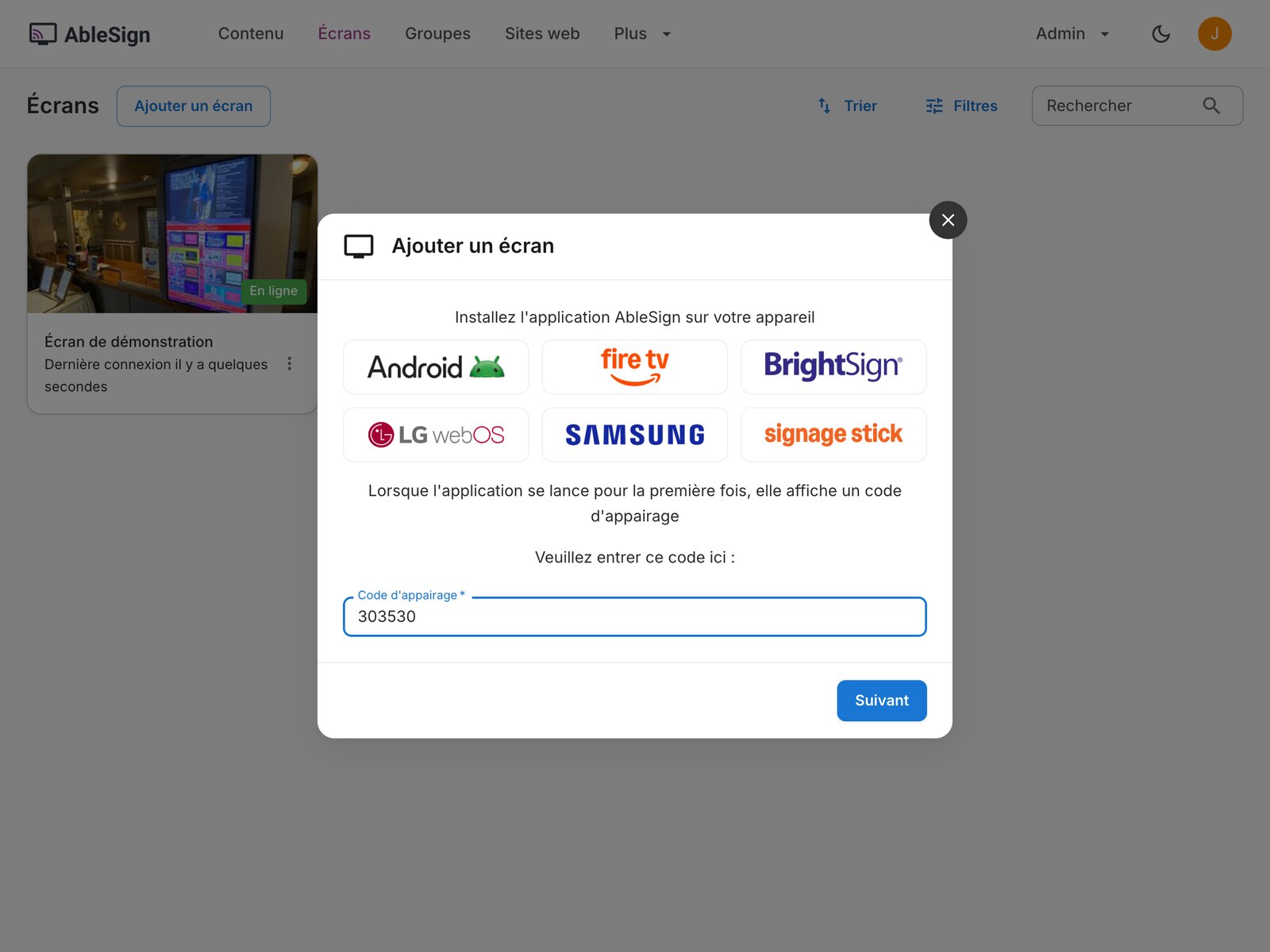
Cliquez sur Écrans dans la barre de menu supérieure pour accéder à la page des écrans, puis cliquez sur le bouton Ajouter un écran.
Une fenêtre s’affiche et vous demande le code d’appairage de votre nouvel écran.
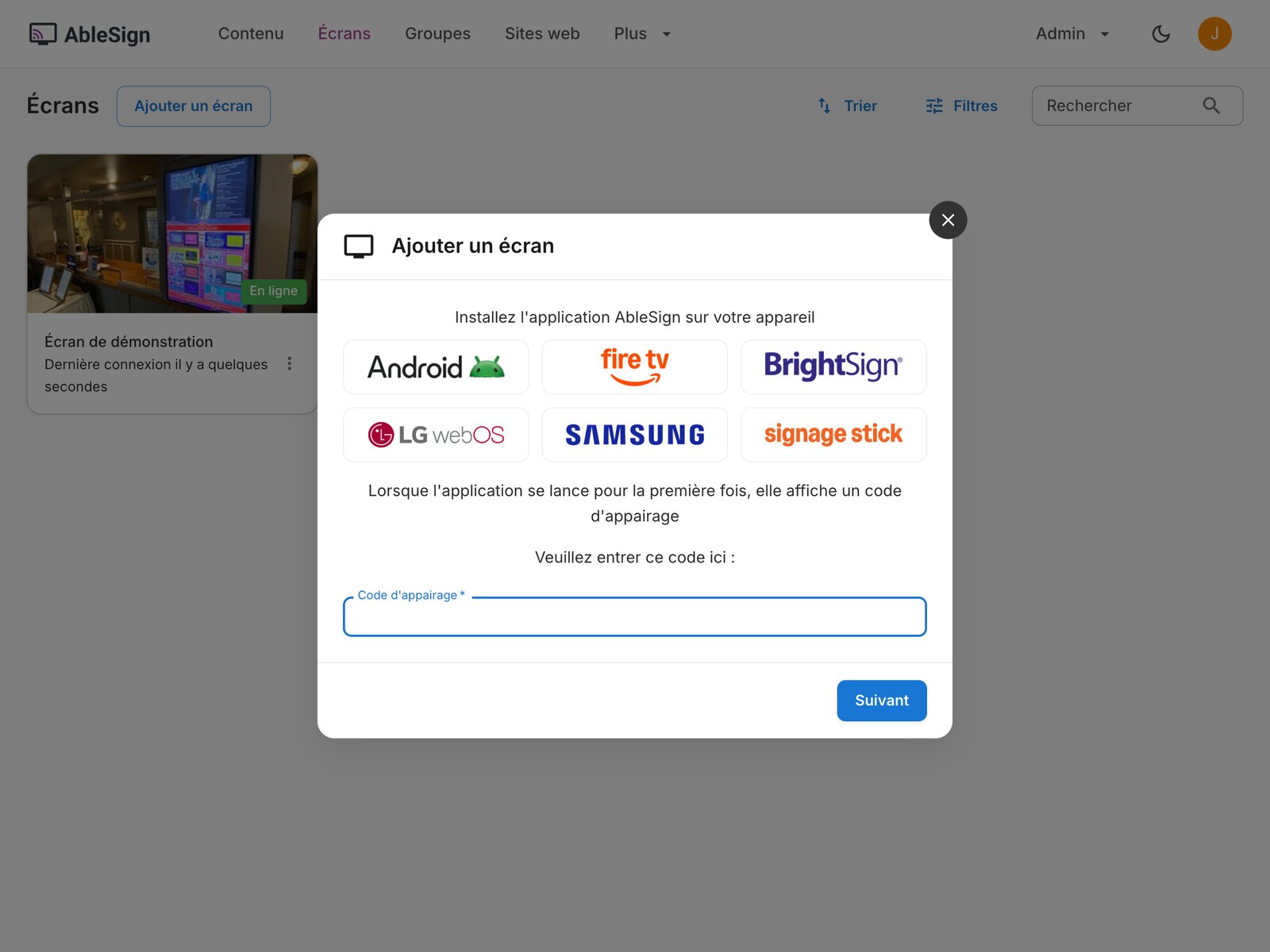
Téléchargez l’application AbleSign sur votre appareil (dans cet exemple, nous utilisons un FireTV Stick).
Au démarrage, l’application affiche un code d’appairage :
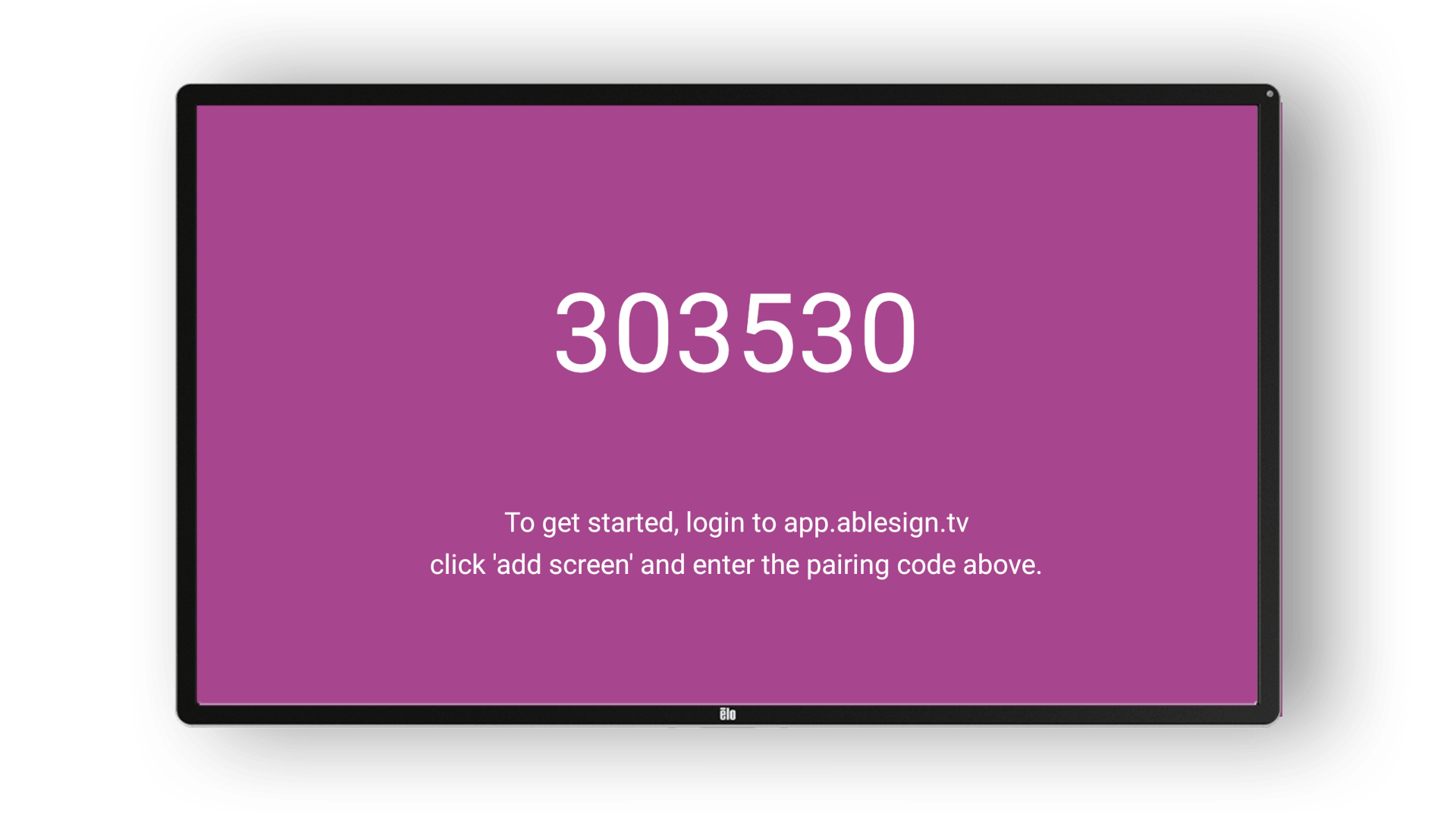
Saisissez le code d’appairage et cliquez sur Suivant.
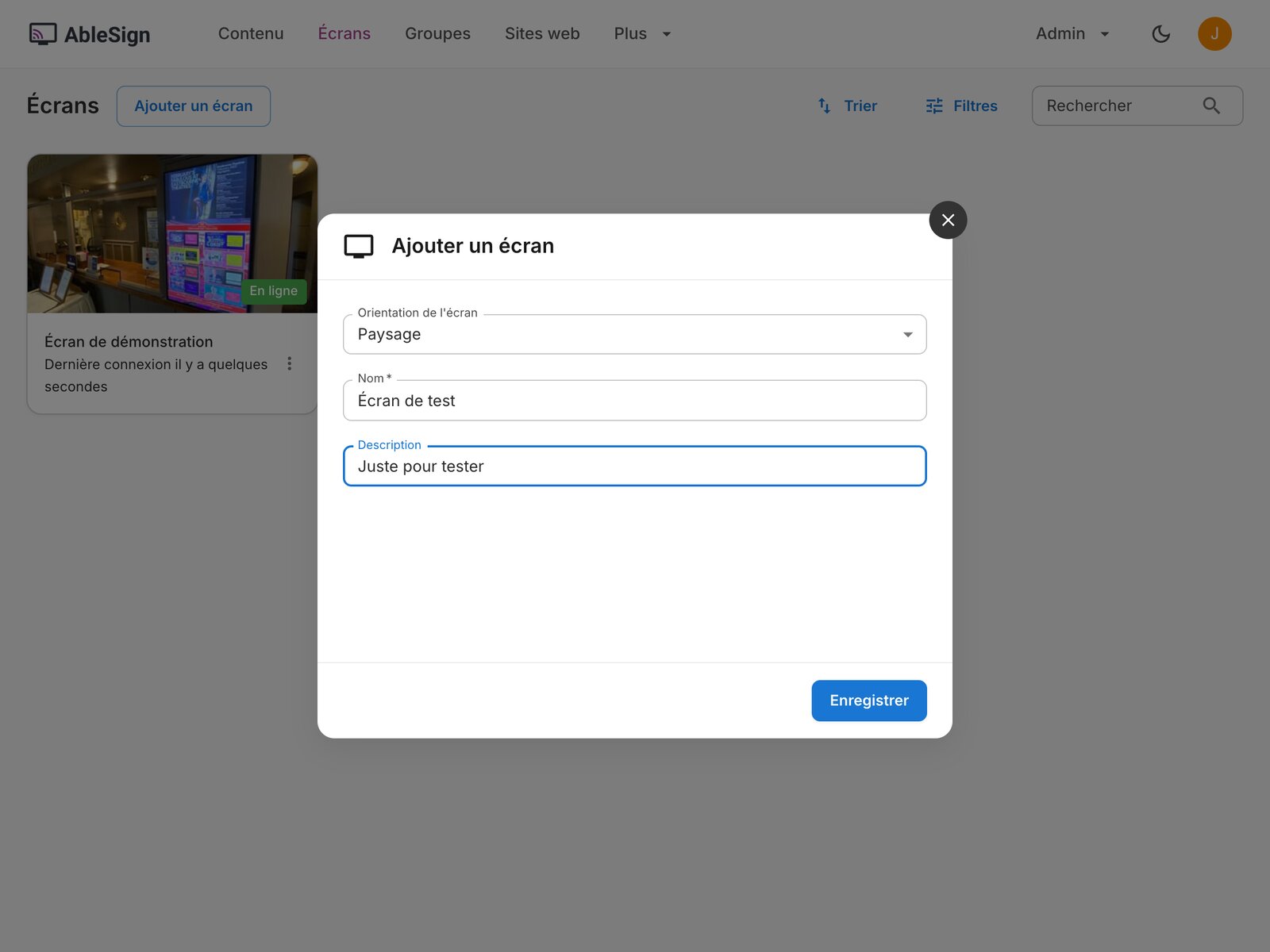
Saisissez un nom pour l’écran, puis cliquez sur Enregistrer.
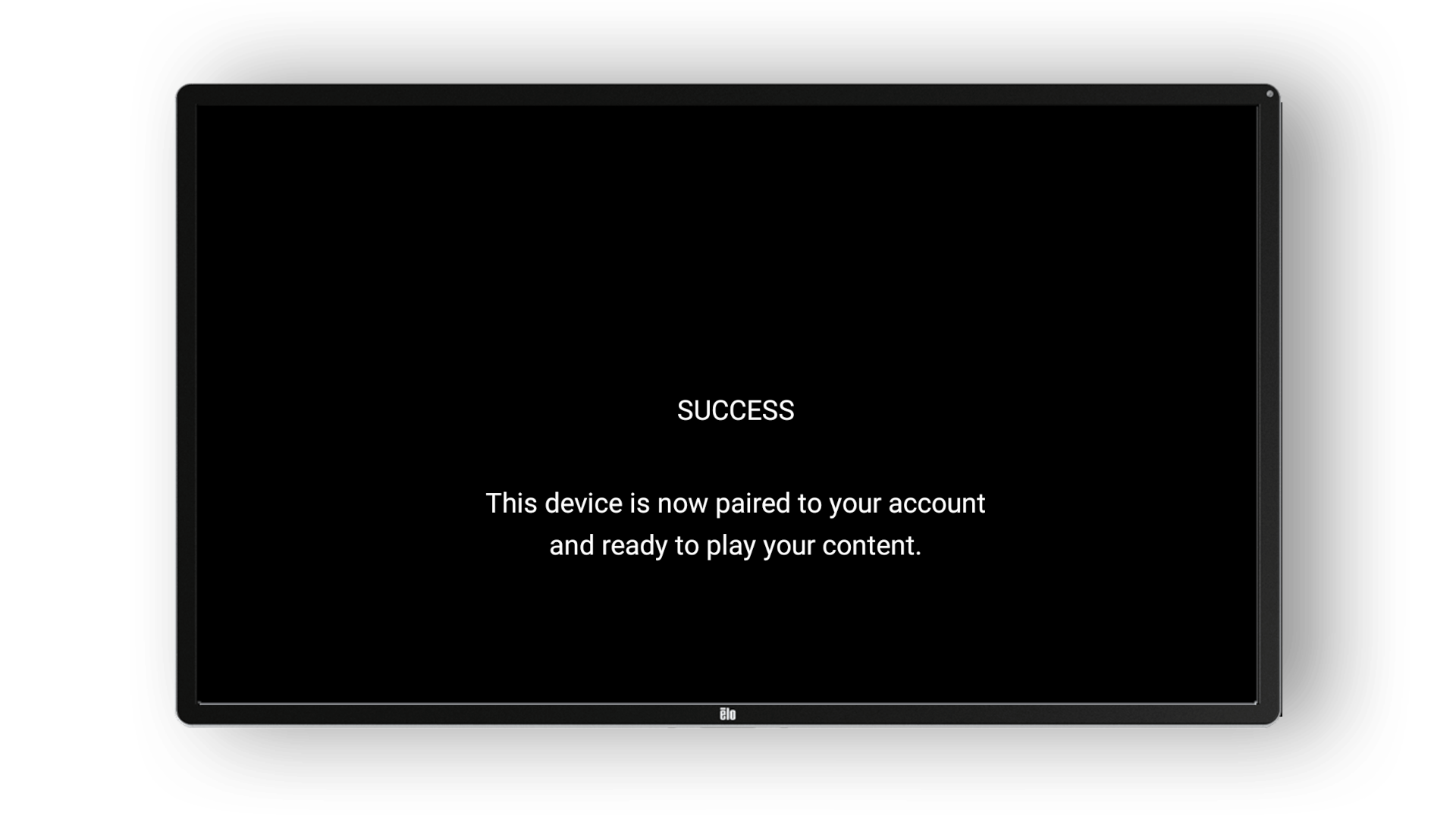
C’est tout ! Votre appareil affiche maintenant un message confirmant qu’il est appairé avec votre compte.
Lancer automatiquement l’application
Si vous souhaitez que l’application AbleSign se lance automatiquement au démarrage de l’appareil, appuyez sur le bouton menu de votre télécommande.
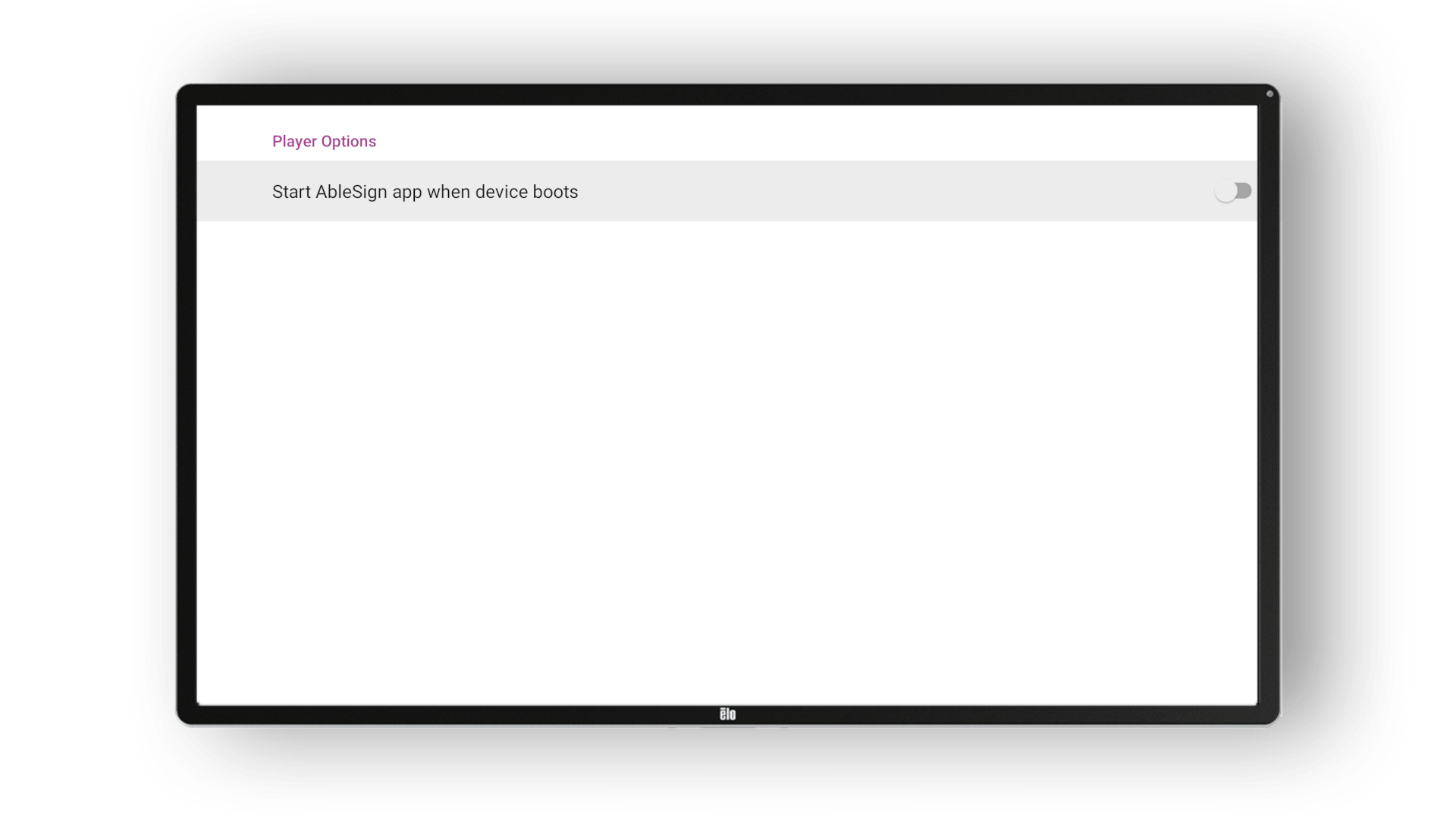
Appuyez sur le bouton de sélection pour activer l’option.
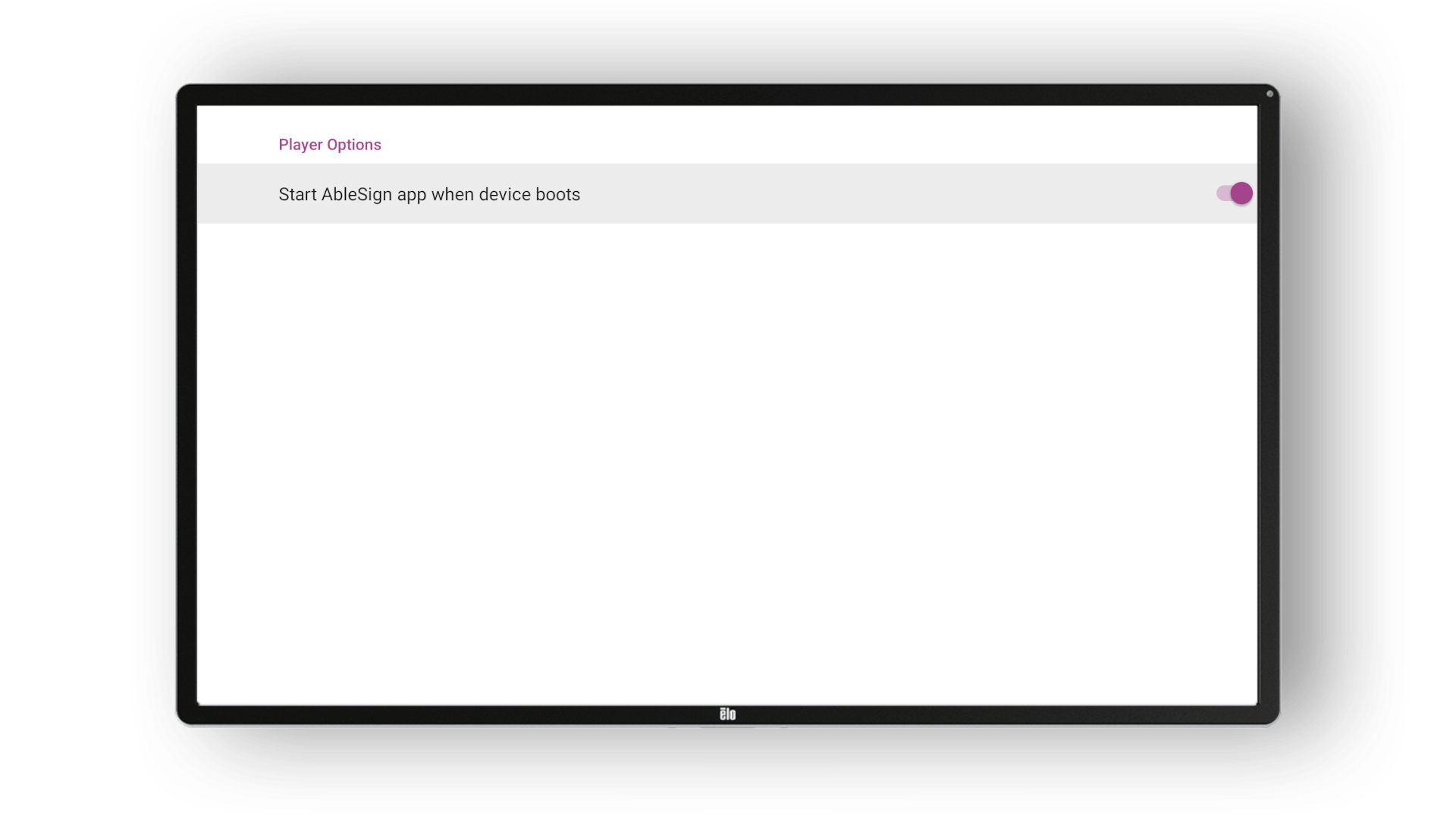
Appuyez sur le bouton Retour de votre télécommande pour revenir en arrière.
Passons maintenant à la diffusion de contenu sur cet écran d’affichage dynamique ; consultez Comment afficher du contenu sur votre écran d’affichage dynamique