Comment utiliser les espaces de travail
Les espaces de travail vous permettent de répartir vos écrans, votre contenu et vos utilisateurs dans des groupes distincts.
Chaque espace de travail est totalement indépendant. Ainsi :
- Le contenu d’un espace de travail n’est pas visible dans un autre
- Chaque écran appartient à un seul espace de travail
- Les utilisateurs peuvent avoir des rôles différents dans chaque espace de travail
Par exemple, vous pourriez avoir un espace de travail pour les magasins de Londres et un autre pour les magasins de New York. Un utilisateur pourrait gérer les écrans de Londres sans avoir accès à ceux de New York.
Dans cet article, nous allons créer un nouvel espace de travail, y importer un fichier multimédia, puis modifier les permissions d’accès d’un utilisateur.
Réservé au propriétaire du compte
Veuillez noter que seul le propriétaire du compte peut créer et gérer des espaces de travail.
Créer un espace de travail
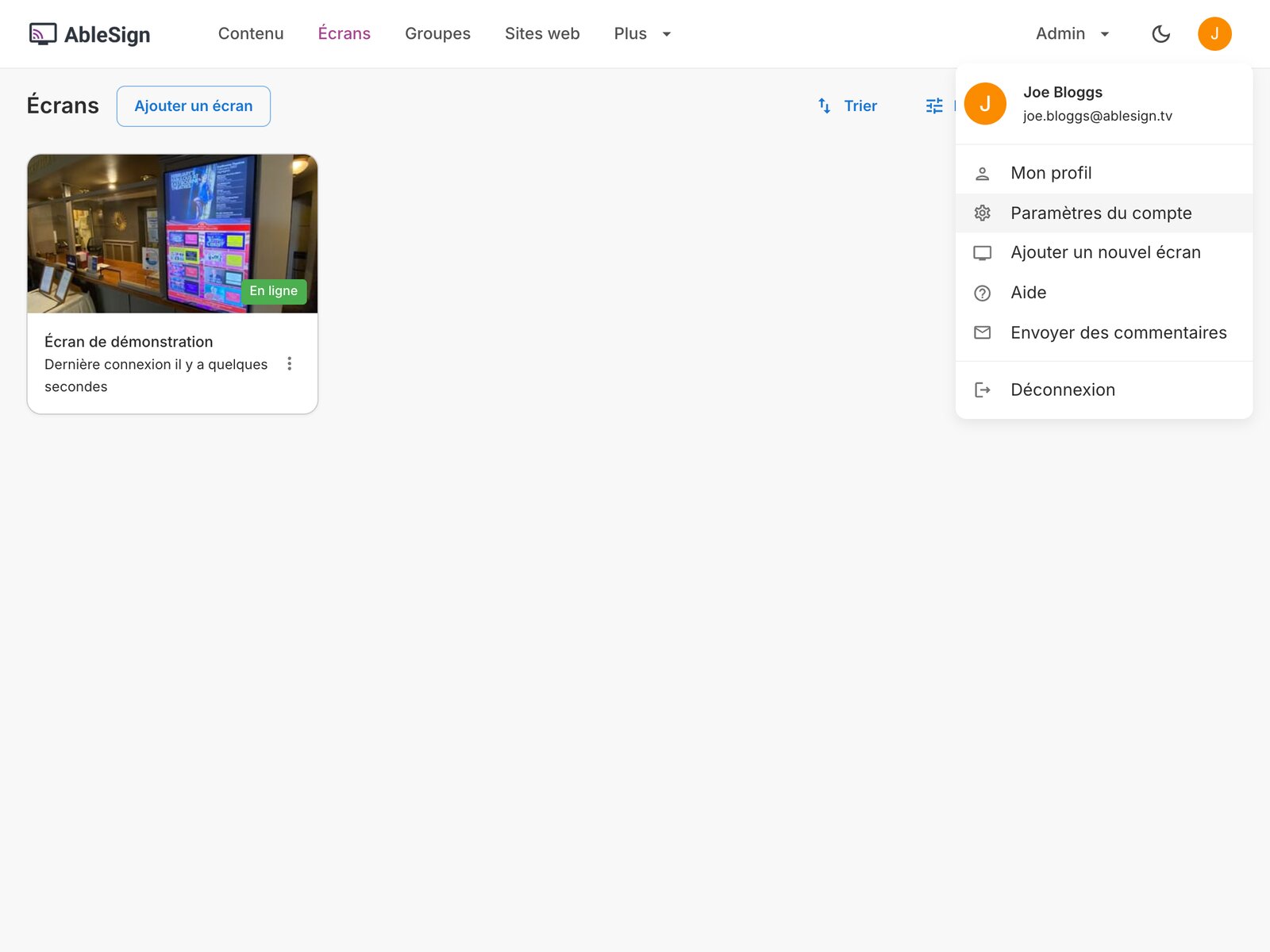
Pour commencer, connectez-vous à votre compte et sélectionnez Paramètres du compte dans la barre de menu supérieure.
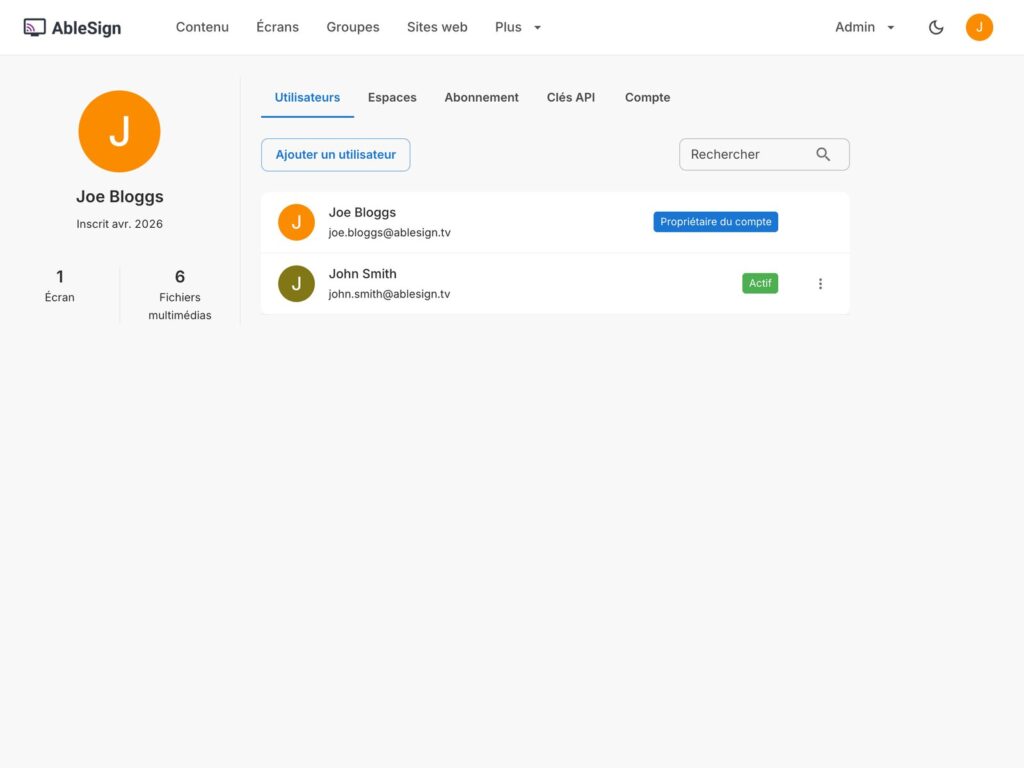
La page des paramètres du compte s’affiche. L’onglet Utilisateurs présente les utilisateurs actuels de votre compte. Dans cet exemple, nous avons 2 utilisateurs.
Cliquez maintenant sur l’onglet Espaces.
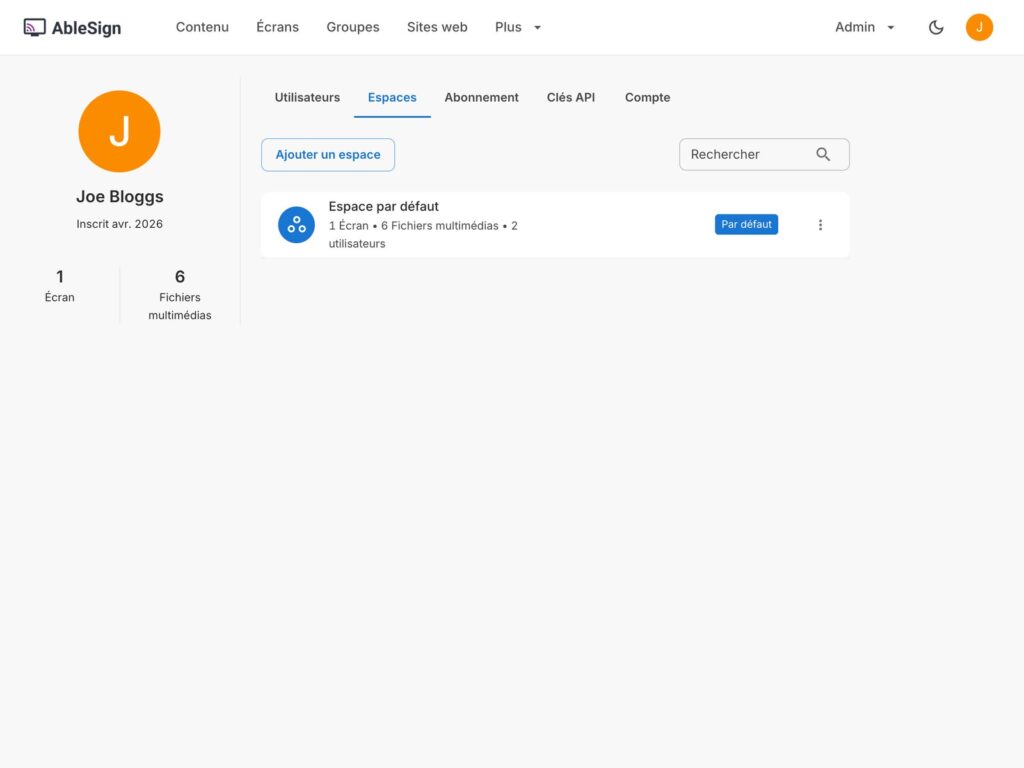
L’onglet Espaces affiche tous vos espaces de travail. Nous allons créer un espace de travail supplémentaire : cliquez donc sur Ajouter un espace.
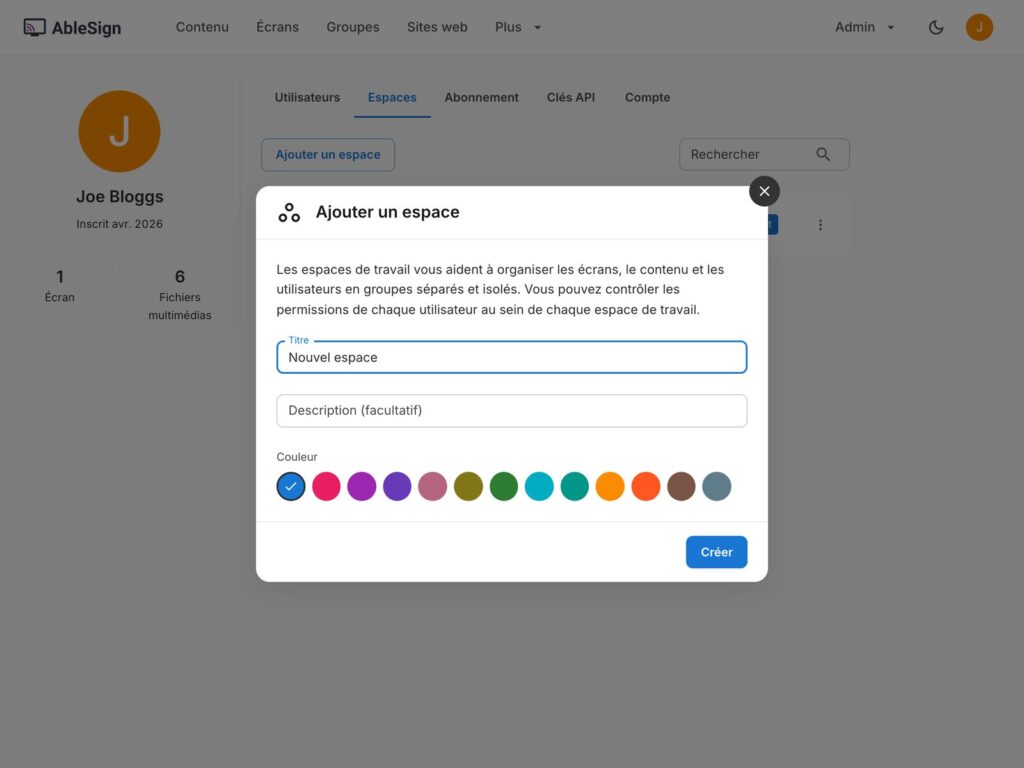
Le formulaire d’ajout d’un espace de travail s’affiche. Dans cet exemple, nous appelons l’espace de travail « Nouvel espace ».
Cliquez sur Créer pour créer votre espace de travail.
Le nouvel espace de travail apparaît dans la liste des espaces de travail.
Notez qu’un sélecteur d’espace de travail figure désormais dans la barre de menu, en haut de la page. Lorsqu’un utilisateur est membre de deux espaces de travail ou plus, ce sélecteur apparaît et lui permet de choisir facilement l’espace de travail dans lequel il souhaite travailler.
Importer du contenu dans l’espace de travail
Importons un fichier dans notre nouvel espace de travail. Cliquez sur Contenu dans la barre de menu supérieure.
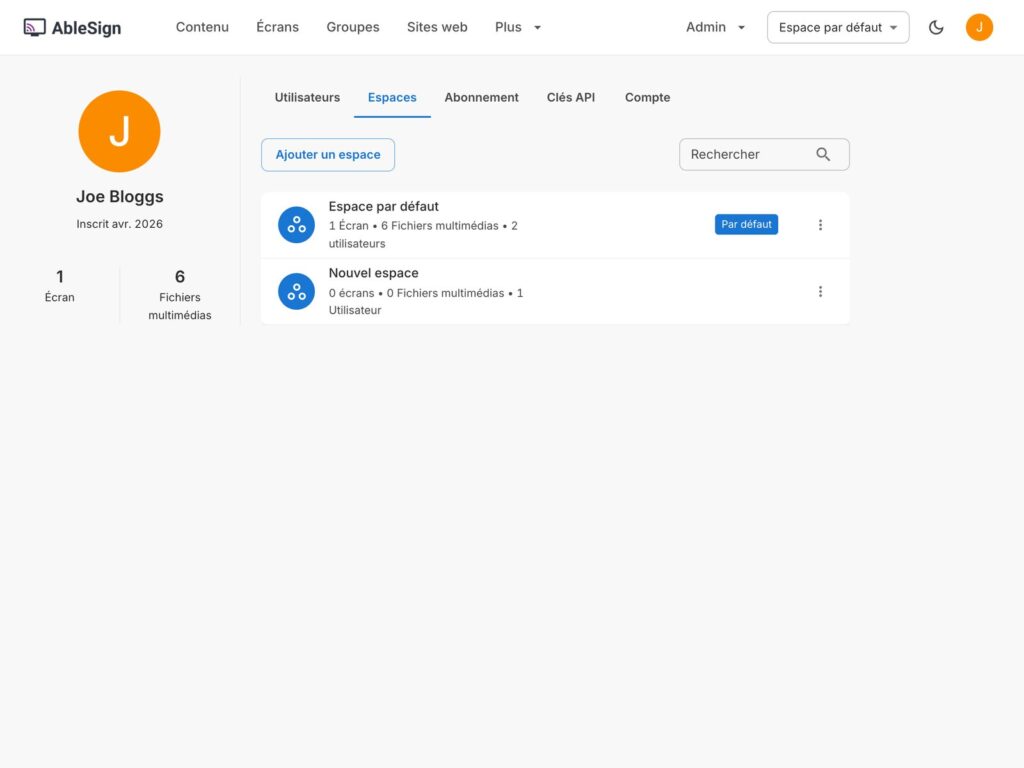
Vous verrez le contenu de votre espace de travail existant, l’Espace par défaut.
Utilisez maintenant le sélecteur d’espace de travail pour sélectionner l’espace nommé Nouvel espace.
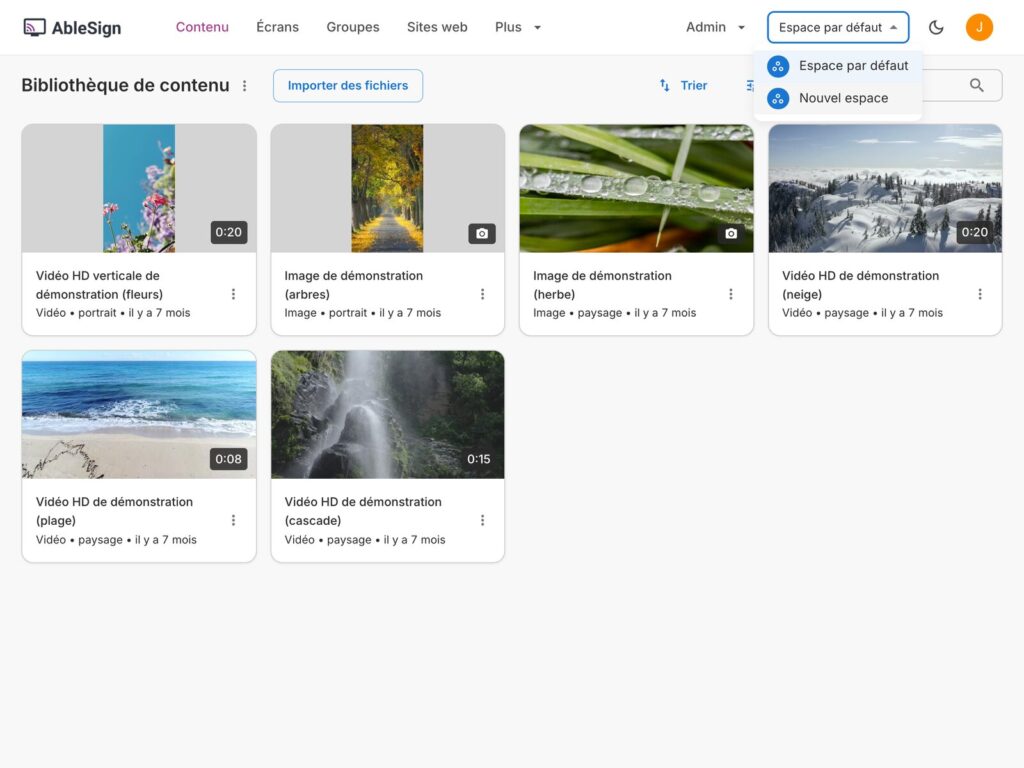
La bibliothèque de contenu de cet espace de travail est vide. Vous pouvez y importer des fichiers : ils ne seront visibles que par les utilisateurs disposant des permissions appropriées pour cet espace de travail.
Cliquez sur Importer des fichiers pour importer un fichier multimédia.
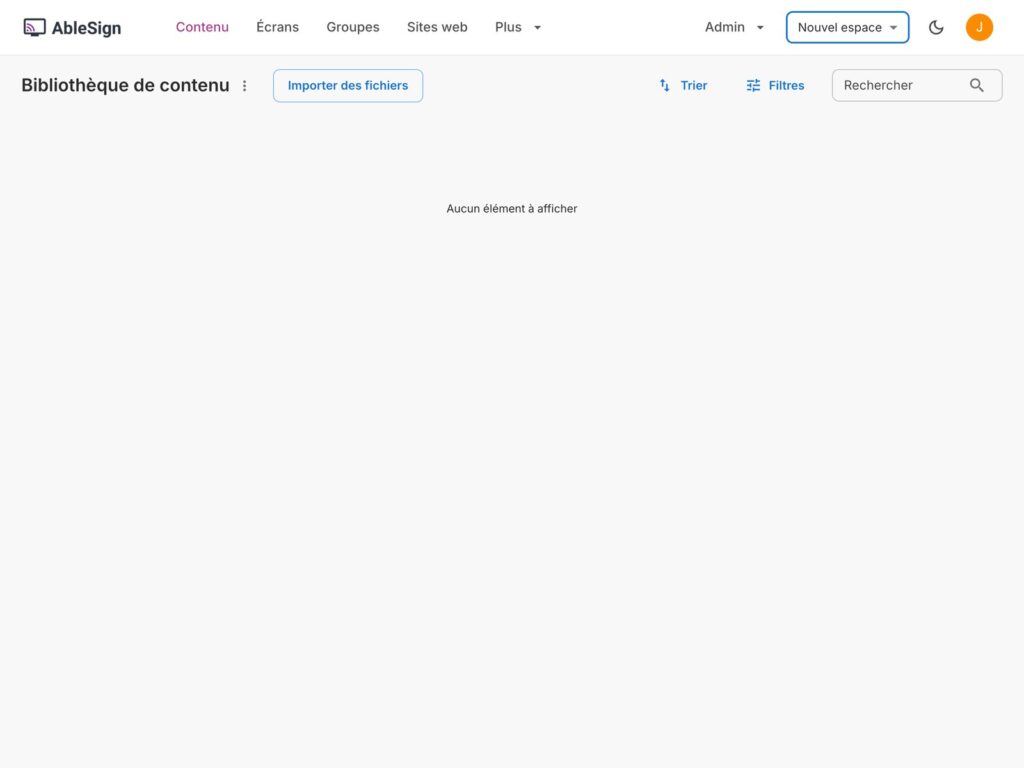
Le fichier importé apparaît maintenant dans votre espace de travail. Dans notre exemple, nous avons importé un fichier nommé sample.jpg. Le sélecteur d’espace de travail vous permet de passer facilement d’un espace de travail disponible à l’autre.
Donner accès aux utilisateurs
L’étape suivante consiste à attribuer à d’autres utilisateurs des permissions sur cet espace de travail. Pour cela, revenez à la page des paramètres du compte depuis le menu du profil.
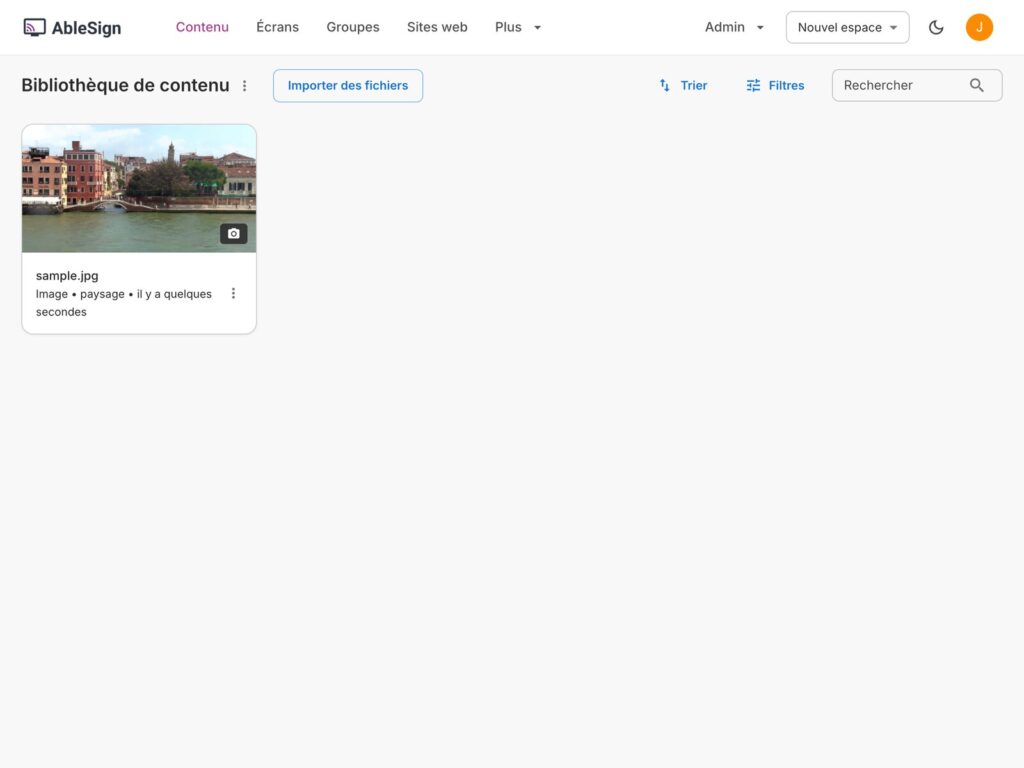
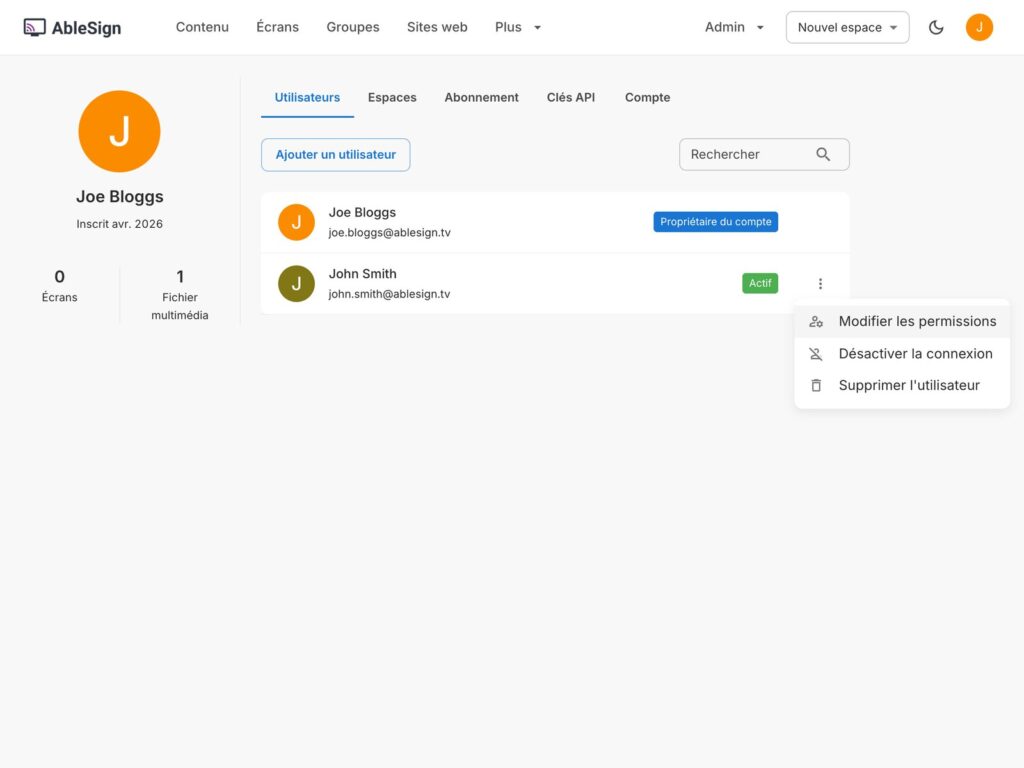
Dans notre exemple, nous avons un utilisateur nommé John Smith. Cliquez sur Modifier les permissions.
Vous pouvez maintenant définir les permissions de l’utilisateur à la fois pour l’Espace par défaut et pour le Nouvel espace.
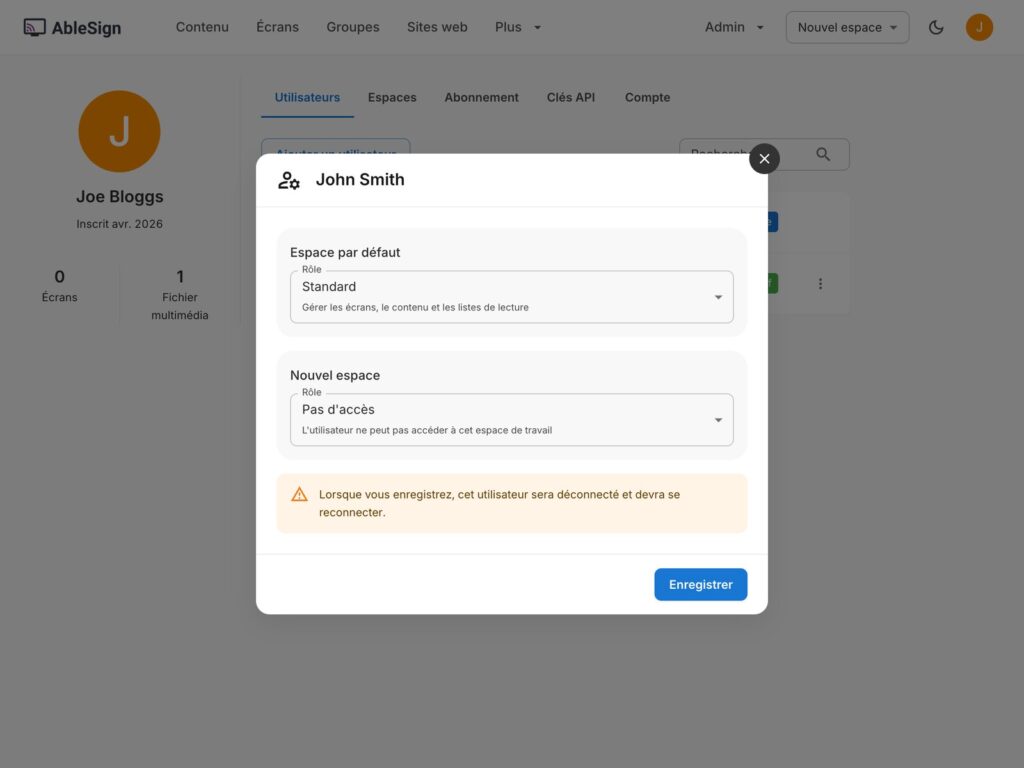
Si vous accordez à un utilisateur la permission Administrateur dans un espace de travail, il peut inviter d’autres utilisateurs, mais uniquement dans cet espace de travail.
Déplacer un écran vers un autre espace de travail
Si vous devez déplacer un écran d’un espace de travail à un autre, accédez à la page Écrans et cliquez sur le menu d’actions (trois points) de l’écran que vous souhaitez déplacer. Sélectionnez ensuite Déplacer vers un autre espace de travail.
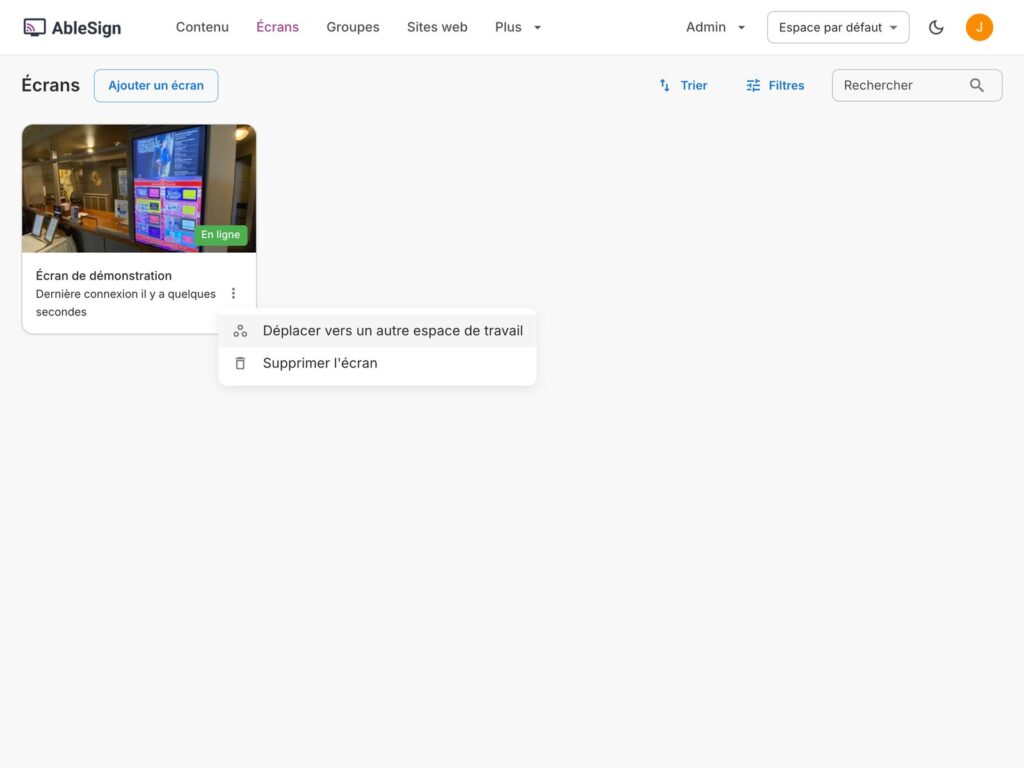
Choisissez l’espace de travail de destination : l’écran y est déplacé immédiatement. Notez que cette option n’est disponible que si votre compte comporte plusieurs espaces de travail.
Et voilà ! Vous disposez maintenant d’espaces de travail distincts, chacun avec son propre contenu et ses propres permissions utilisateur. Vous pouvez créer autant d’espaces de travail que nécessaire et ajuster les permissions des utilisateurs à tout moment depuis la page des paramètres du compte.
Voir aussi :
Comment partager des dossiers avec d’autres espaces de travail