So blenden Sie ein Logo auf Ihrem Bildschirm ein
Dieser Artikel zeigt, wie Sie Ihr Logo in einer Ecke des Bildschirms über dem gerade abgespielten Inhalt anzeigen. Dazu dient die Layout-Funktion, die den Bildschirm in Zonen aufteilt, jede mit einer eigenen Wiedergabeliste.
Eine Zone kann ein eigener Bereich des Bildschirms oder eine transparente Überlagerung sein. Das Layout Haupt + Logo in der Ecke fügt in der unteren rechten Ecke eine transparente Überlagerung hinzu, in der Sie ein Logo oder eine Uhr anzeigen können.
Erste Schritte
Für die Anzeige von Zonen ist Version 2.7.0 oder höher des AbleSign-Players erforderlich. Leistungsschwache Geräte mit 1 GB Arbeitsspeicher oder weniger zeigen nur die Hauptzone an.
In diesem Beispiel haben wir bereits einen neuen Bildschirm namens „Testbildschirm“ gekoppelt und eine weiße Version unseres Logos in die Inhaltsbibliothek hochgeladen. Verwenden Sie für ein eingeblendetes Logo eine PNG-Datei mit transparentem Hintergrund, damit der darunterliegende Inhalt sichtbar bleibt.
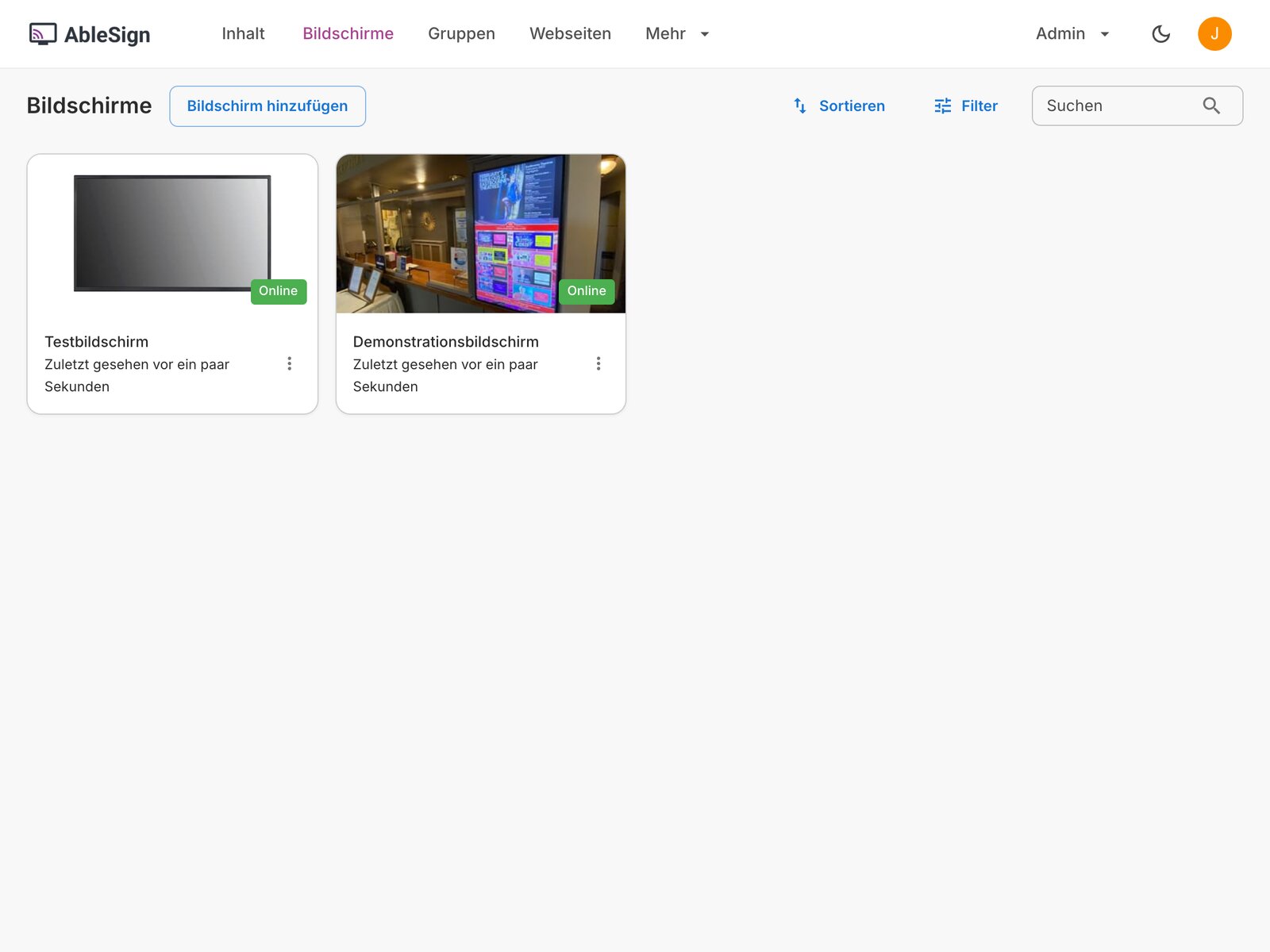
Klicken Sie auf den Bildschirm, um ihn zu öffnen. Seine Wiedergabeliste enthält ein einziges Element, das Demo-Video mit dem Wasserfall, und das weiße Logo steht ganz oben in der Inhaltsbibliothek auf der rechten Seite.
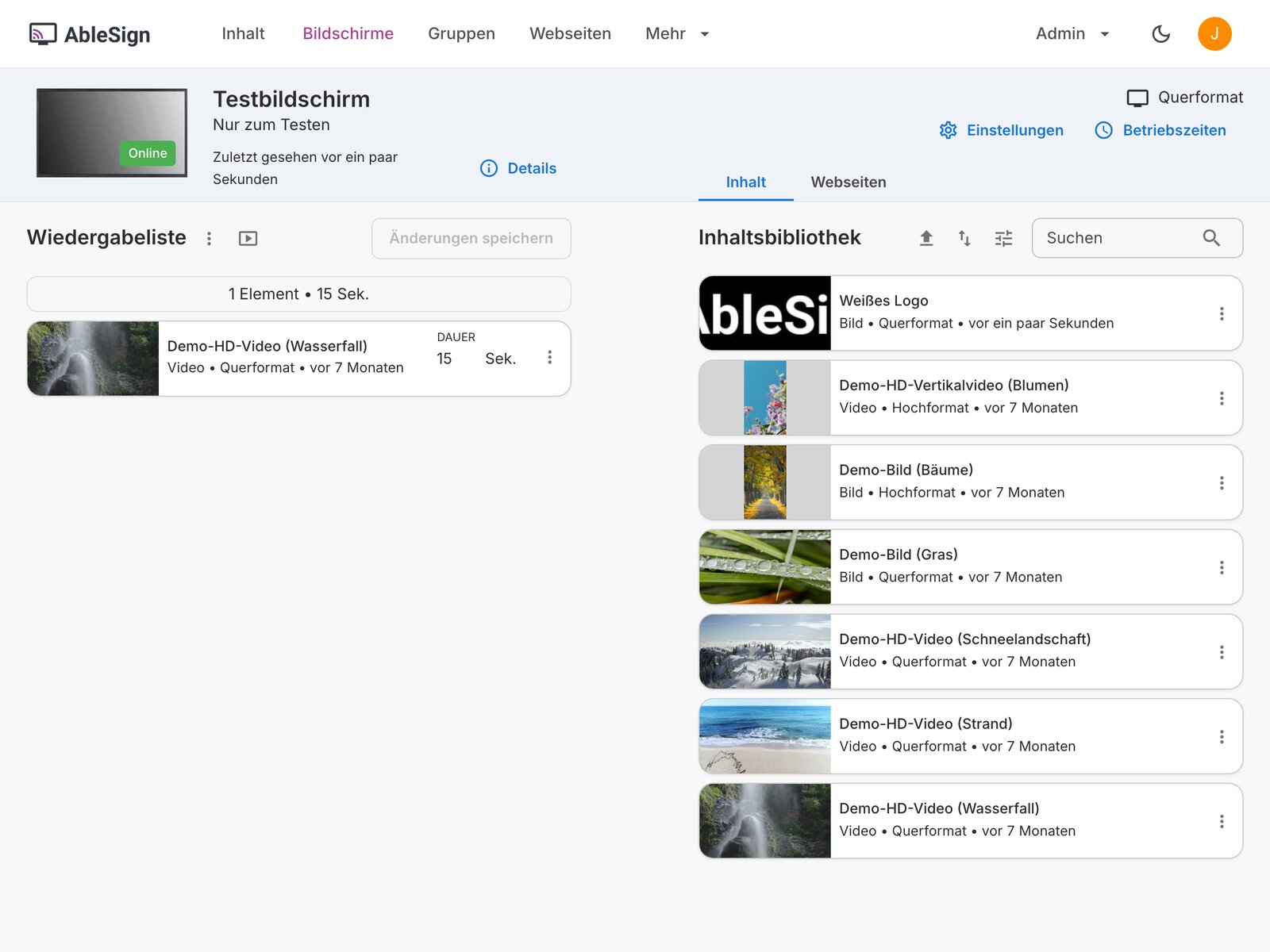
Im Moment spielt der Bildschirm das Video im Vollbild ab.

Layout auswählen
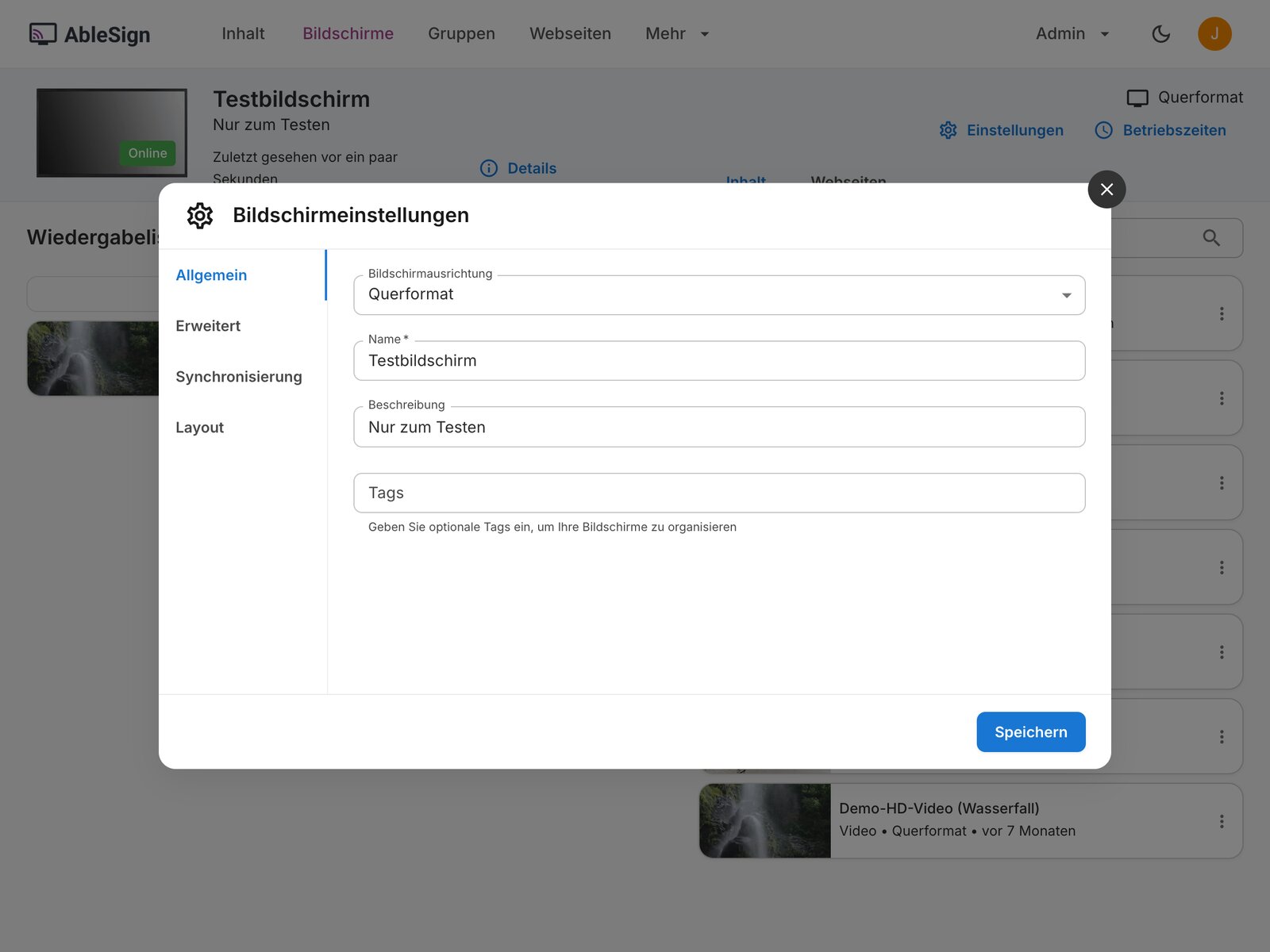
Klicken Sie oben rechts auf der Seite des Bildschirms auf Einstellungen, um die Bildschirmeinstellungen zu öffnen.
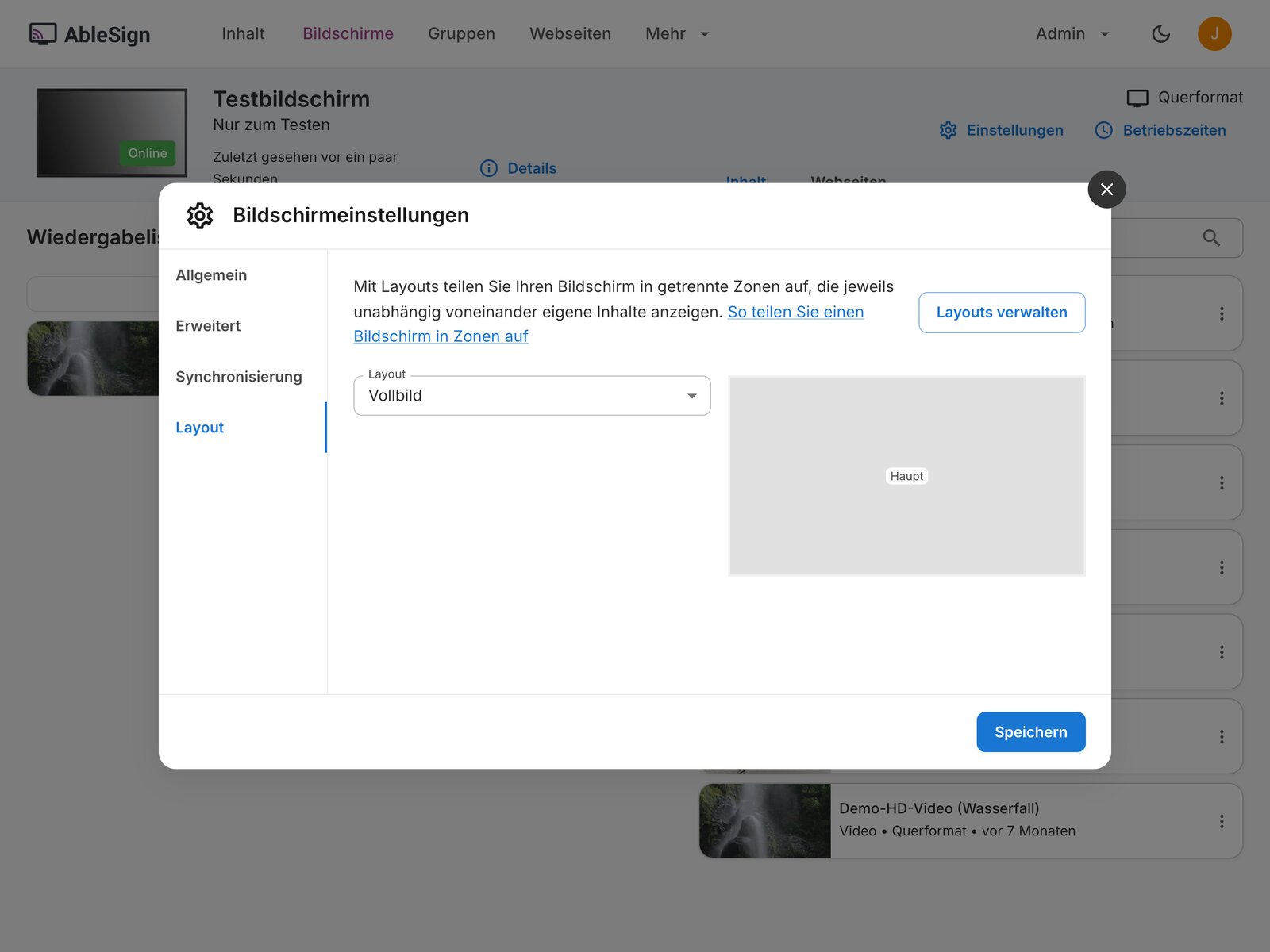
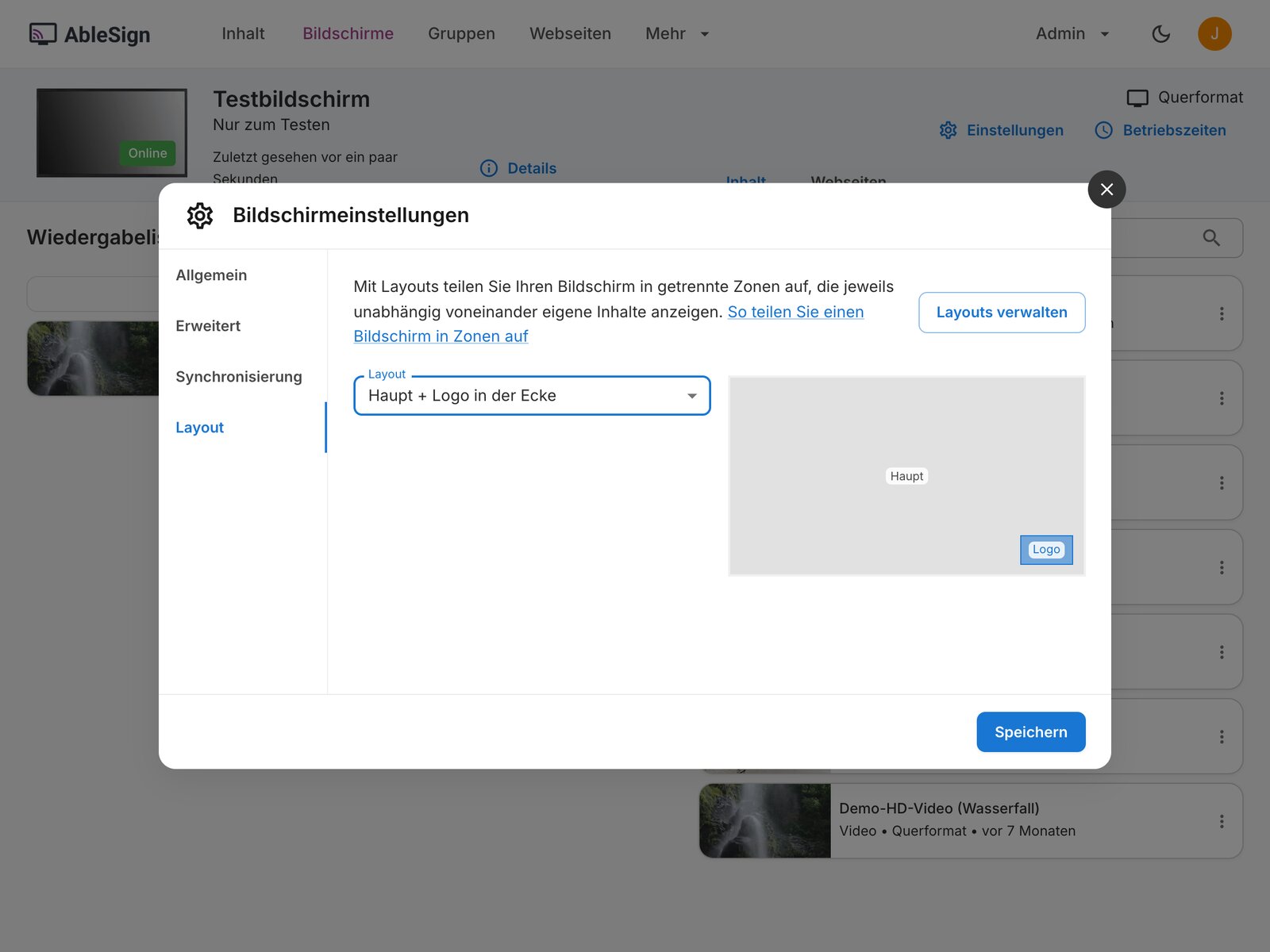
Wählen Sie die Registerkarte Layout. Der Bildschirm verwendet das Layout Vollbild, das aus einer einzigen Zone namens „Haupt“ besteht. Mit der Schaltfläche Layouts verwalten können Sie eigene Layouts erstellen; für dieses Beispiel verwenden wir jedoch eines der voreingestellten Layouts.
Öffnen Sie das Dropdown-Menü Layout und wählen Sie Haupt + Logo in der Ecke. Die Vorschau rechts zeigt die neue Zone „Logo“ in der unteren rechten Ecke des Bildschirms. Klicken Sie auf Speichern.
Gehört der Bildschirm zu einer Bildschirmgruppe, wird das Layout stattdessen in den Einstellungen der Gruppe festgelegt und gilt für alle Bildschirme der Gruppe.
Inhalte zur Logo-Zone hinzufügen
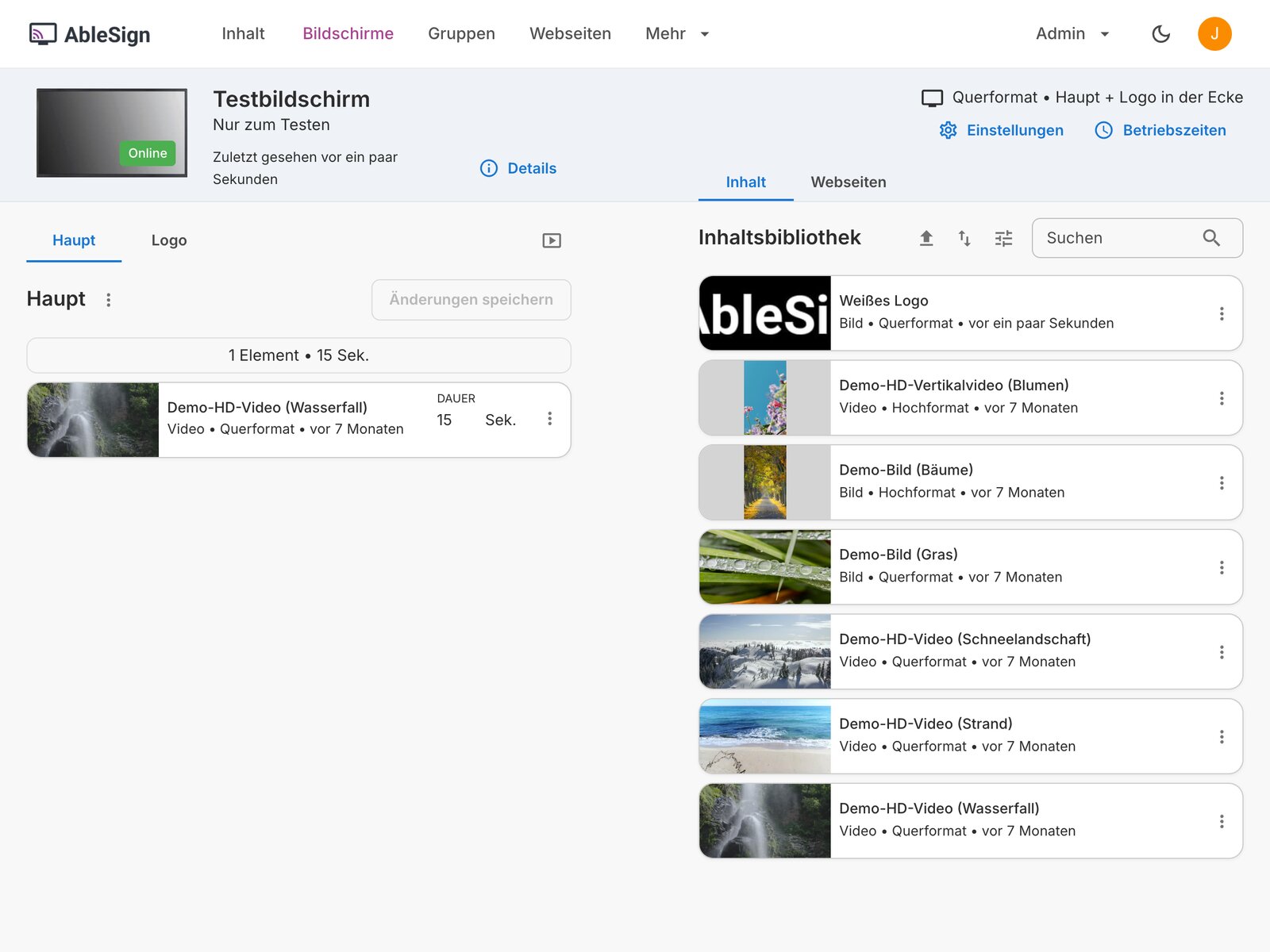
Die Seite des Bildschirms hat nun für jede Zone eine Registerkarte, Haupt und Logo, und der Name des Layouts wird neben der Bildschirmausrichtung angezeigt. Die Zone „Haupt“ hat weiterhin das Wasserfall-Video in ihrer Wiedergabeliste.
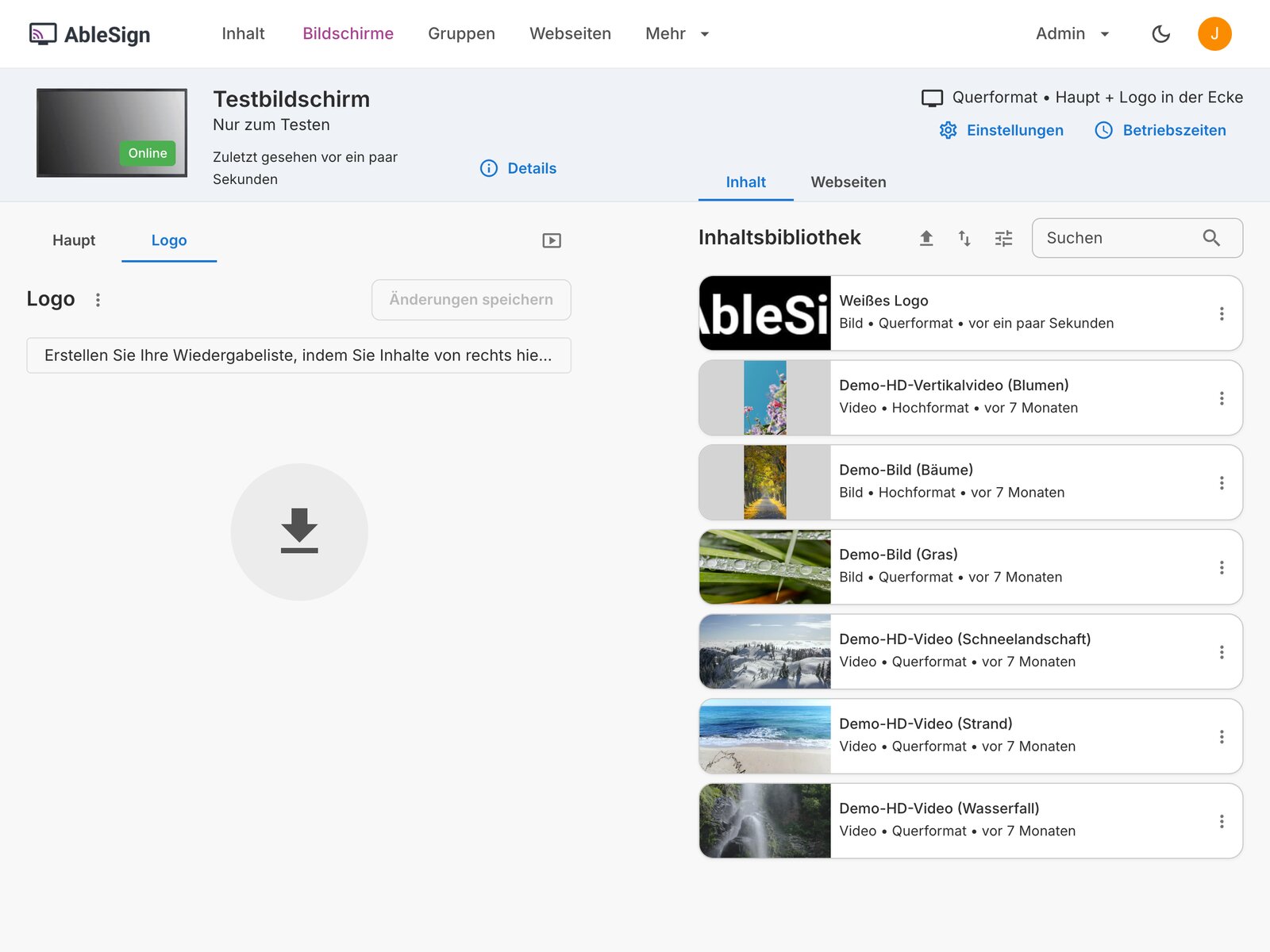
Klicken Sie auf die Registerkarte Logo. Jede Zone hat ihre eigene Wiedergabeliste, und die der Zone „Logo“ ist leer.
In diesem Beispiel befindet sich in unserer Inhaltsbibliothek eine Bilddatei mit einem weißen Logo. Laden Sie hier Ihre eigene Bilddatei hoch und verwenden Sie diese. Ziehen Sie Ihr Bild aus der Inhaltsbibliothek rechts in die Wiedergabeliste der Zone „Logo“ und klicken Sie dann auf Änderungen speichern.
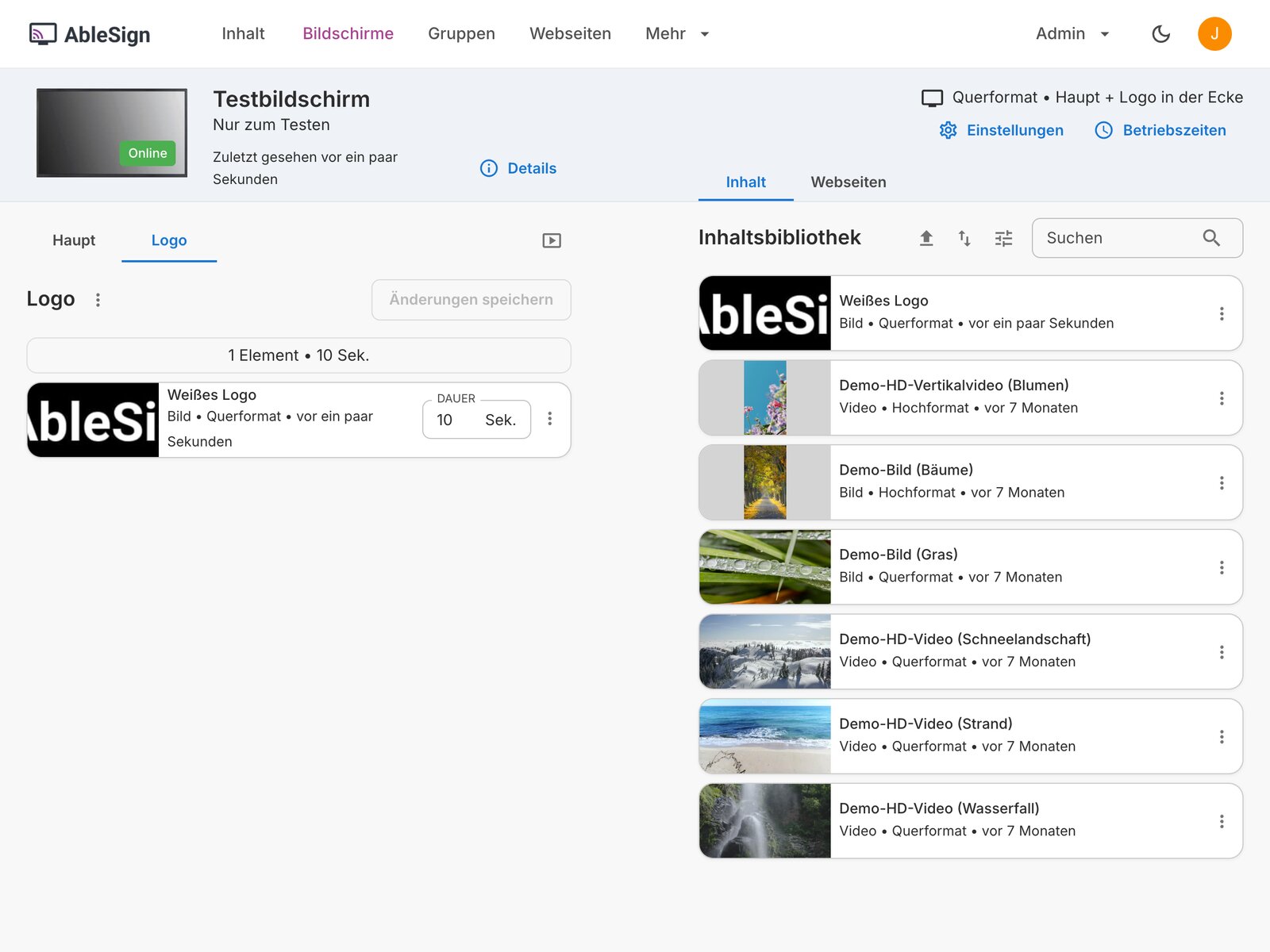
Der Bildschirm lädt das Logo herunter und zeigt es in der unteren rechten Ecke an, über dem Video, das in der Hauptzone abgespielt wird.

Dieselben Schritte gelten für die anderen voreingestellten Layouts, Haupt + Seitenleiste und Haupt + Laufband, sowie für jedes Layout, das Sie mit Layouts verwalten erstellen. Jede Zone hat ihre eigene Wiedergabeliste; Sie können einer Zone also beliebig viele Elemente hinzufügen und diese genauso planen wie in einer Vollbild-Wiedergabeliste.
Eine Zone, die den Inhalt überlagert, kann mehr als nur ein Logo enthalten. Wie Sie eine Uhr, ein Wetter-Laufband oder andere selbst erstellte Inhalte anzeigen, erfahren Sie unter So erstellen Sie ein Bildschirm-Widget mit KI.