So verwenden Sie Arbeitsbereiche
Mit Arbeitsbereichen können Sie Ihre Bildschirme, Inhalte und Benutzer in verschiedene Gruppen aufteilen.
Jeder Arbeitsbereich ist vollständig unabhängig. Das bedeutet:
- Inhalte eines Arbeitsbereichs sind in einem anderen nicht sichtbar
- Ein Bildschirm gehört immer nur zu einem Arbeitsbereich
- Benutzer können in jedem Arbeitsbereich unterschiedliche Rollen haben
Sie könnten zum Beispiel einen Arbeitsbereich für die Filialen in London und einen weiteren für die Filialen in New York haben. Ein Benutzer könnte dann die Bildschirme in London verwalten, ohne Zugriff auf New York zu haben.
In diesem Artikel erstellen wir einen neuen Arbeitsbereich, laden dort eine Mediendatei hoch und ändern anschließend die Zugriffsberechtigungen eines Benutzers.
Nur für den Kontoinhaber
Bitte beachten Sie, dass nur der Kontoinhaber Arbeitsbereiche erstellen und verwalten kann.
Arbeitsbereich erstellen
Melden Sie sich zunächst bei Ihrem Konto an und wählen Sie in der oberen Menüleiste Kontoeinstellungen.
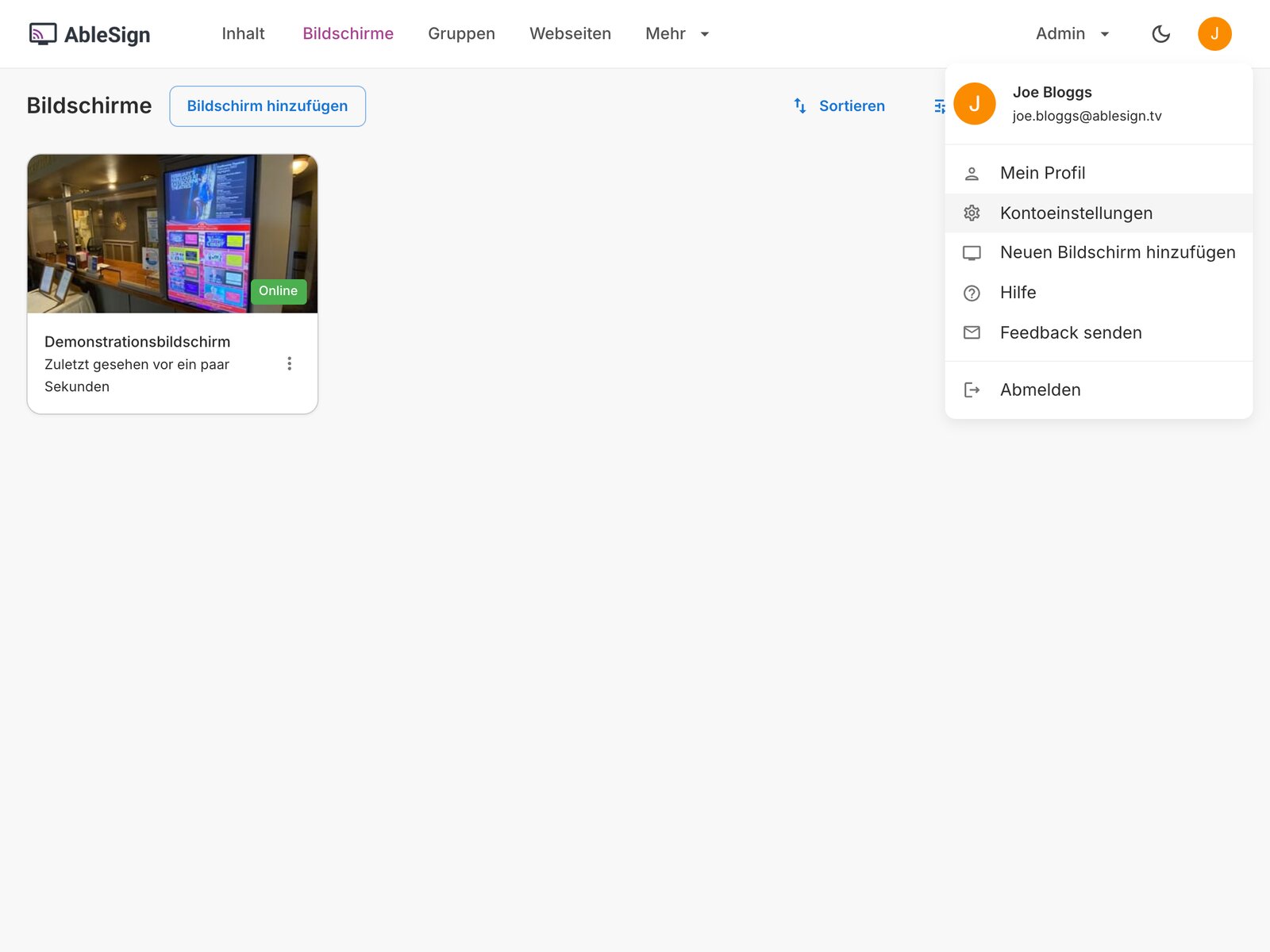
Die Seite mit den Kontoeinstellungen wird angezeigt. Die Registerkarte Benutzer zeigt die aktuellen Benutzer Ihres Kontos. In diesem Beispiel sind es 2 Benutzer.
Klicken Sie nun auf die Registerkarte Arbeitsbereiche.
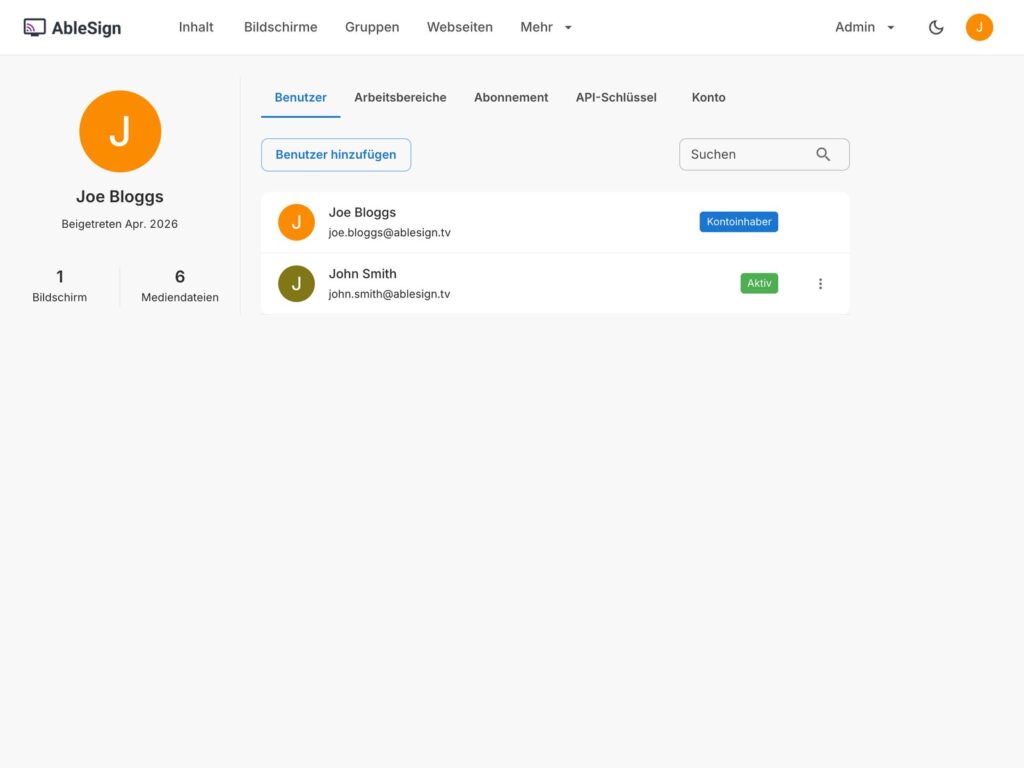
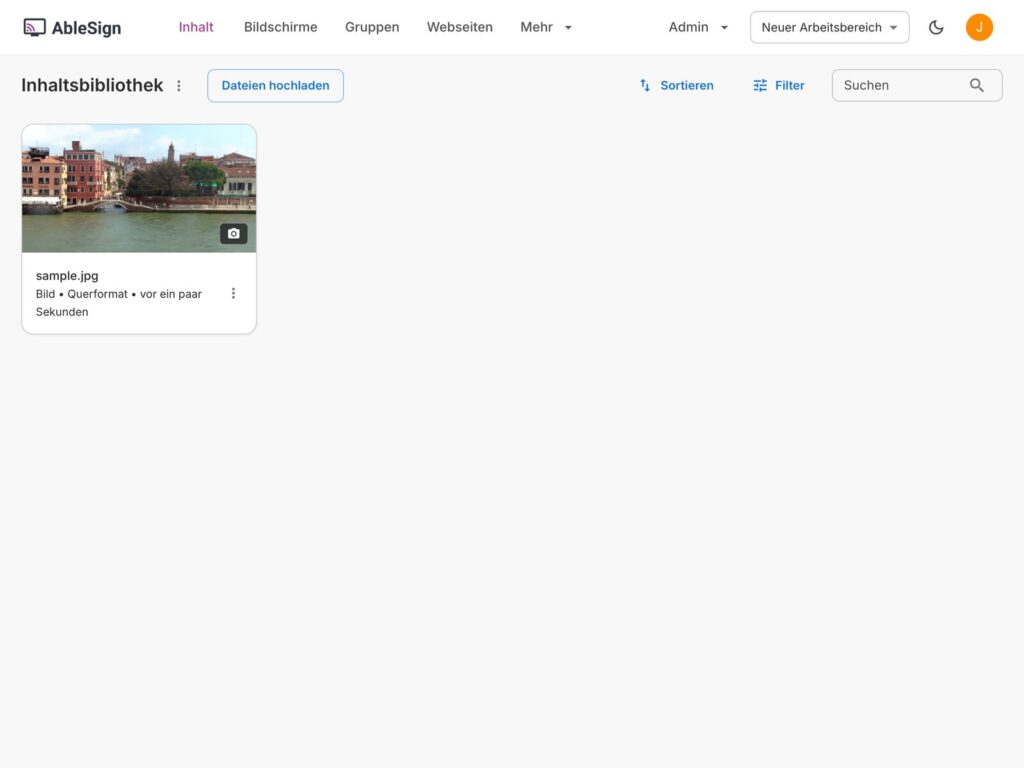
Die Registerkarte „Arbeitsbereiche“ zeigt alle Ihre Arbeitsbereiche. Wir möchten einen weiteren Arbeitsbereich erstellen. Klicken Sie daher auf Arbeitsbereich hinzufügen.
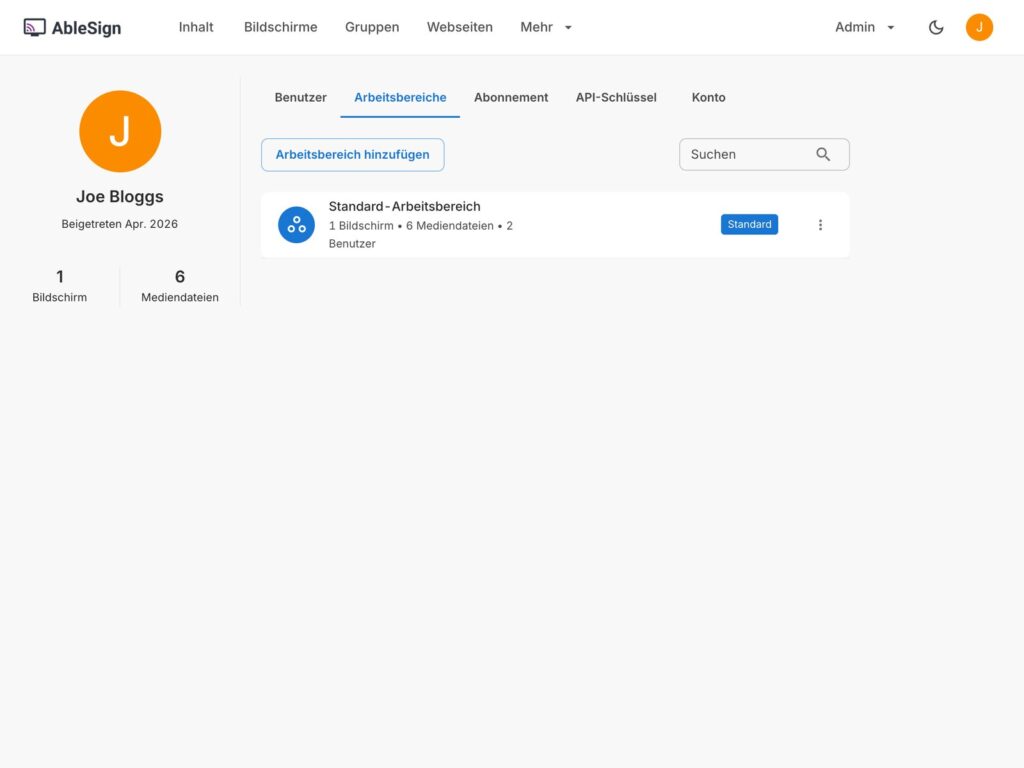
Das Formular zum Hinzufügen eines Arbeitsbereichs wird angezeigt. In diesem Beispiel nennen wir den Arbeitsbereich „Neuer Arbeitsbereich“.
Klicken Sie auf Erstellen, um Ihren Arbeitsbereich zu erstellen.
Der neue Arbeitsbereich erscheint in der Liste der Arbeitsbereiche.
Beachten Sie, dass oben auf der Seite in der Menüleiste nun eine Arbeitsbereichsauswahl zu sehen ist. Sie erscheint, sobald ein Benutzer Mitglied von zwei oder mehr Arbeitsbereichen ist, und er kann damit bequem wählen, in welchem Arbeitsbereich er arbeiten möchte.
Inhalte in den Arbeitsbereich hochladen
Laden wir nun eine Datei in unseren neuen Arbeitsbereich hoch. Klicken Sie in der oberen Menüleiste auf Inhalt.
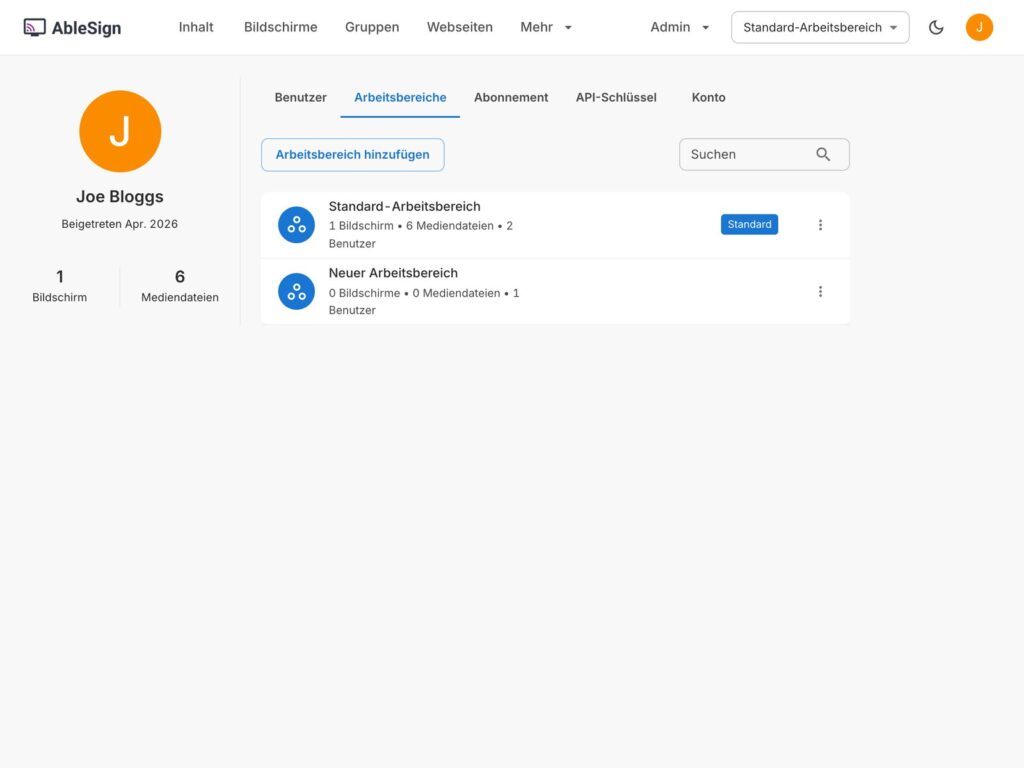
Sie sehen die Inhalte Ihres bestehenden Arbeitsbereichs „Standard-Arbeitsbereich“.
Wählen Sie nun über die Arbeitsbereichsauswahl den Arbeitsbereich Neuer Arbeitsbereich aus.
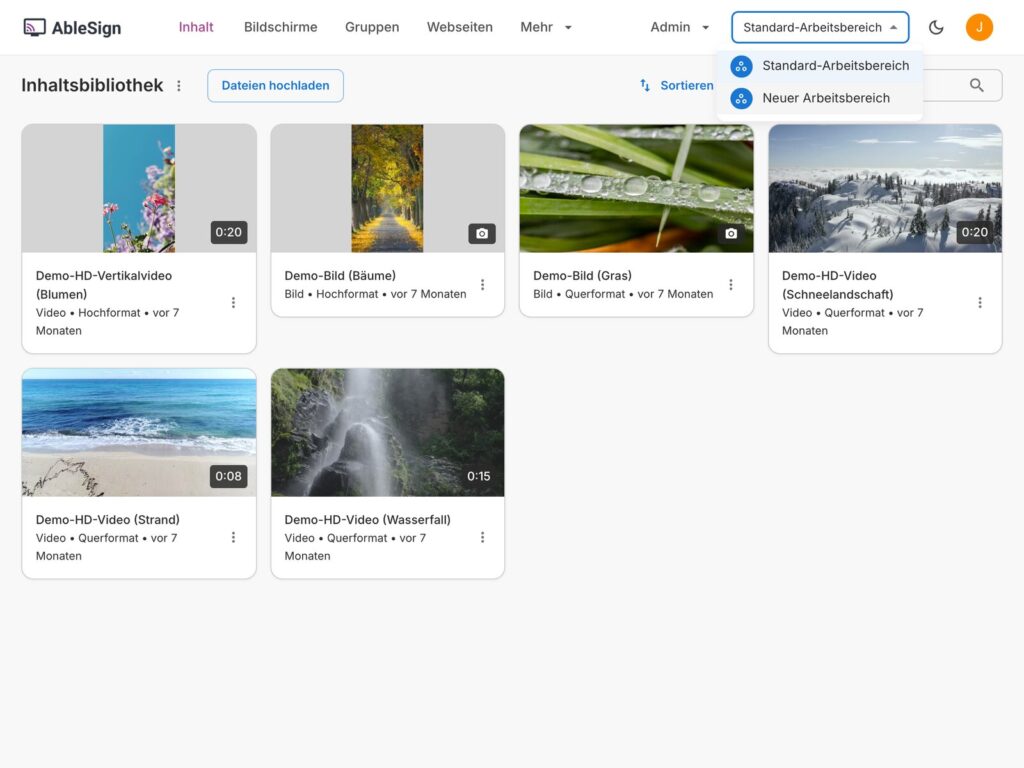
Die Inhaltsbibliothek dieses Arbeitsbereichs ist leer. Sie können hier Dateien hochladen; sie sind nur für Benutzer sichtbar, die über die entsprechenden Berechtigungen für diesen Arbeitsbereich verfügen.
Klicken Sie auf Dateien hochladen, um eine Mediendatei hochzuladen.
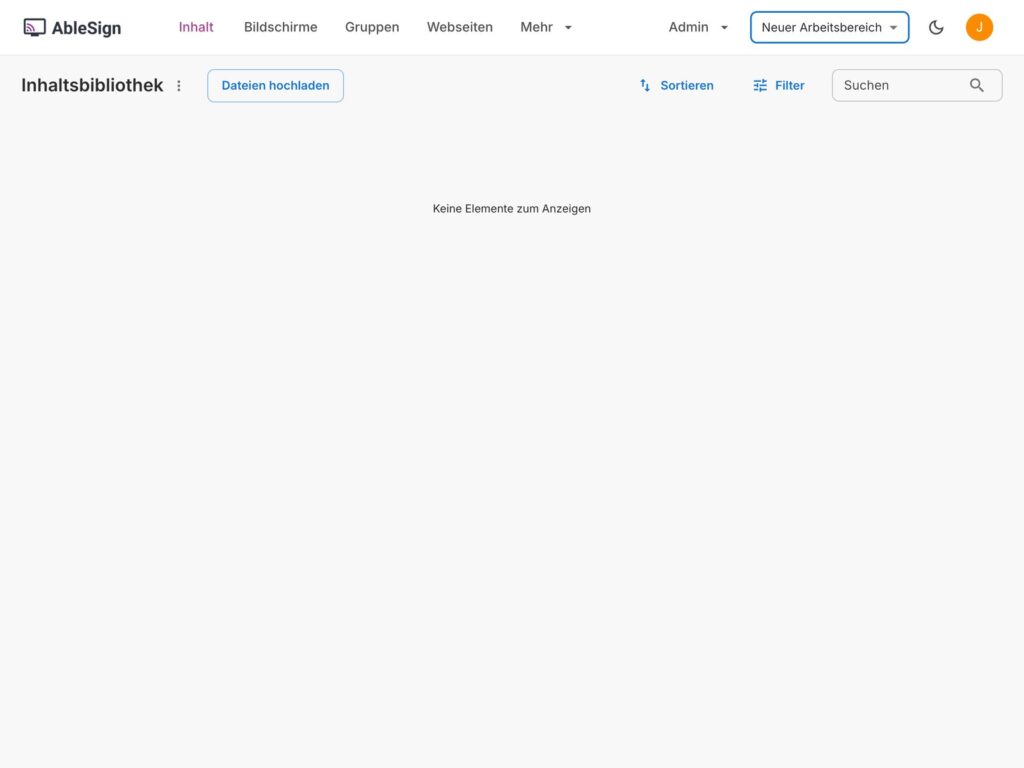
Die hochgeladene Datei erscheint nun in Ihrem Arbeitsbereich. In unserem Beispiel haben wir eine Datei namens sample.jpg hochgeladen. Über die Arbeitsbereichsauswahl können Sie bequem zwischen den verfügbaren Arbeitsbereichen wechseln.
Benutzern Zugriff gewähren
Im nächsten Schritt weisen Sie anderen Benutzern Berechtigungen für diesen Arbeitsbereich zu. Kehren Sie dazu über das Profilmenü zur Seite mit den Kontoeinstellungen zurück.
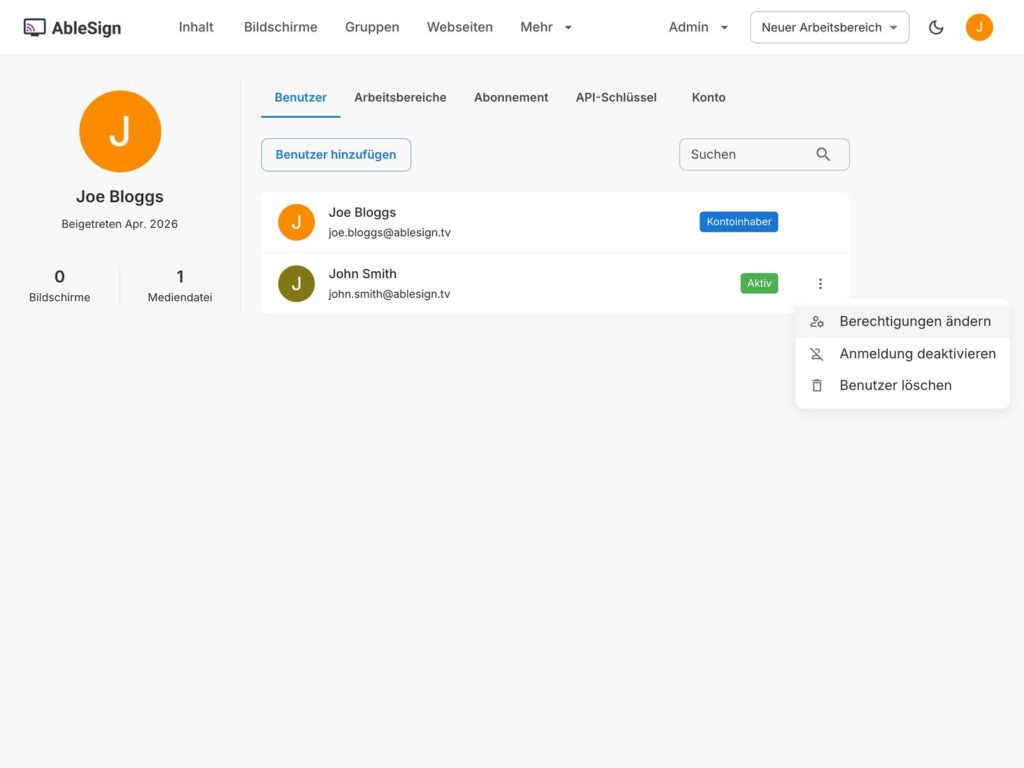
In unserem Beispiel gibt es einen Benutzer namens John Smith. Klicken Sie auf Berechtigungen ändern.
Sie können nun die Berechtigungen des Benutzers für beide Arbeitsbereiche festlegen: „Standard-Arbeitsbereich“ und „Neuer Arbeitsbereich“.
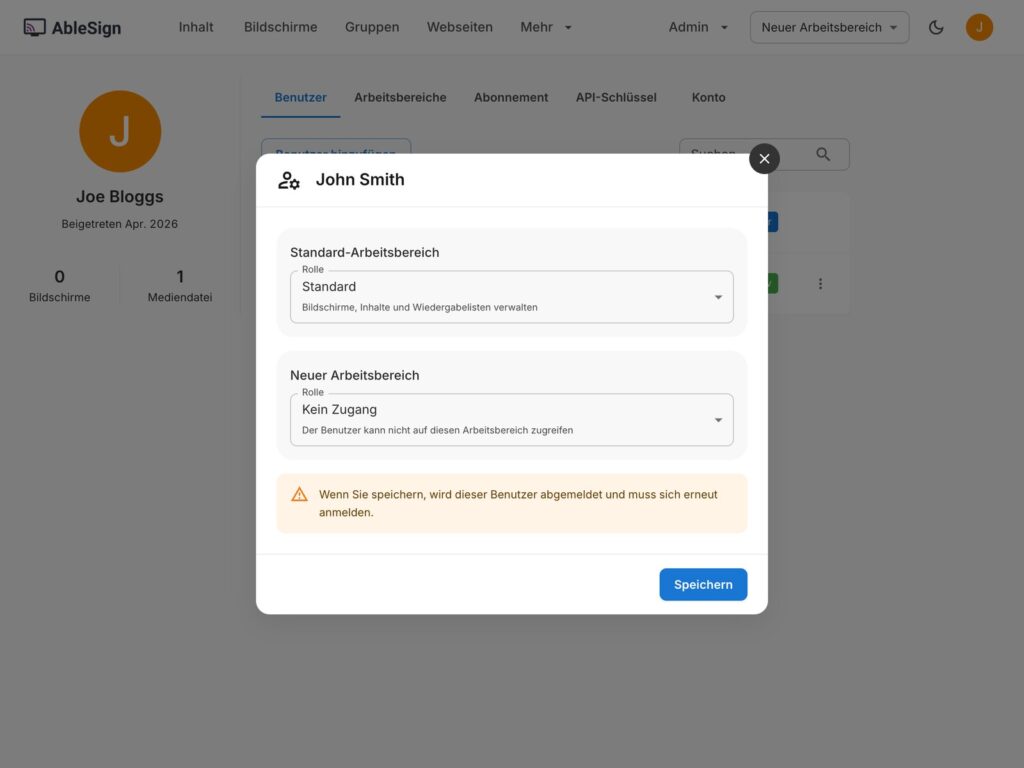
Wenn Sie einem Benutzer in einem Arbeitsbereich die Administratorberechtigung erteilen, kann er weitere Benutzer einladen, allerdings nur in diesen Arbeitsbereich.
Bildschirm in einen anderen Arbeitsbereich verschieben
Wenn Sie einen Bildschirm von einem Arbeitsbereich in einen anderen verschieben möchten, öffnen Sie die Seite Bildschirme und klicken Sie beim gewünschten Bildschirm auf das Aktionsmenü (drei Punkte). Wählen Sie dann In einen anderen Arbeitsbereich verschieben.
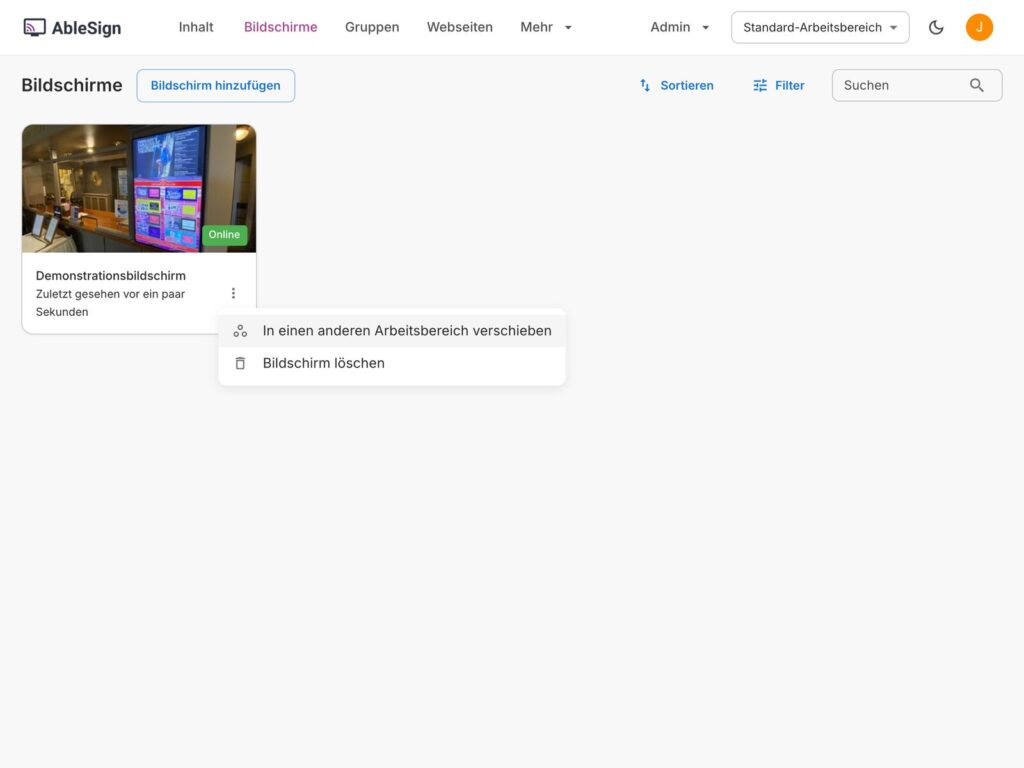
Wählen Sie den Ziel-Arbeitsbereich aus, und der Bildschirm wird sofort dorthin verschoben. Beachten Sie, dass diese Option nur verfügbar ist, wenn Ihr Konto mehr als einen Arbeitsbereich hat.
Fertig! Sie haben nun getrennte Arbeitsbereiche mit jeweils eigenen Inhalten und Benutzerberechtigungen. Sie können beliebig viele Arbeitsbereiche erstellen und die Benutzerberechtigungen jederzeit auf der Seite mit den Kontoeinstellungen anpassen.
Siehe auch: