Cómo configurar los informes de prueba de reproducción
En este tutorial aprenderemos a ver los informes de reproducción de tu contenido. Una vez que un dispositivo tiene habilitados los informes de prueba de reproducción, registra la hora de inicio y de fin de cada contenido que muestra. El dispositivo envía esta información periódicamente para ofrecer un informe completo y real de qué contenido se ha mostrado exactamente y durante cuánto tiempo.
Los informes de prueba de reproducción requieren la versión 2.4.5 o posterior de la aplicación reproductora de AbleSign.
Primeros pasos
En este ejemplo usamos una pantalla llamada BrightSign LS445
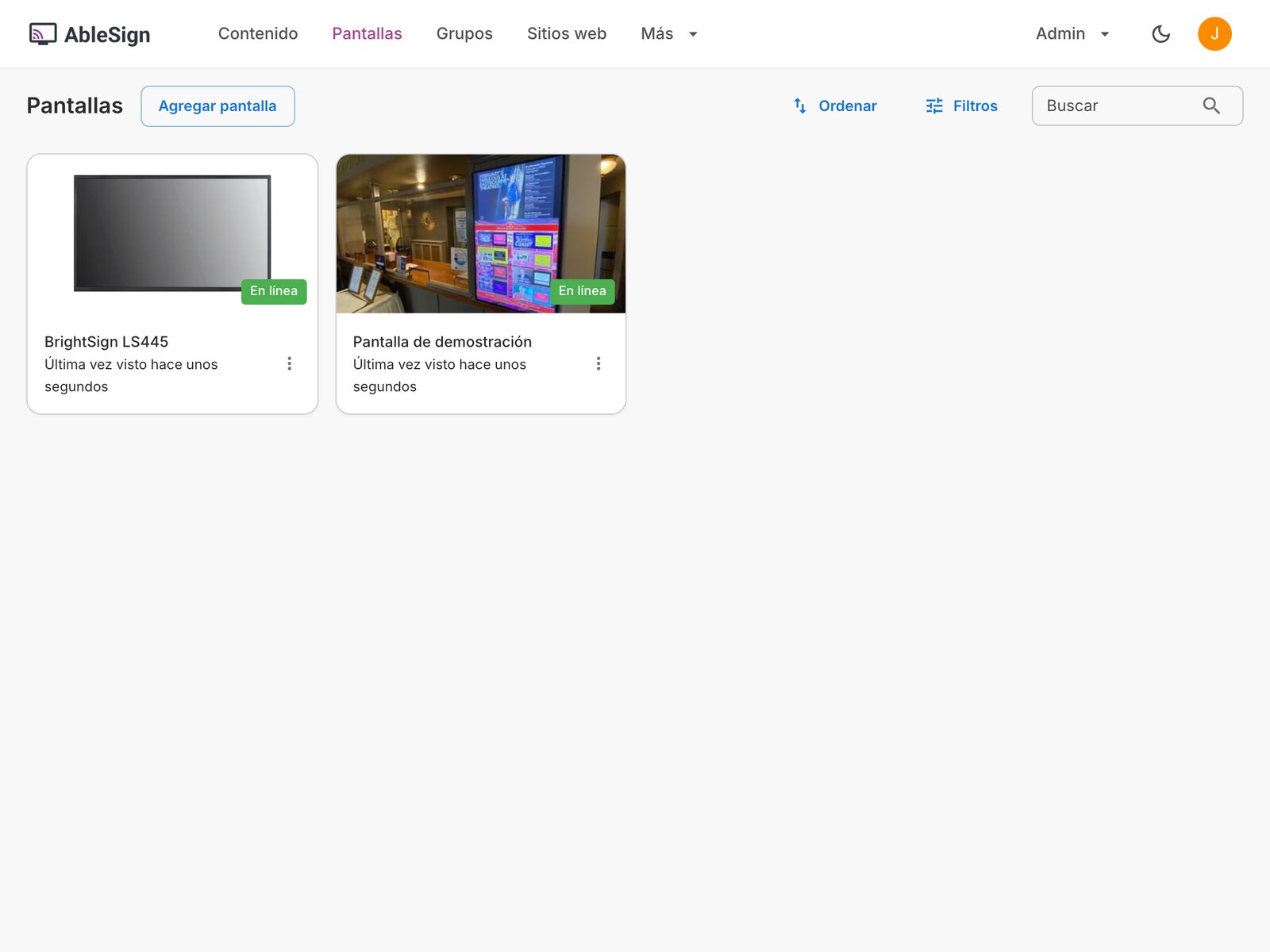
En el menú Admin de la parte superior de la página, selecciona Informe de reproducción
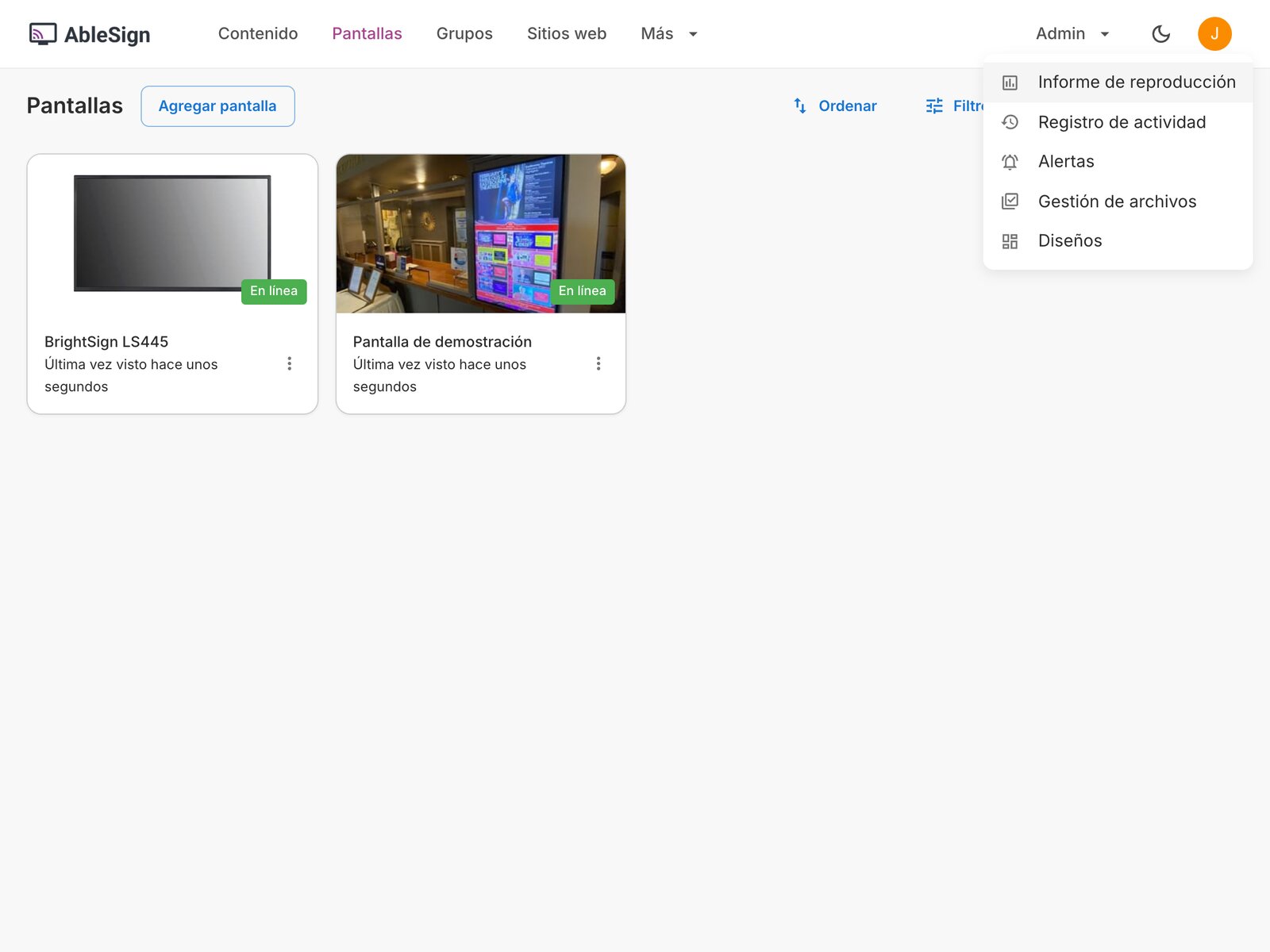
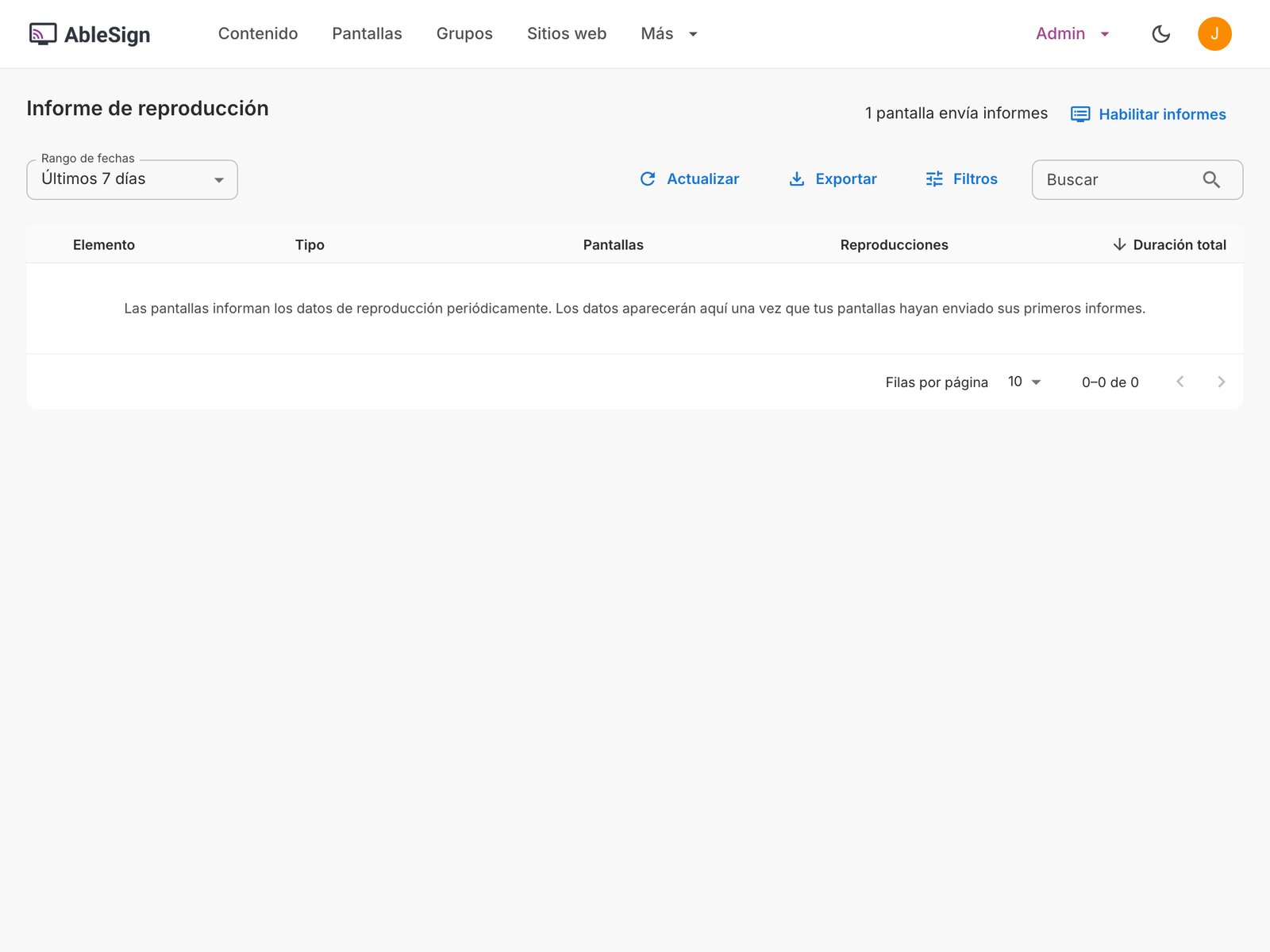
Se muestra la página del informe de reproducción.
Haz clic en el botón Habilitar informes.
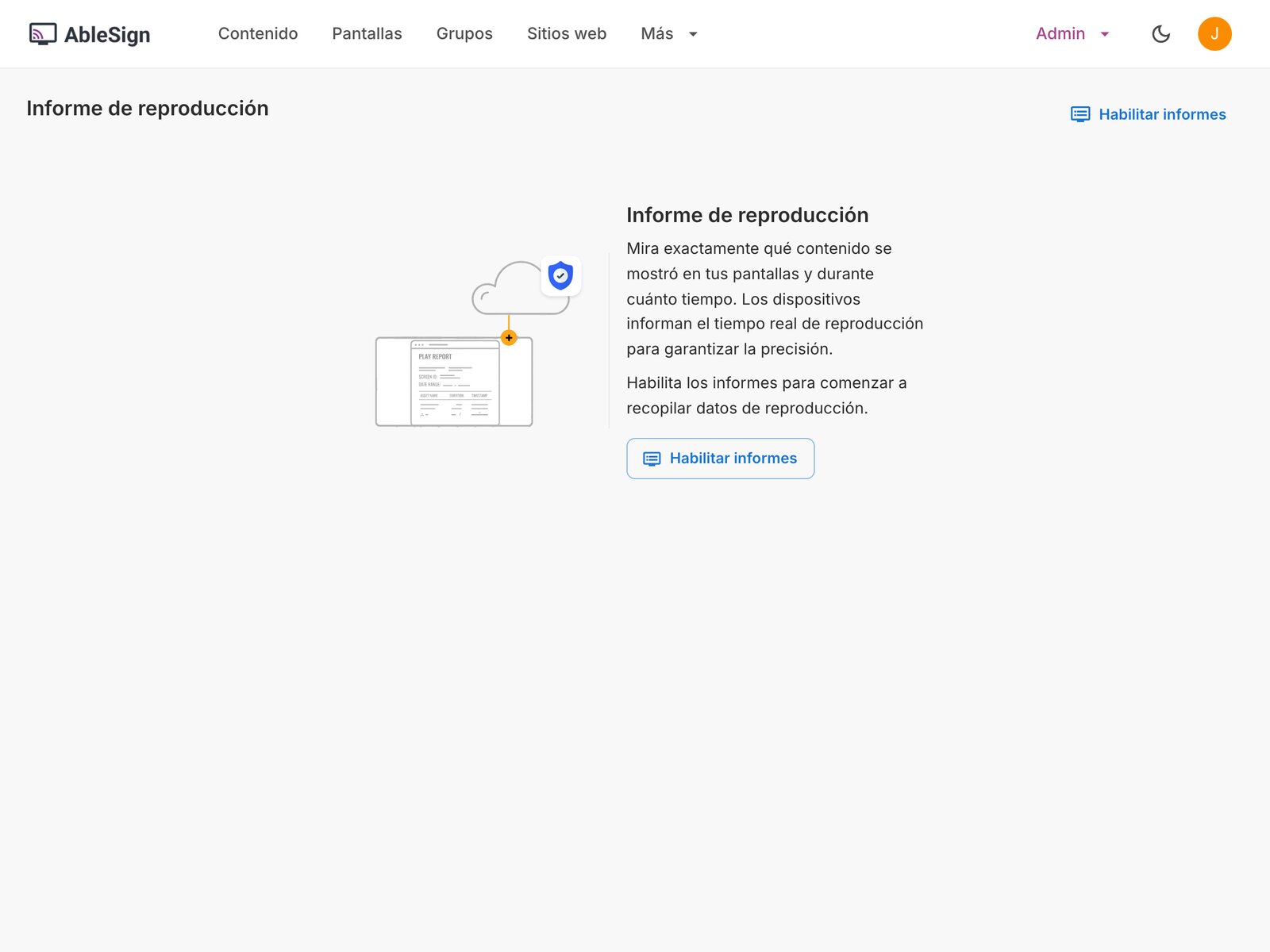
Aparecerá el selector de pantallas. Selecciona las pantallas que quieres que reporten la prueba de reproducción. Ten en cuenta que esto supone una carga adicional para el dispositivo, así que puede no ser recomendable en dispositivos con muy poca memoria. Cuando termines, presiona Guardar
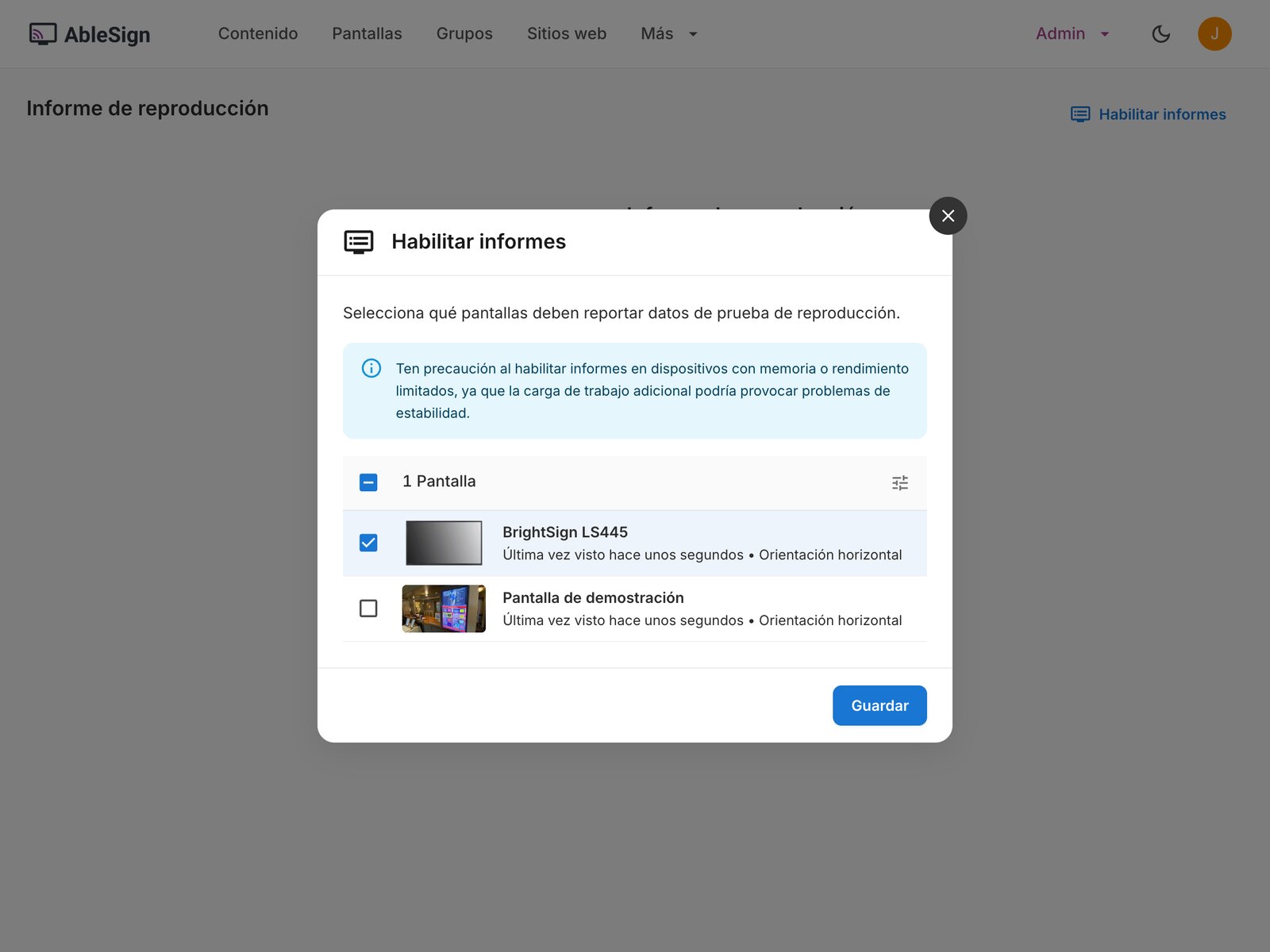
Ahora se muestra la página del informe de reproducción. Tus dispositivos enviarán datos de reproducción periódicamente; los primeros datos se reciben en menos de una hora.
Lee el informe
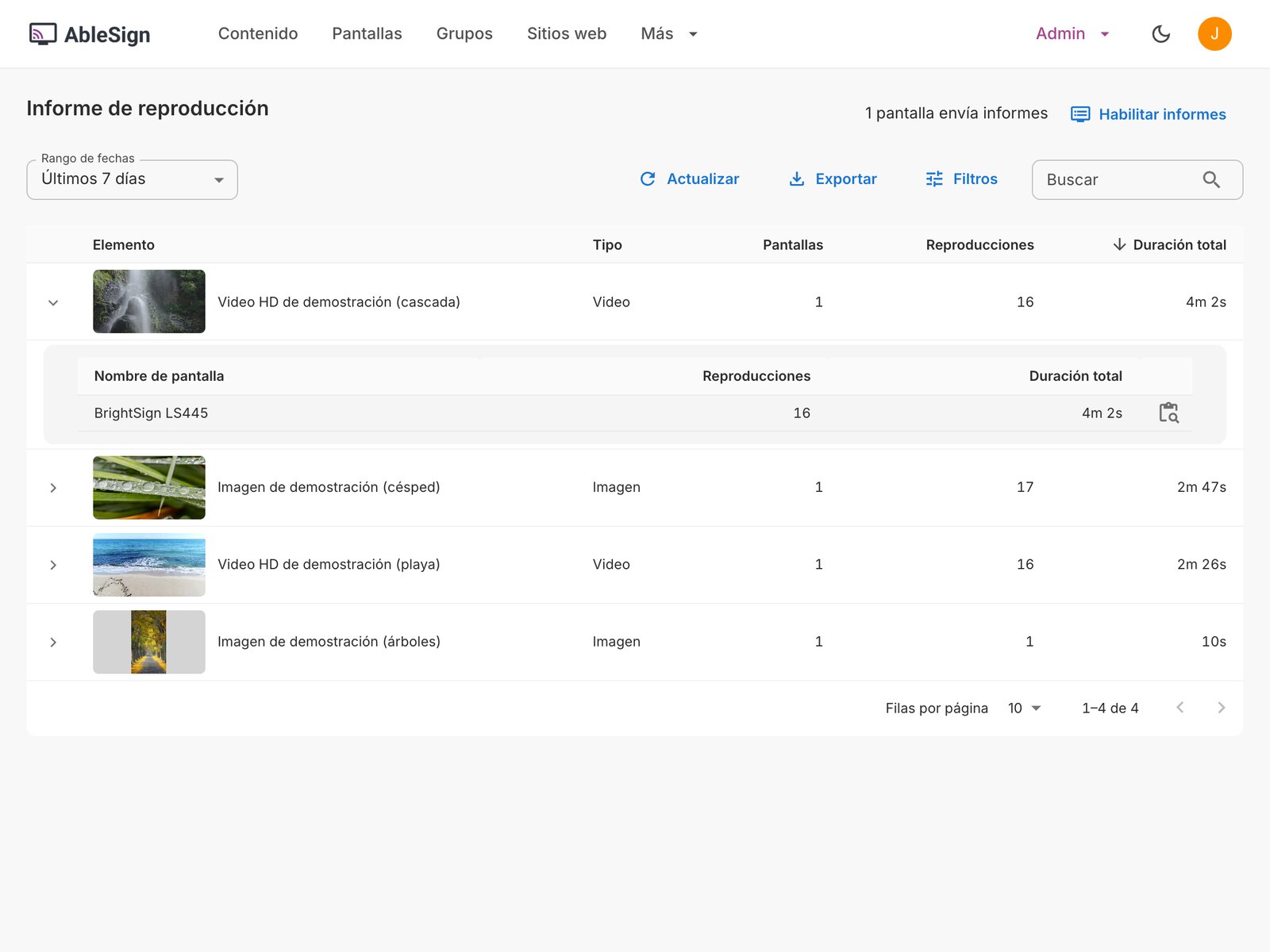
Cuando se reciben los datos, se muestran en la tabla de contenido. En este ejemplo se hizo clic en el elemento Video HD de demostración (cascada) para ver el desglose de reproducciones y duración por dispositivo. Para cada dispositivo puedes obtener un informe hora por hora haciendo clic en el icono de informe al final de cada fila.
Filtra y exporta
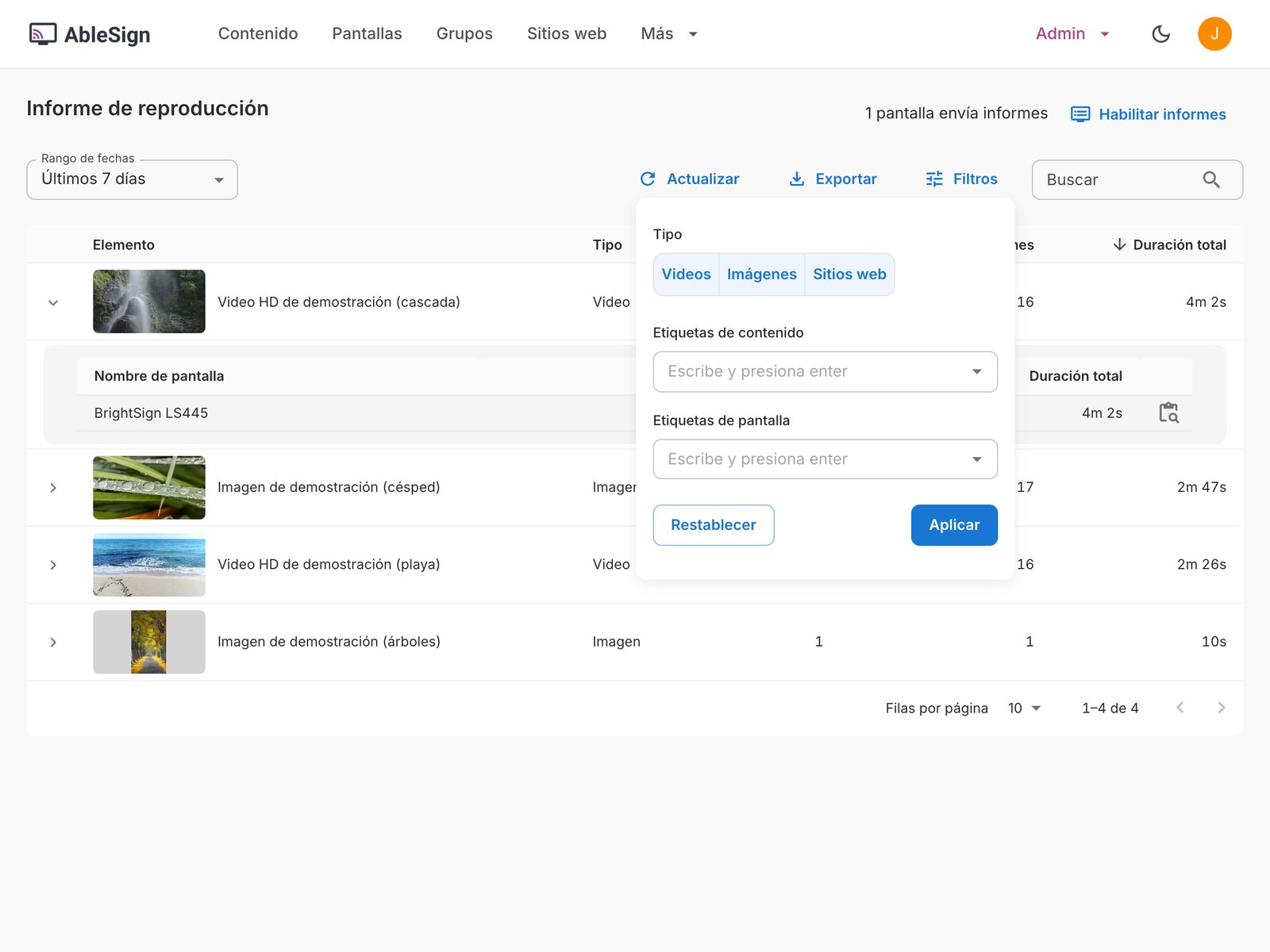
Las etiquetas son muy útiles para adaptar tus informes. Con el menú Filtros puedes filtrar los archivos multimedia y las pantallas seleccionando las etiquetas que tienen asignadas.
Con el botón Exportar puedes exportar los datos de tu informe en formato CSV estándar, apto para aplicaciones como Microsoft Excel.