Cómo compartir carpetas con otros espacios de trabajo
Este artículo explica cómo compartir una carpeta de un espacio de trabajo para que su contenido se pueda ver y usar en otros espacios de trabajo. Es útil si tienes archivos multimedia comunes a todos tus espacios de trabajo.
Por ejemplo, si tienes un espacio de trabajo para los locales de Londres y otro para los de París, una carpeta compartida podría incluir imágenes comunes para usar en las pantallas de ambos lugares.
Solo el propietario de la cuenta
Ten en cuenta que solo el propietario de la cuenta puede compartir una carpeta con otros espacios de trabajo.
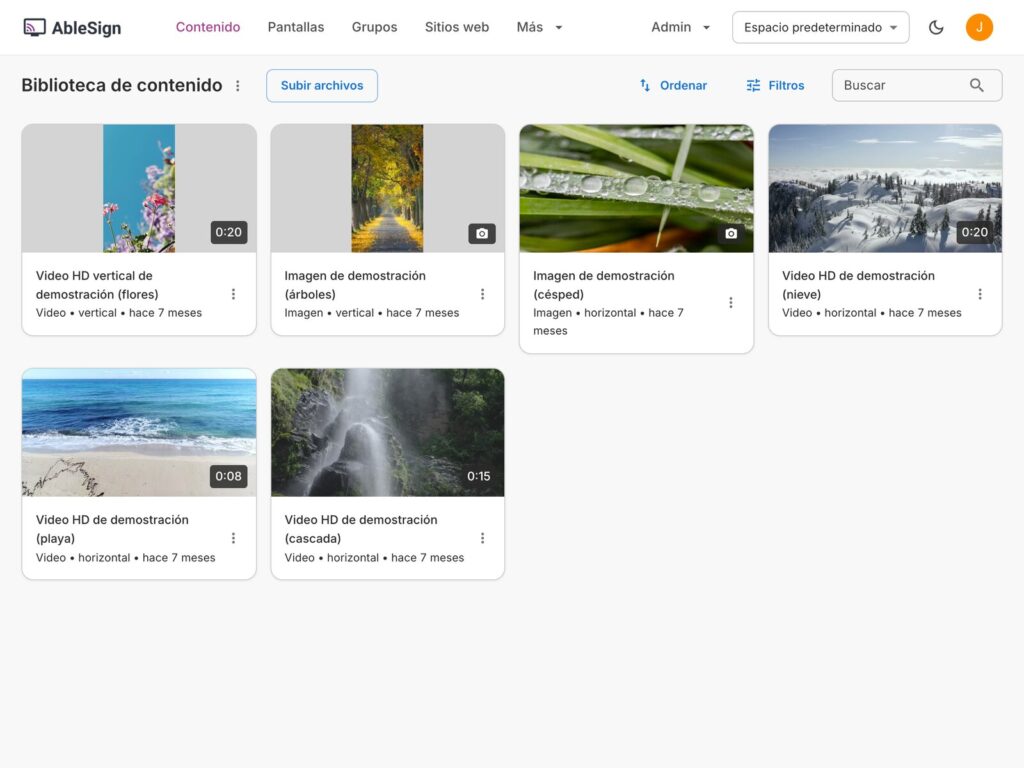
En este tutorial usamos una cuenta con 2 espacios de trabajo, llamados ‘Espacio predeterminado’ y ‘Nuevo espacio’. Empezamos en la página de la biblioteca de contenido del ‘Espacio predeterminado’.
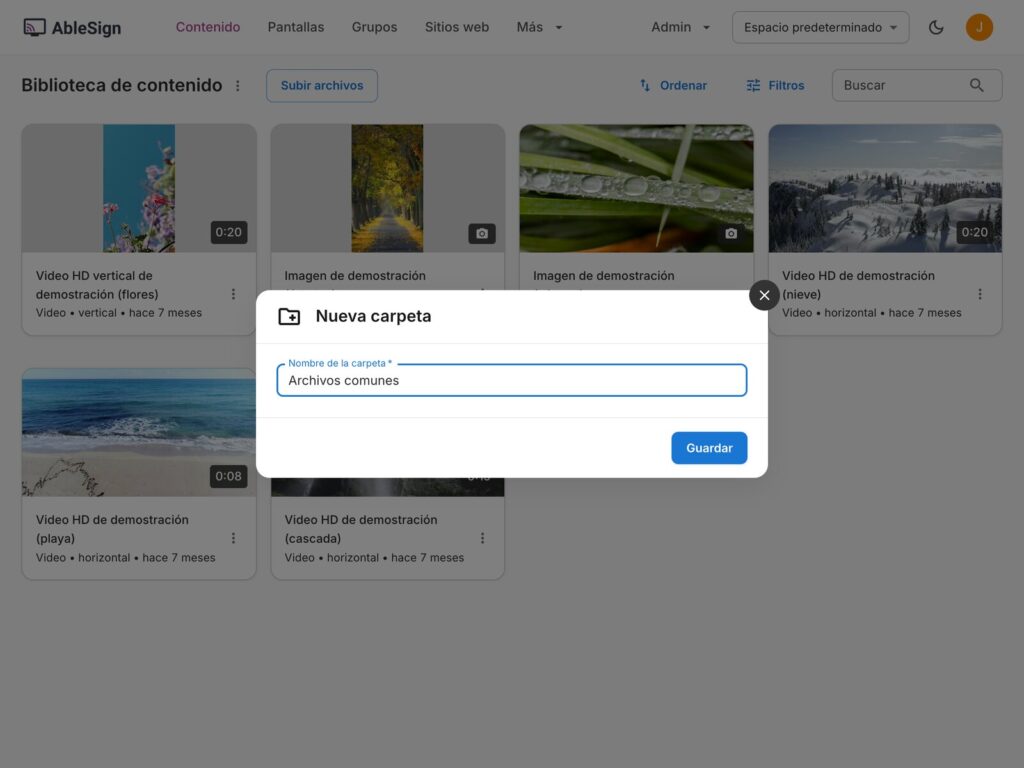
En el menú de la biblioteca de contenido, haz clic en ‘Nueva carpeta’ y llama a la carpeta ‘Archivos comunes’. Haz clic en Guardar.
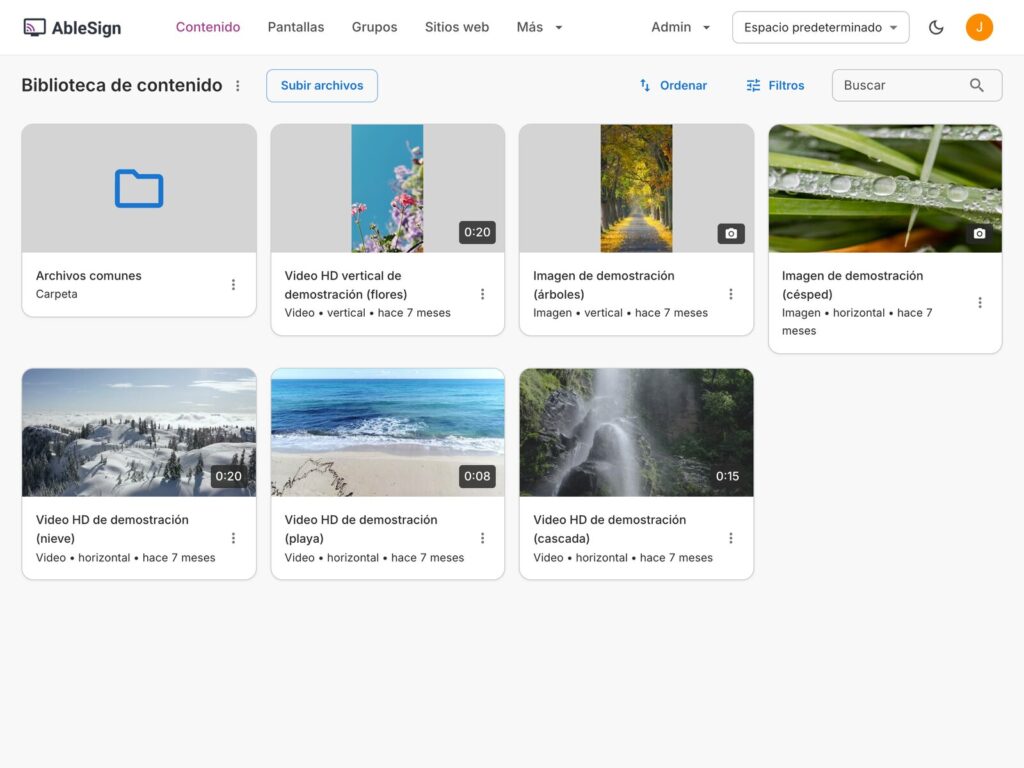
La biblioteca de contenido muestra ahora tu nueva carpeta ‘Archivos comunes’. Vamos a subir a ella un archivo de ejemplo, así que haz clic en la carpeta para abrirla.
La carpeta aparecerá vacía.
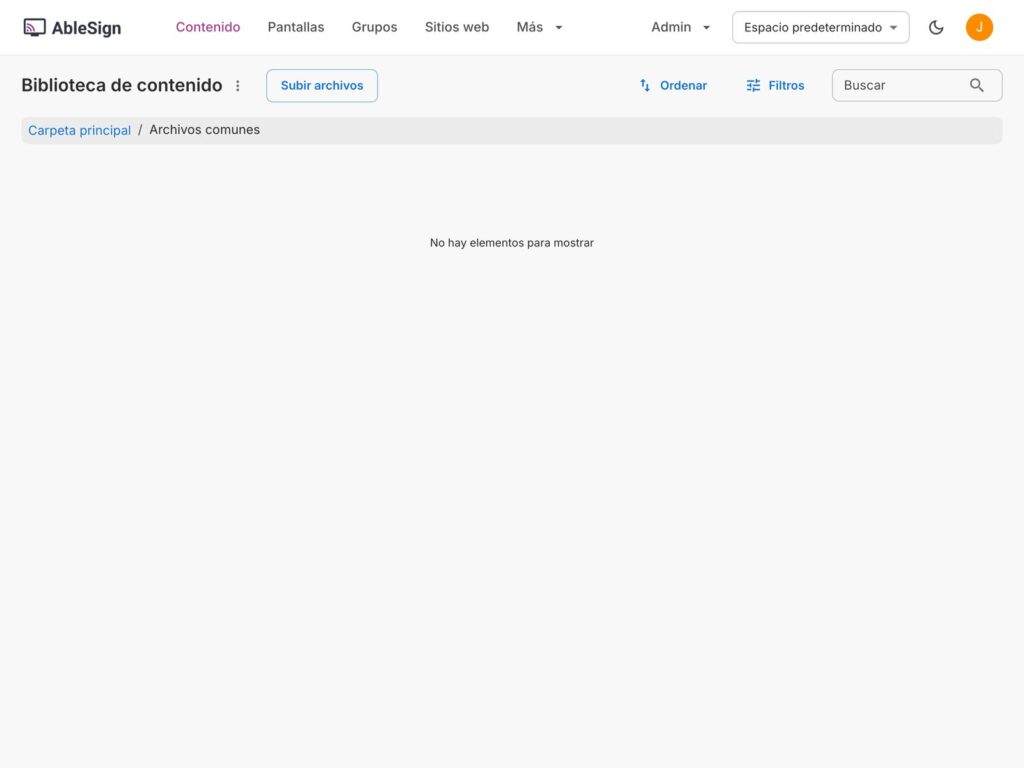
Ahora sube un archivo a la carpeta con el botón Subir archivos. En nuestro caso subimos un video de ejemplo, pero puedes usar cualquier archivo.
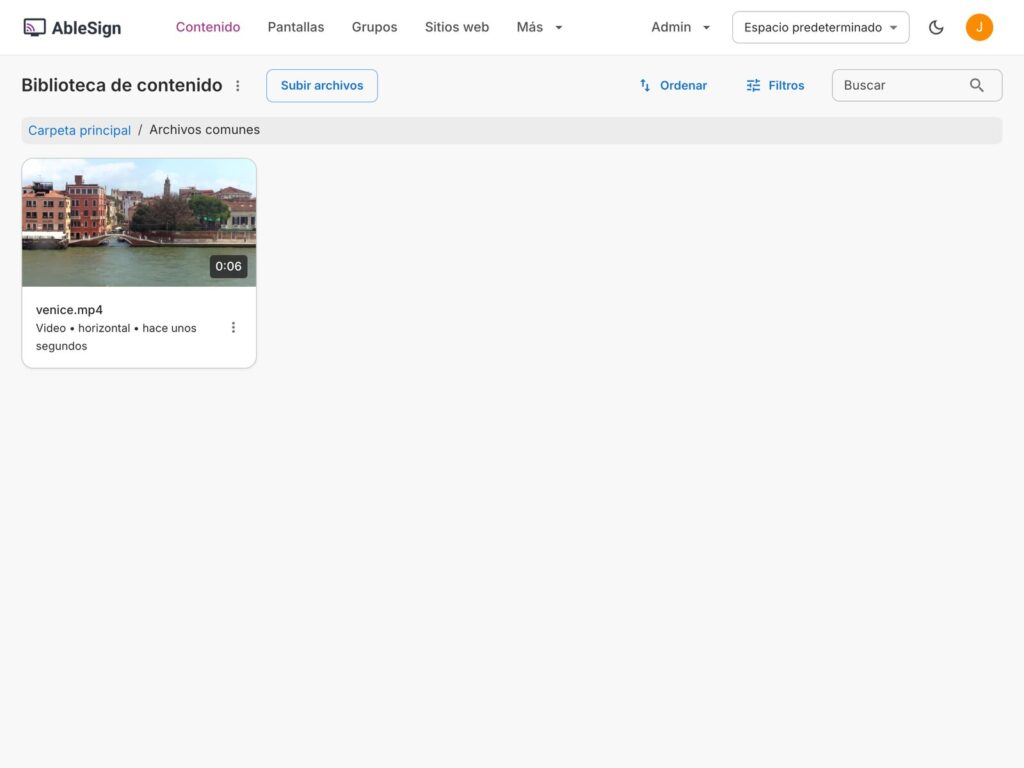
Ya podemos compartir la carpeta ‘Archivos comunes’ con otros espacios de trabajo para que sus usuarios puedan acceder a este archivo de ejemplo.
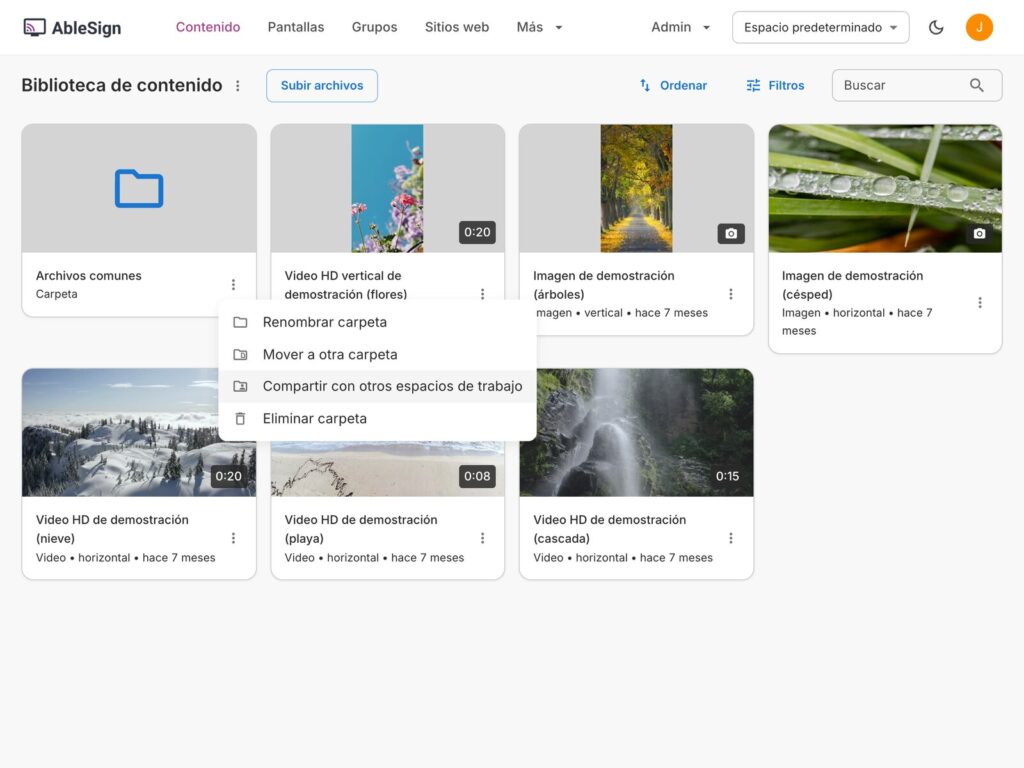
Vuelve a la página de la biblioteca de contenido. En el menú de nuestra carpeta ‘Archivos comunes’, selecciona ‘Compartir con otros espacios de trabajo’.
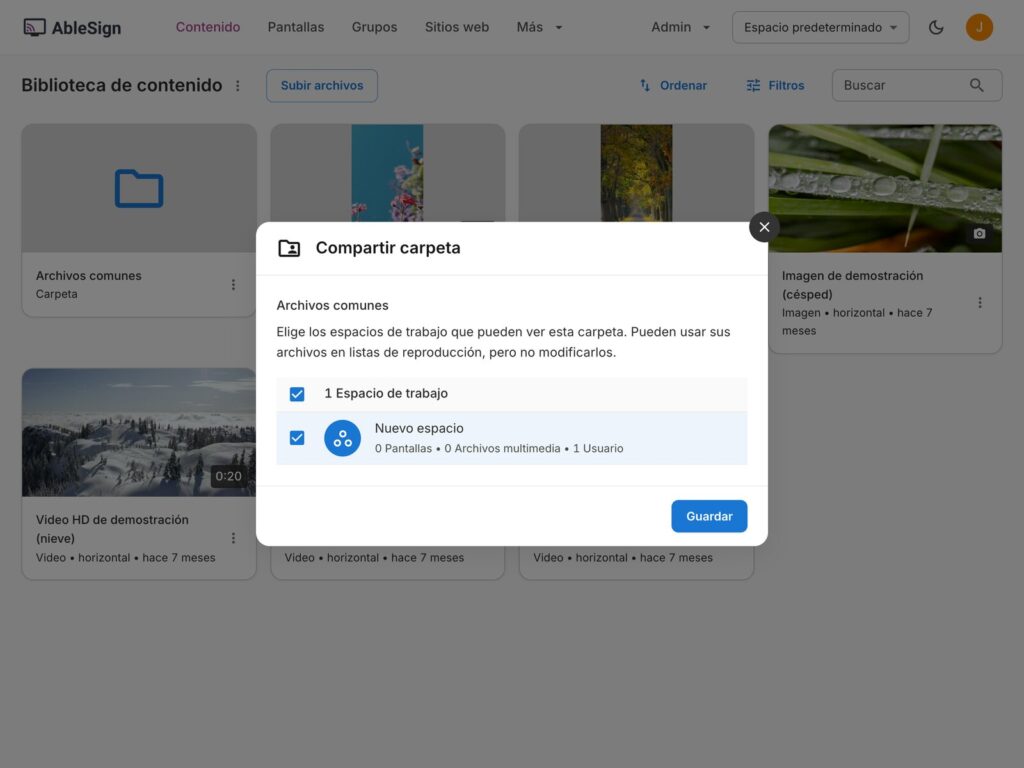
Aparecerá la ventana para compartir la carpeta, que pregunta con qué espacios de trabajo compartirla. En nuestro caso seleccionamos ‘Nuevo espacio’ y hacemos clic en Guardar.
Ahora verás que nuestra carpeta ‘Archivos comunes’ tiene la insignia ‘Compartida’ en la biblioteca de contenido.
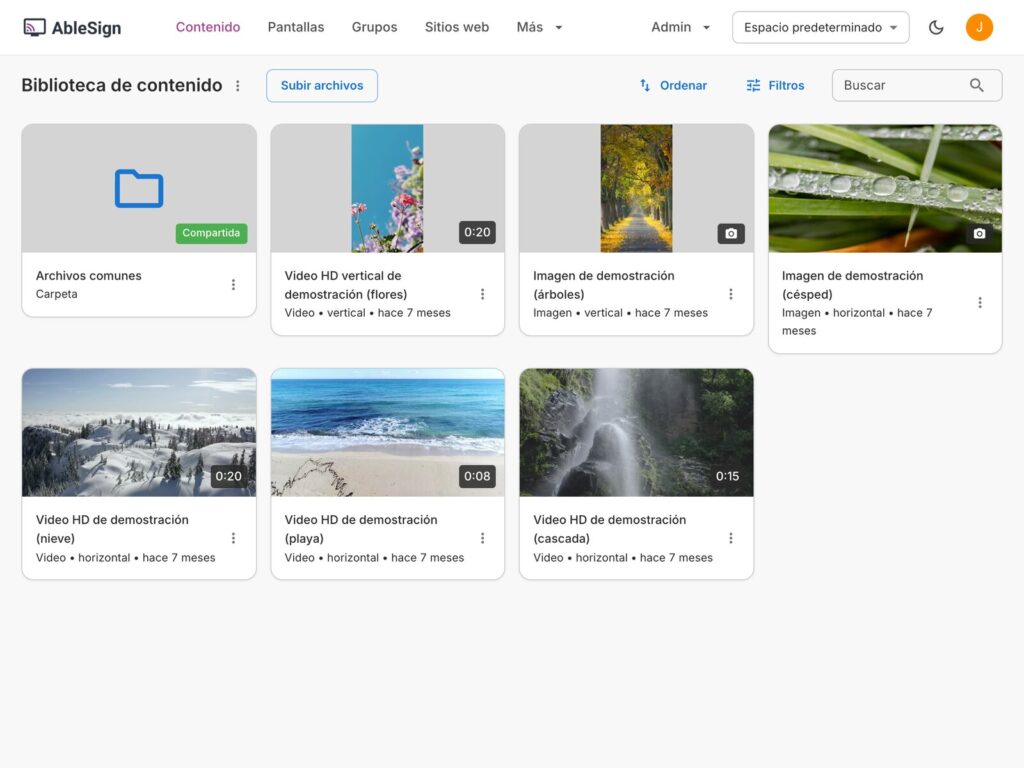
La carpeta ‘Archivos comunes’ del ‘Espacio predeterminado’ está ahora compartida con los espacios de trabajo que seleccionaste. Veamos cómo se ve: usa el selector de espacios de trabajo del menú superior para cambiar a ‘Nuevo espacio’.
La biblioteca de contenido de este espacio de trabajo tendrá ahora una nueva carpeta, ‘Carpetas compartidas’. Haz clic en ella para abrirla.
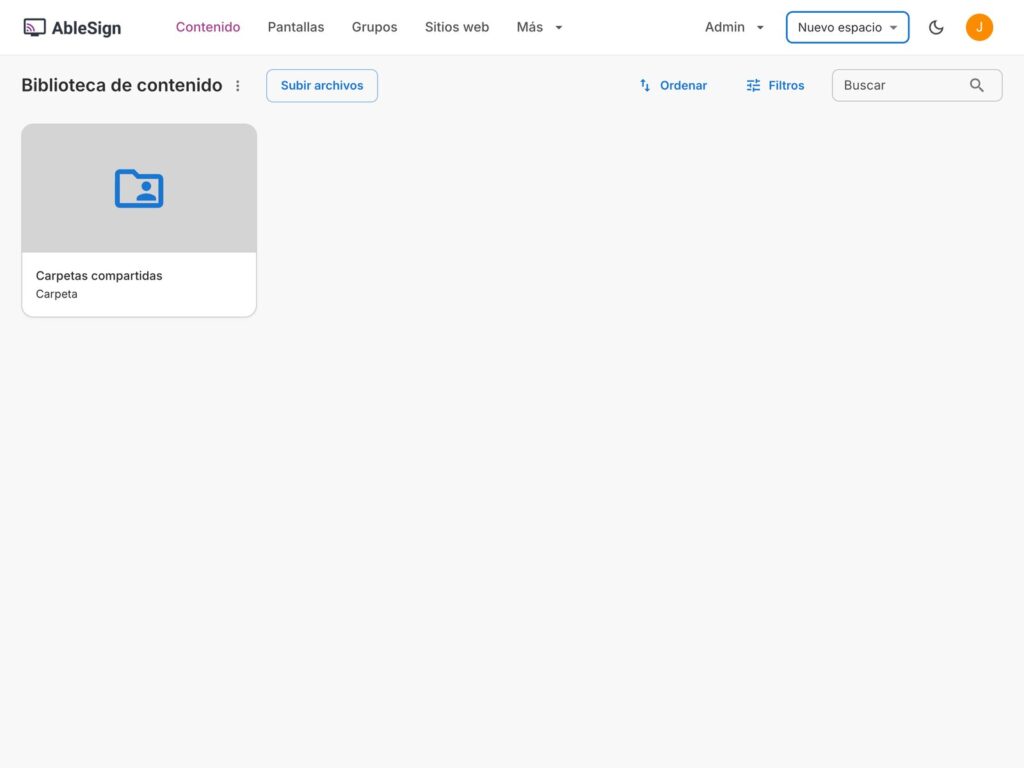
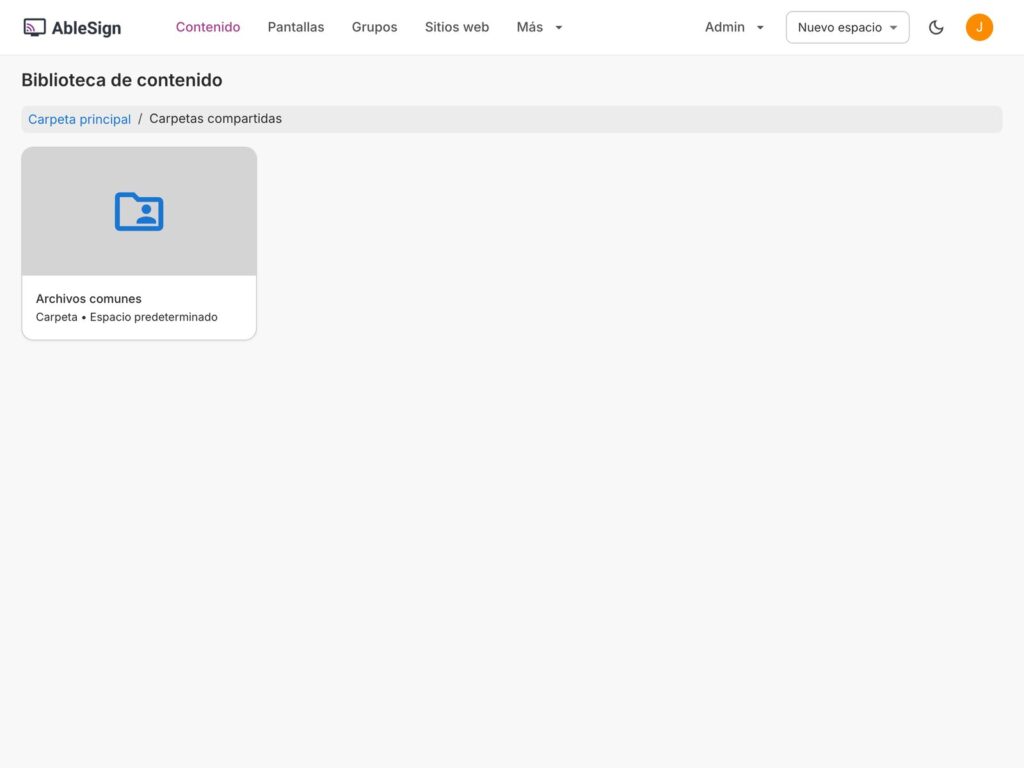
Se muestra la carpeta ‘Archivos comunes’ del ‘Espacio predeterminado’. Haz clic en la carpeta para abrirla.
Se muestra el archivo de ejemplo que subimos.
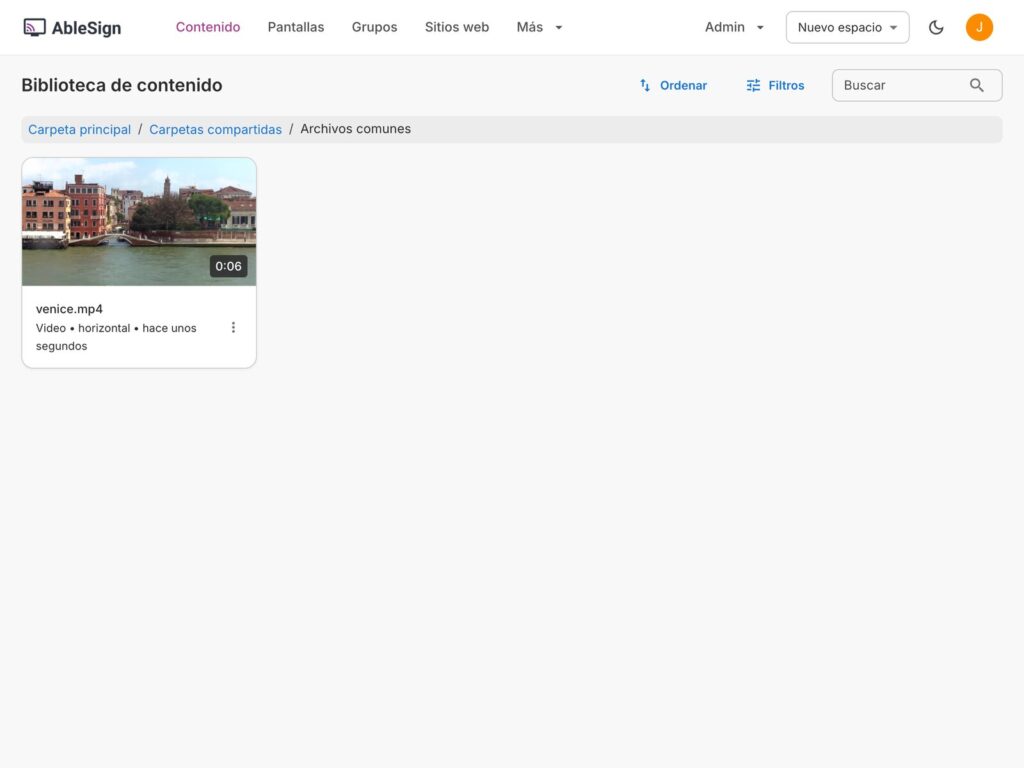
Eso es todo: has compartido una carpeta y su contenido de un espacio de trabajo a otro.
Qué puede hacer el otro espacio de trabajo
Una carpeta compartida es de solo lectura para los espacios de trabajo con los que la compartes. Pueden ver los archivos y agregarlos a sus listas de reproducción, pero no pueden renombrarlos, moverlos, reemplazarlos ni eliminarlos. No se copia nada, así que si agregas o quitas un archivo en la carpeta original, el cambio aparece de inmediato en los otros espacios de trabajo.
Cómo dejar de compartir una carpeta
Para dejar de compartir, selecciona de nuevo ‘Compartir con otros espacios de trabajo’ en la carpeta, desmarca los espacios de trabajo con los que ya no quieres compartirla y haz clic en Guardar.
Cuando dejas de compartir, los archivos de esa carpeta también se quitan de las listas de reproducción de esos espacios de trabajo que los estaban usando, y las pantallas que reproducen esas listas se actualizan. El cuadro de diálogo te indica cuántas listas de reproducción se ven afectadas antes de guardar, así que revísalo si tienes dudas.