So richten Sie Bildschirmwarnungen ein
Bildschirmwarnungen benachrichtigen Sie per E-Mail, wenn einer Ihrer Bildschirme offline geht, und erneut, wenn er wieder online ist. So können Sie schnell auf Verbindungs- oder Geräteprobleme reagieren.
So funktioniert es
Die AbleSign-Player-App meldet sich etwa alle 6 Minuten bei den AbleSign-Servern (ein sogenannter „Check-in“). Bleiben 2 aufeinanderfolgende Check-ins aus, kennzeichnet AbleSign den Bildschirm als offline.
Hinweis: Der AbleSign-Player ist eigens dafür ausgelegt, Verbindungsunterbrechungen zu überbrücken. Die Wiedergabeliste wird daher auch offline weiter angezeigt.
Erste Schritte
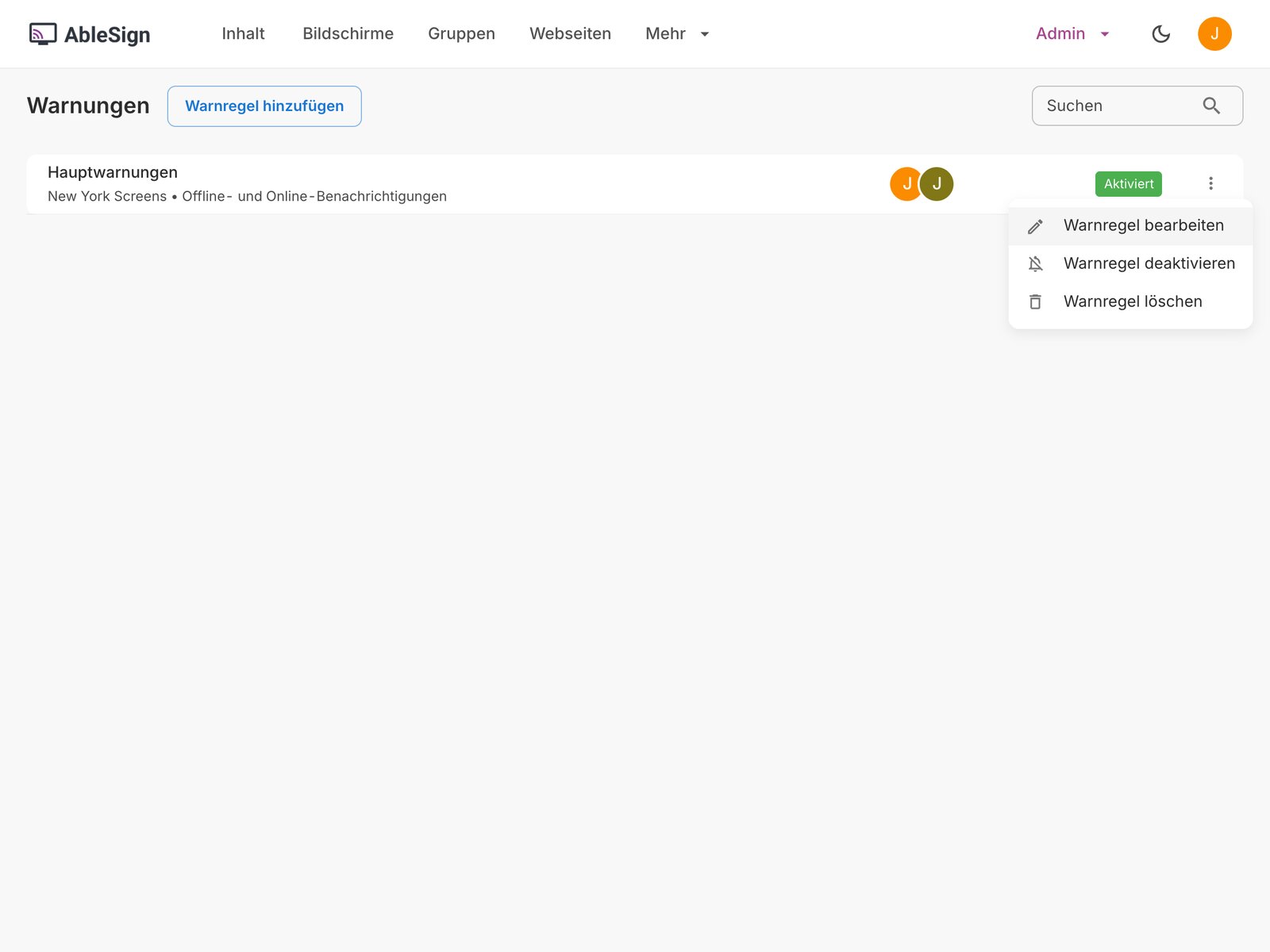
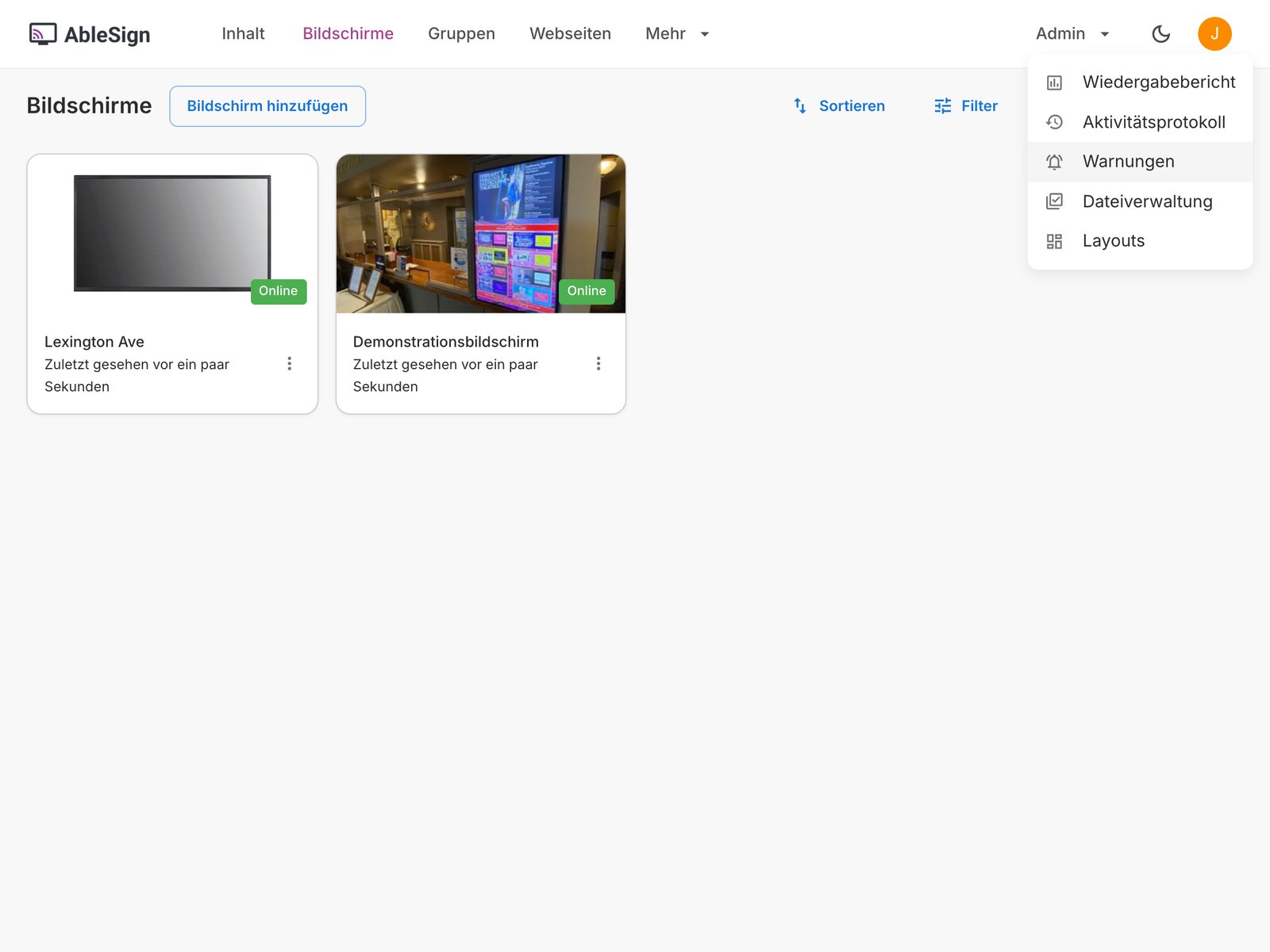
Wählen Sie im Menü „Admin“ in der oberen Leiste Warnungen.
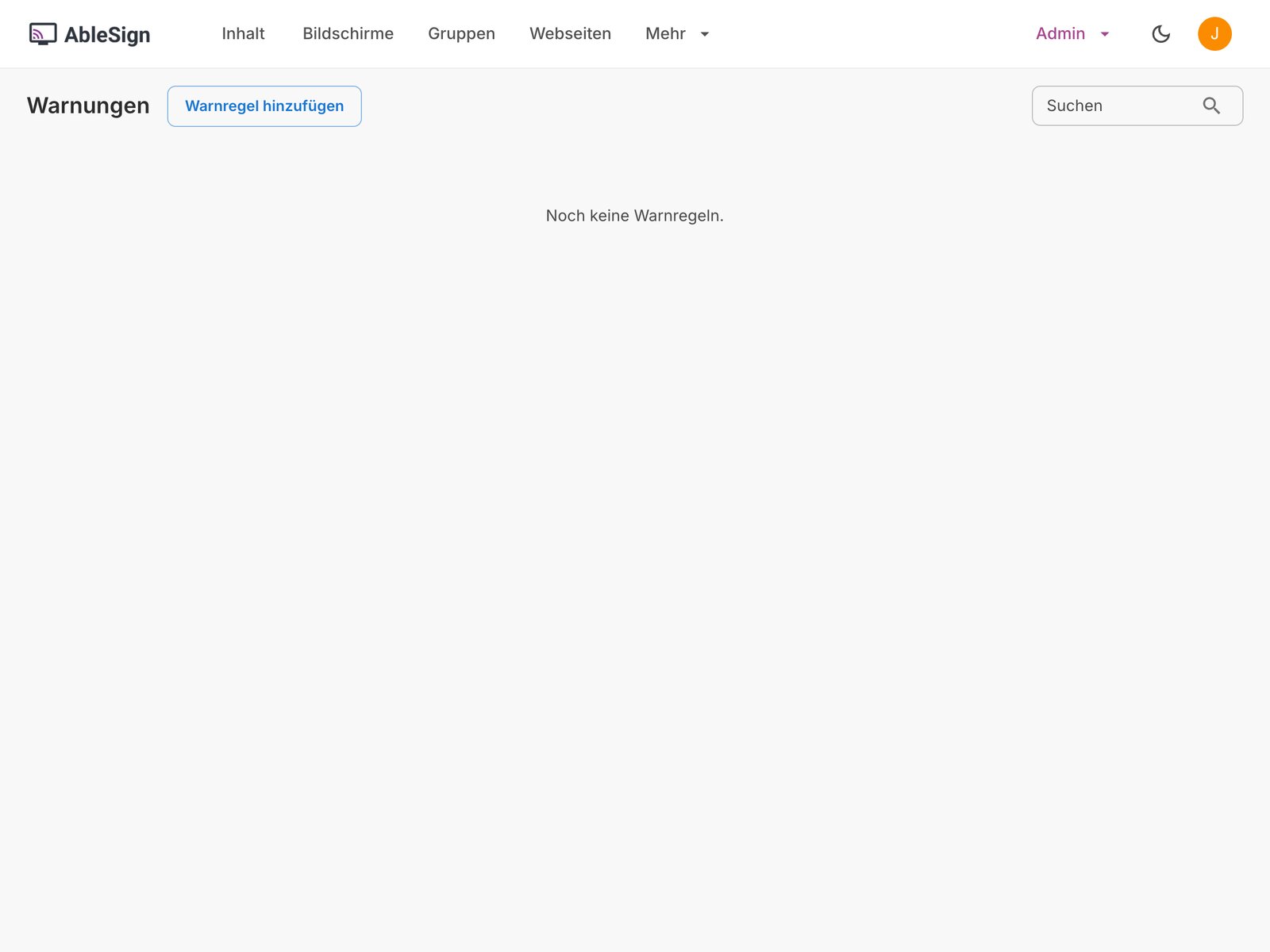
Die Seite „Warnregeln“ wird angezeigt. Klicken Sie auf Warnregel hinzufügen.
Warnungsarten und Wartezeit festlegen
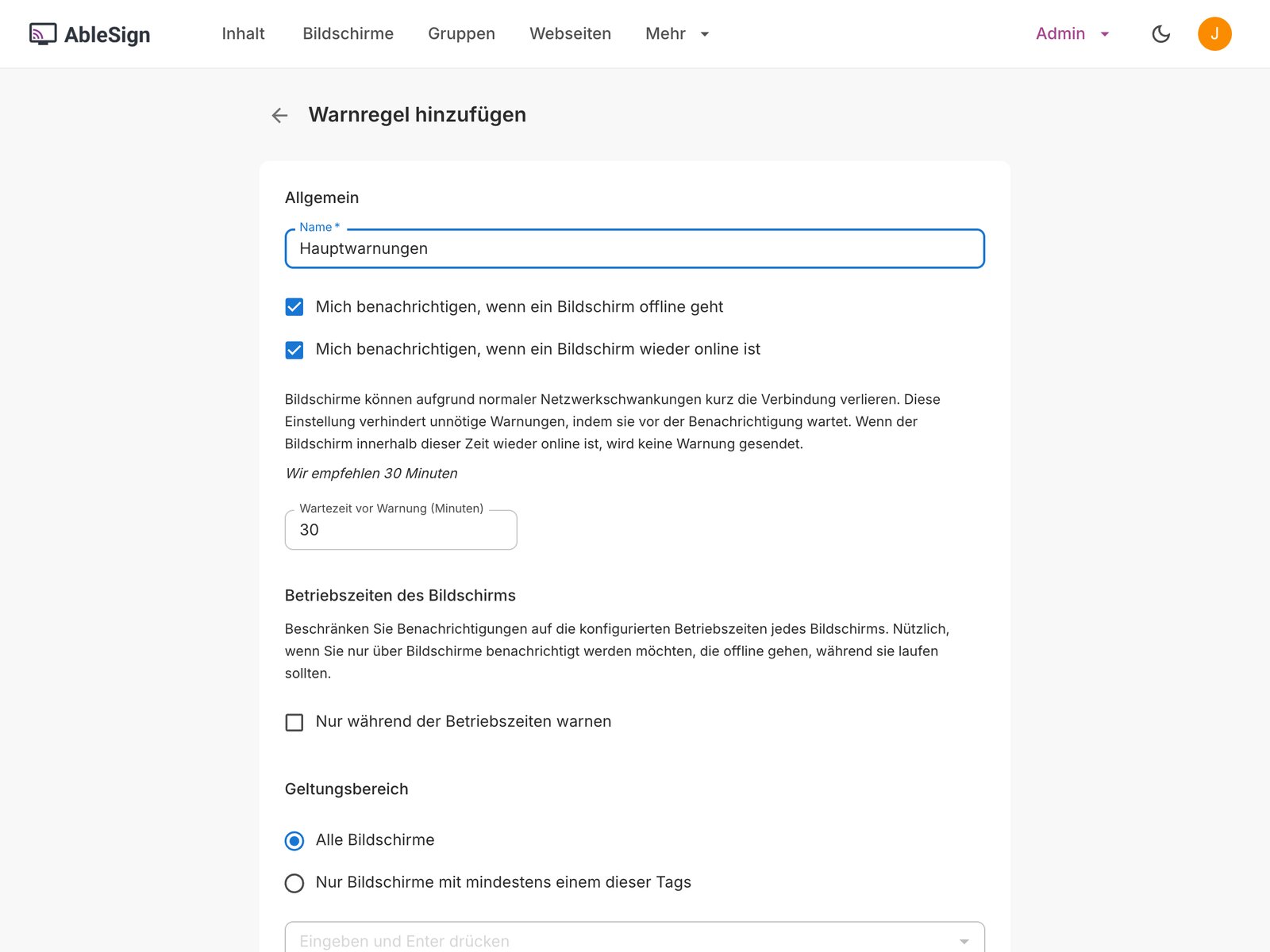
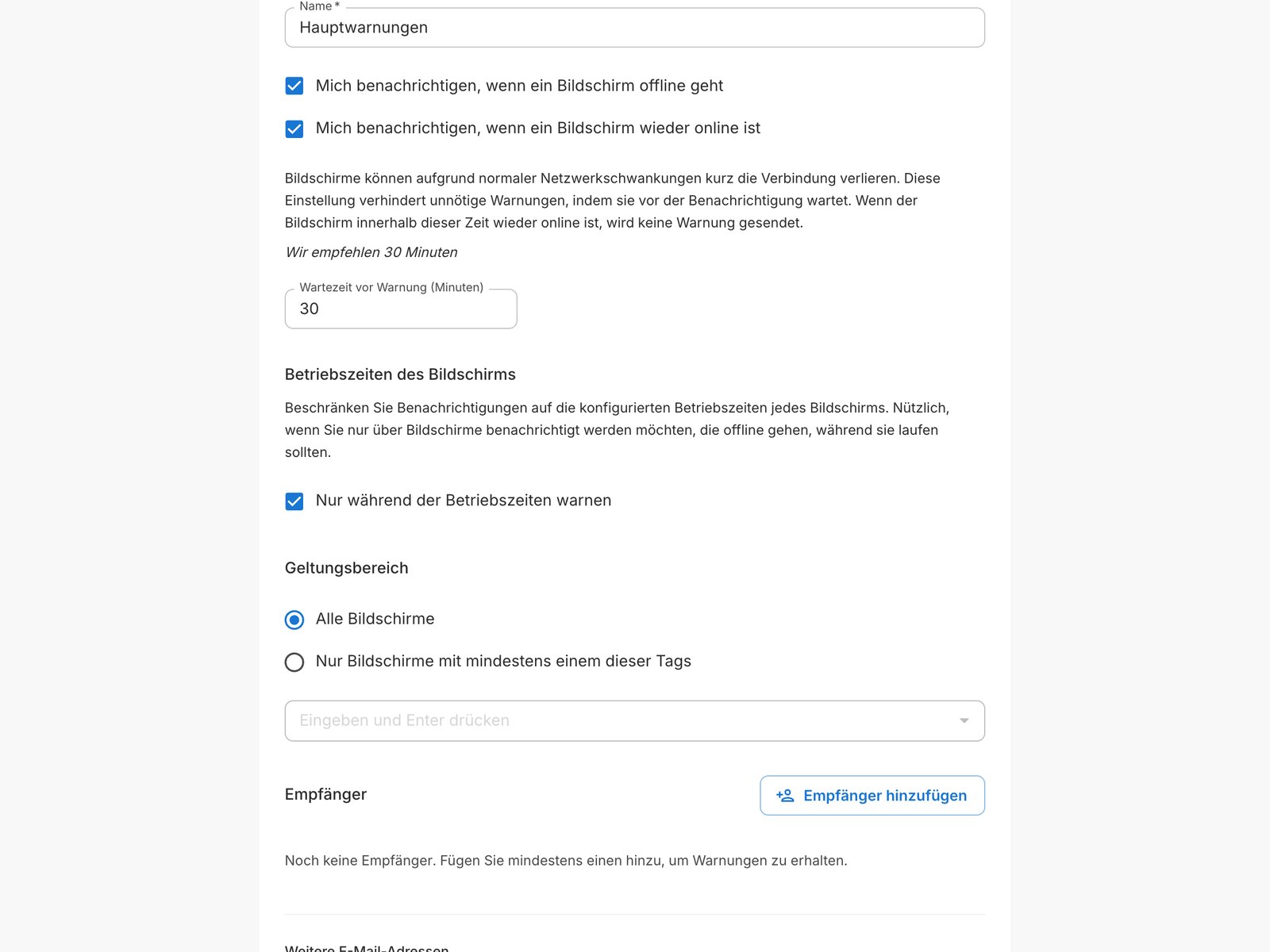
Geben Sie zunächst einen Namen für Ihre Regel ein. Wählen Sie dann aus, welche Warnungen Sie erhalten möchten. In diesem Beispiel erhalten Sie eine Warnung, wenn der Bildschirm offline geht, und eine weitere, wenn er wieder online ist.
Um Fehlalarme zu vermeiden, legen Sie eine Wartezeit fest, bevor eine Warnung gesendet wird. So hat der Bildschirm Zeit, sich von einem kurzen Internetausfall oder einer Netzwerkschwankung zu erholen. Belassen Sie es bei den empfohlenen 30 Minuten.
Warnungen auf die Betriebszeiten beschränken
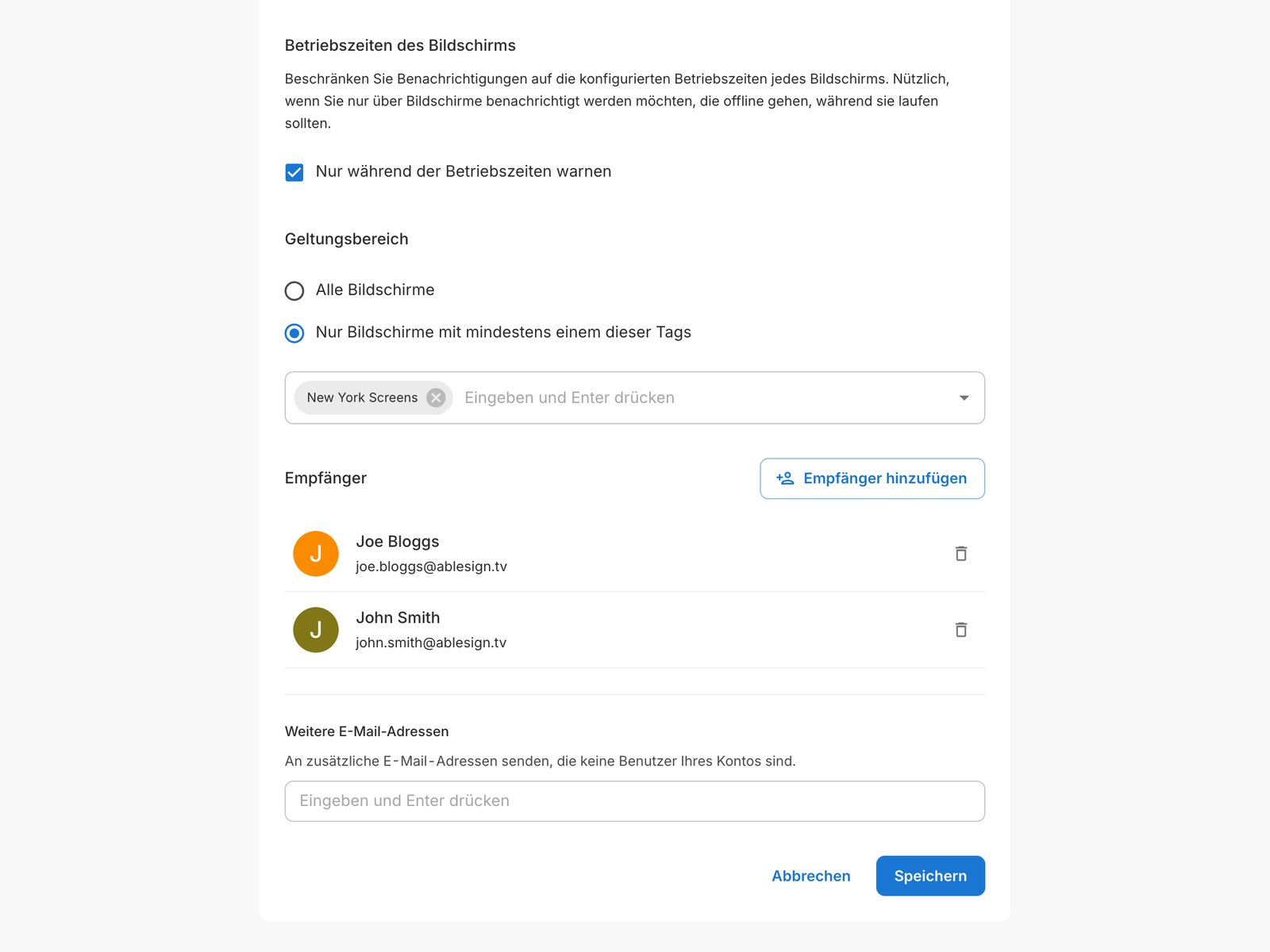
Im Abschnitt „Betriebszeiten des Bildschirms“ können Sie Warnungen auf die Zeiten beschränken, in denen Ihre Bildschirme in Gebrauch sind. In einem Ladengeschäft, das von 9 bis 18 Uhr geöffnet ist, müssen Sie zum Beispiel nicht gewarnt werden, wenn es nachts ein Verbindungsproblem gibt. Falls Sie die Betriebszeiten noch nicht eingerichtet haben, lesen Sie So legen Sie die Betriebszeiten eines Bildschirms fest.
Aktivieren Sie das Kontrollkästchen, damit nur während der Betriebszeiten gewarnt wird.
Bildschirme für die Regel auswählen
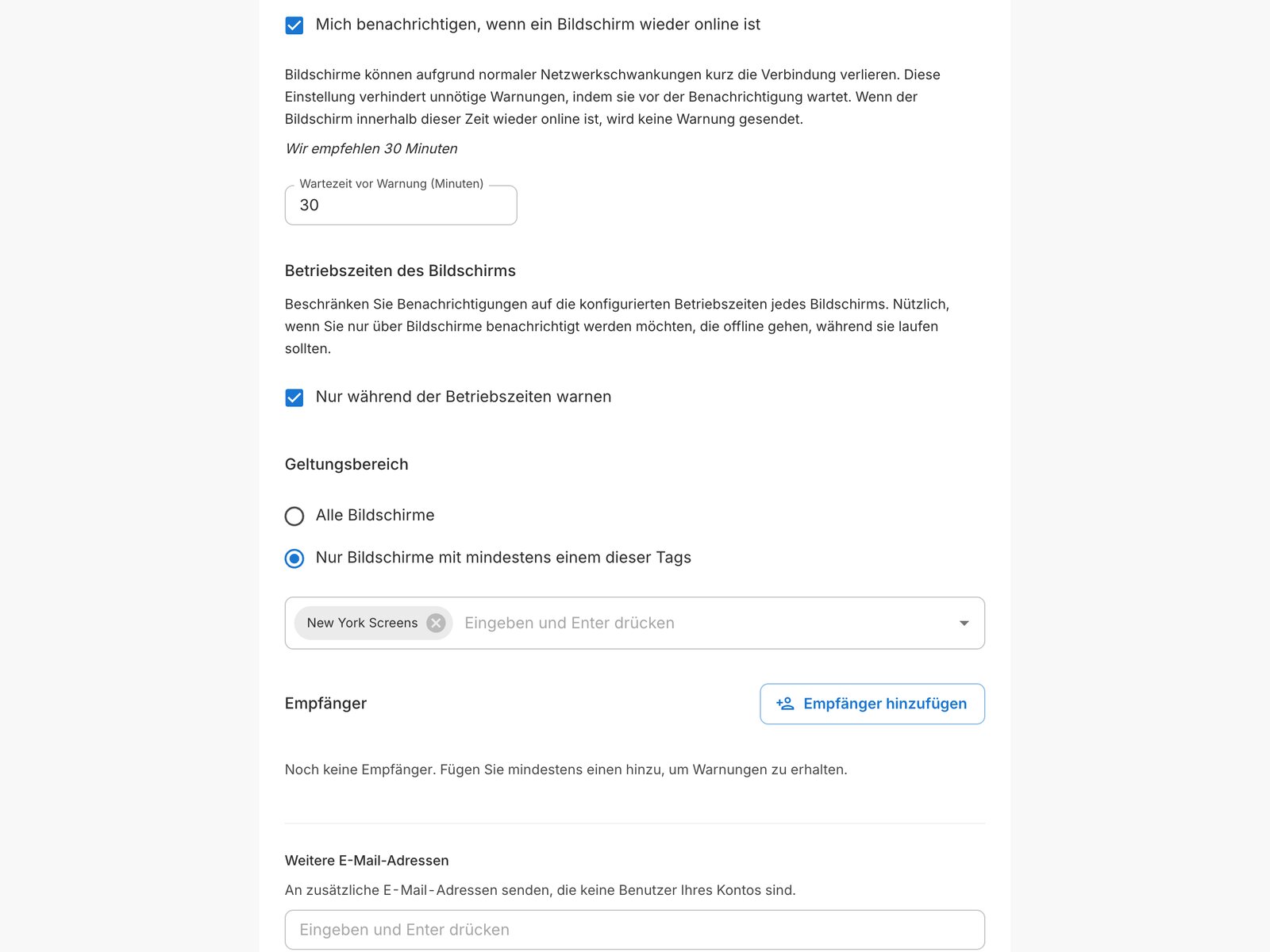
Der Abschnitt „Geltungsbereich“ legt fest, für welche Bildschirme diese Regel gilt. Sie können alle Ihre Bildschirme einbeziehen oder nur die Bildschirme mit einem bestimmten Tag. So lassen sich Warnungen auf bestimmte Gruppen von Bildschirmen zuschneiden. In diesem Beispiel gilt die Regel nur für Bildschirme mit dem Tag New York Screens.
Bildschirm-Tags festlegen
Die Tags eines Bildschirms legen Sie auf der Seite „Bildschirme“ fest: Klicken Sie auf den Bildschirm und öffnen Sie seine Einstellungen.
Empfänger hinzufügen
Empfänger sind die Personen, die die Warn-E-Mail erhalten. Klicken Sie auf Empfänger hinzufügen.
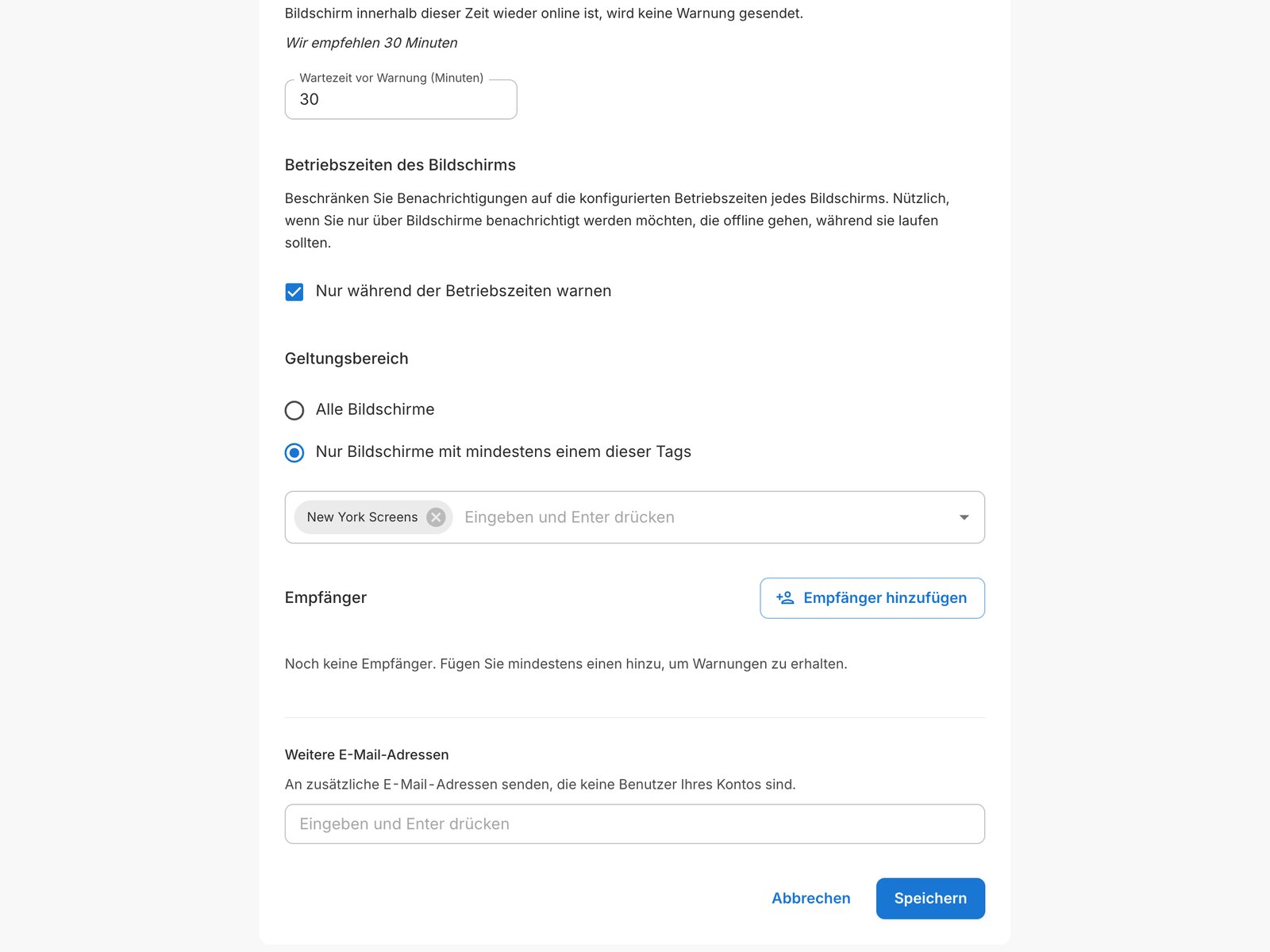
Das Fenster „Empfänger hinzufügen“ wird angezeigt. Wählen Sie die AbleSign-Benutzer aus, die Sie hinzufügen möchten. Sie können auch weitere E-Mail-Adressen für Personen eingeben, die keine AbleSign-Benutzer sind. Klicken Sie abschließend auf Hinzufügen.
Speichern und überprüfen
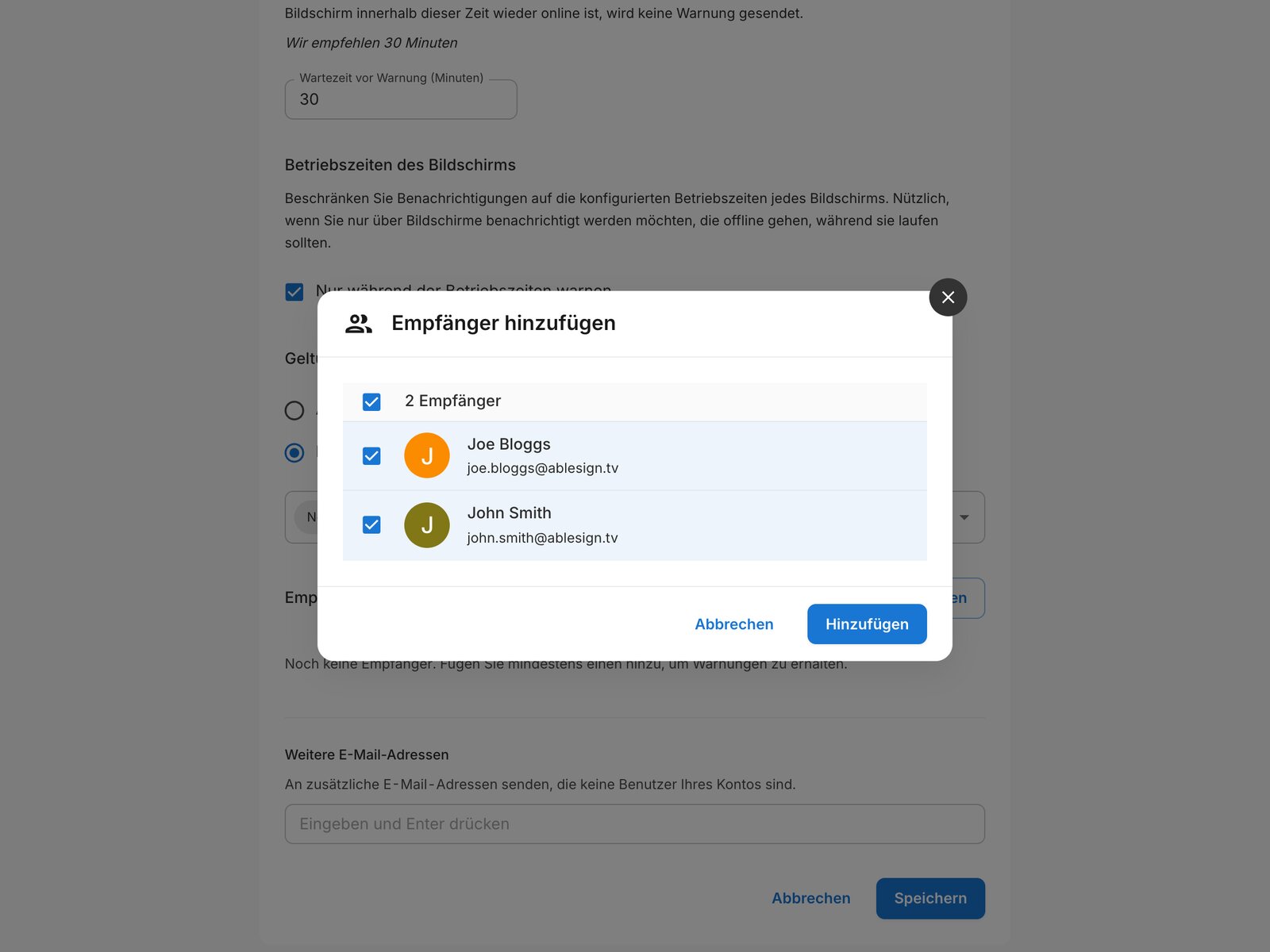
Klicken Sie auf Speichern, um Ihre Warnregel zu speichern.
Ihre Regel ist jetzt aktiv. Auf der Seite „Warnregeln“ können Sie Ihre Warnregel jederzeit bearbeiten oder deaktivieren.