Guía de inicio rápido de señalización digital en AndroidTV
Esta guía se refiere a dispositivos AndroidTV como Google Chromecast, Onn y Nvidia Shield.
Es muy fácil crear un letrero digital con un AndroidTV, ¡así que empecemos!
Descarga la aplicación AbleSign
Ve a la tienda de aplicaciones Google Play de tu AndroidTV y busca AbleSign (todo junto, en una sola palabra).
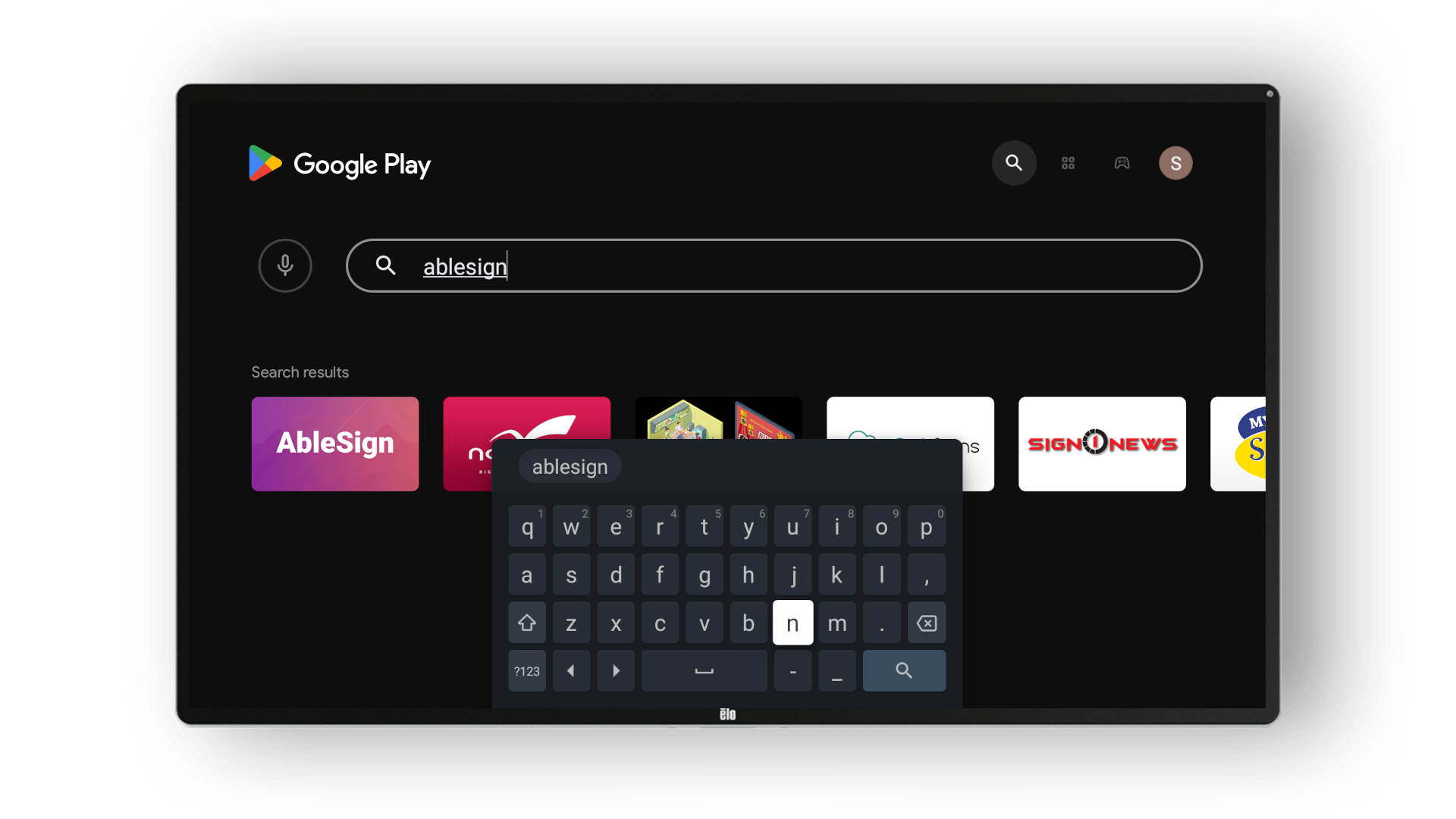
Inicia la aplicación y mostrará un código de emparejamiento.

Empareja la pantalla
Visita app.ablesign.tv para crear una cuenta gratuita de AbleSign si todavía no tienes una.
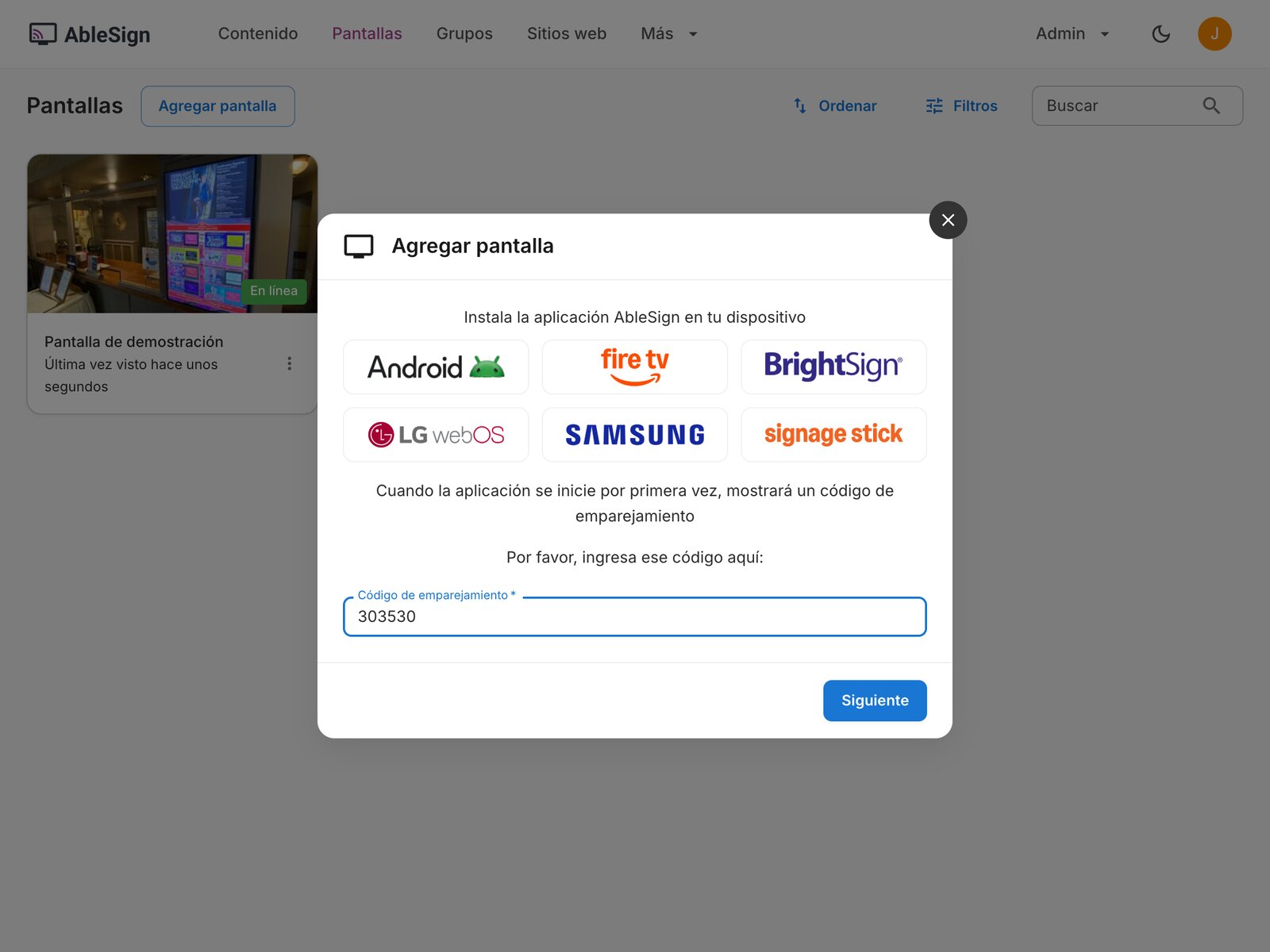
Inicia sesión, haz clic en Pantallas / Agregar pantalla e ingresa el código de emparejamiento que aparece en tu pantalla.
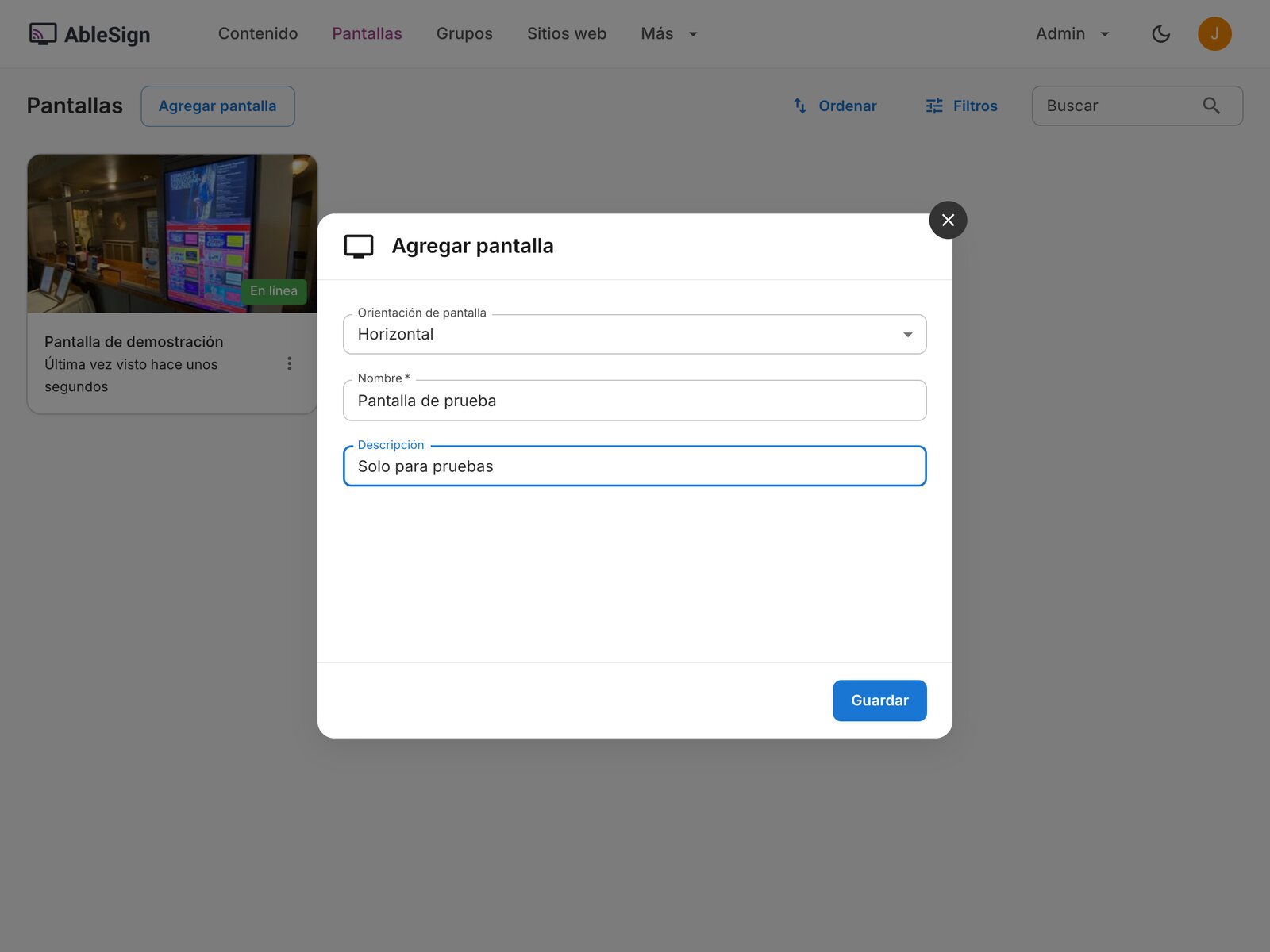
A continuación, ingresa un nombre para la pantalla.
Crea tu lista de reproducción
Aquí empieza lo divertido. Ya podemos crear una lista de reproducción y hacer que la pantalla la muestre. Tu cuenta de AbleSign incluye algunos videos e imágenes de demostración para ayudarte a empezar, así que vamos a usarlos.
Arrastra el video de la cascada desde la derecha hasta tu lista de reproducción, a la izquierda.
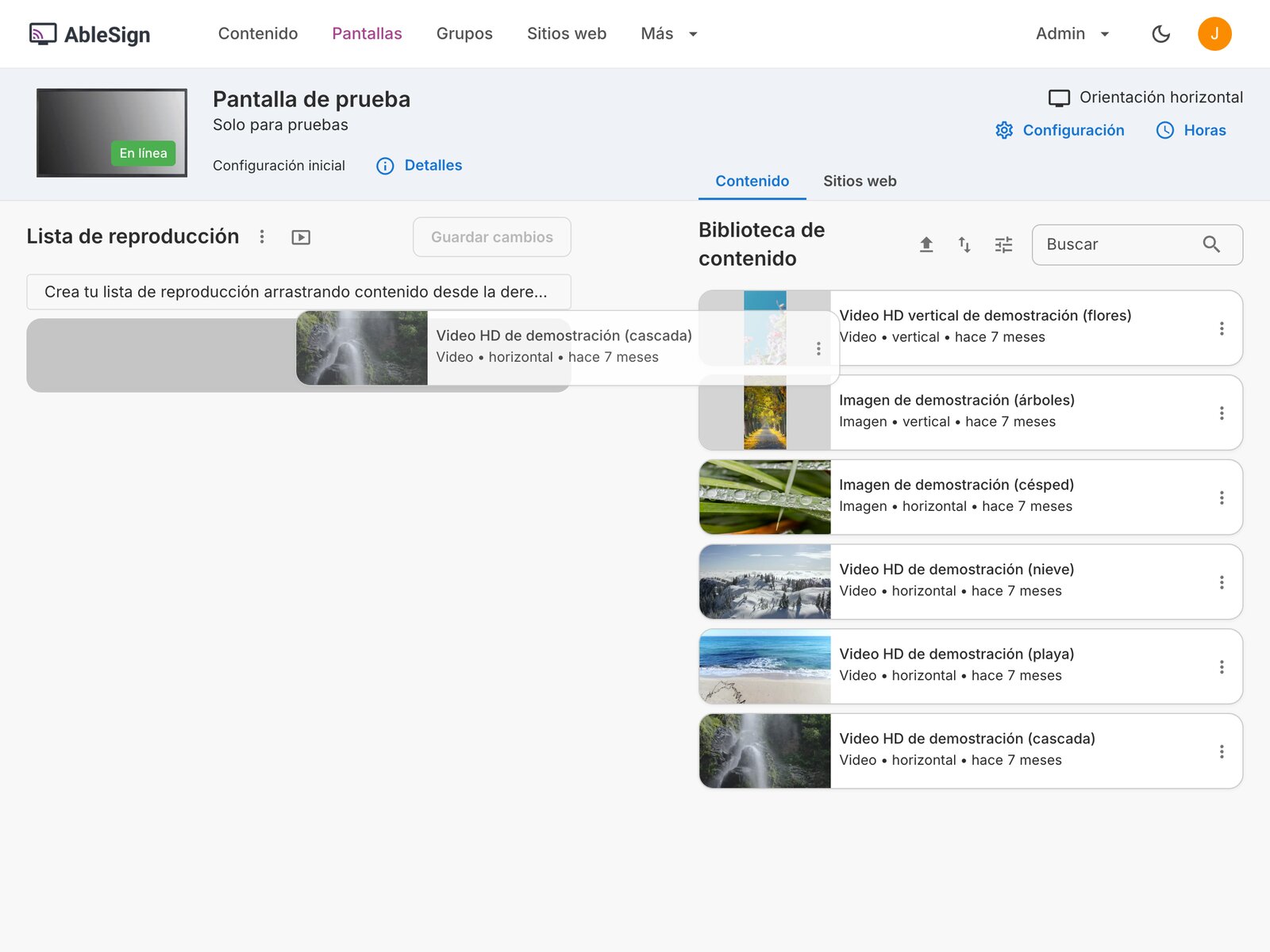
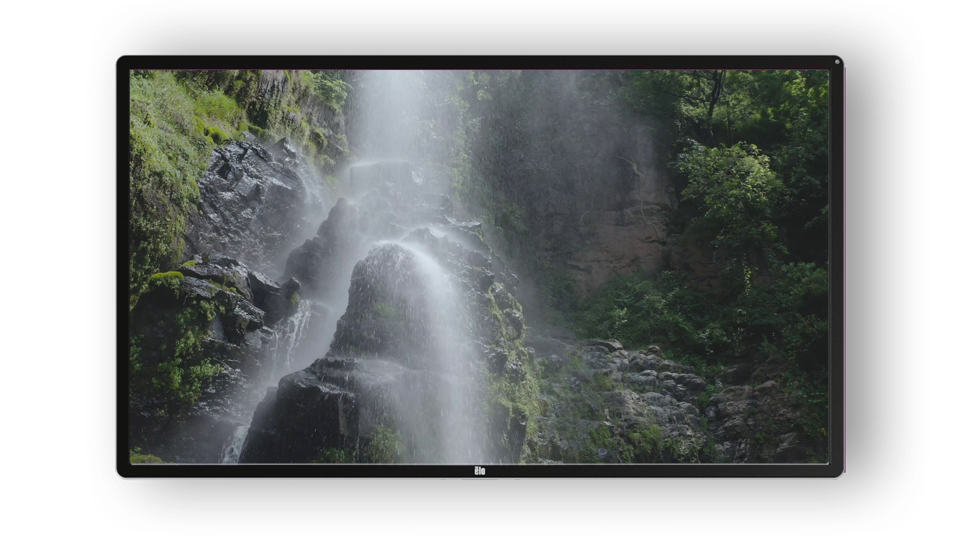
Haz clic en Guardar cambios. Tu pantalla descargará el video de tu lista de reproducción y empezará a mostrarlo.
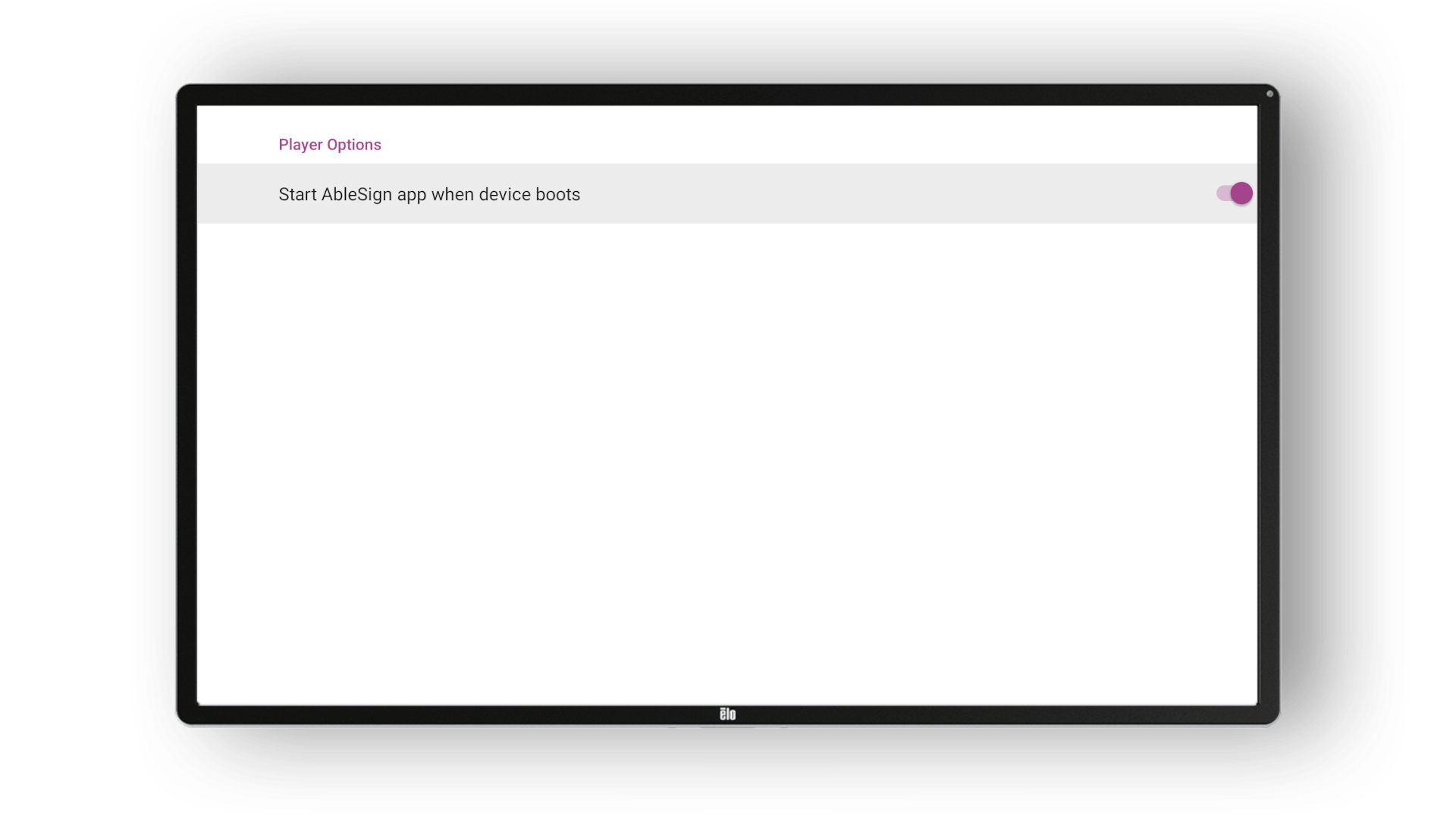
Si quieres que la aplicación AbleSign se inicie automáticamente cuando se encienda tu AndroidTV, presiona el botón hacia arriba del control remoto y selecciona la opción.