Comment installer AbleSign sur ChromeOS
ChromeOS peut être une très bonne option pour l’affichage dynamique, grâce à son mode kiosque intégré et à ses excellentes fonctions de gestion des appareils à distance. Sa configuration est un peu plus compliquée que celle d’autres plateformes, mais il convient bien aux déploiements de grande envergure.
Un mot sur les licences…
Vous aurez besoin d’un compte Google Workspace pour configurer votre appareil ChromeOS en mode kiosque. De plus, une licence Kiosk & Signage Upgrade ou Chrome Enterprise Upgrade est requise.
Vous pouvez acheter des licences dans la console d’administration Google. À l’heure où nous écrivons ces lignes, Kiosk & Signage Upgrade est l’option la moins chère, à 25 $ US par an et par appareil.
Pour commencer
ChromeOS
Pour une compatibilité optimale, assurez-vous que votre appareil utilise la dernière version de ChromeOS.
Nous allons commencer par créer une configuration de kiosque qui lance l’application AbleSign. Nous pourrons ensuite enregistrer des appareils avec cette configuration.
Pour commencer, connectez-vous à la console d’administration Google.
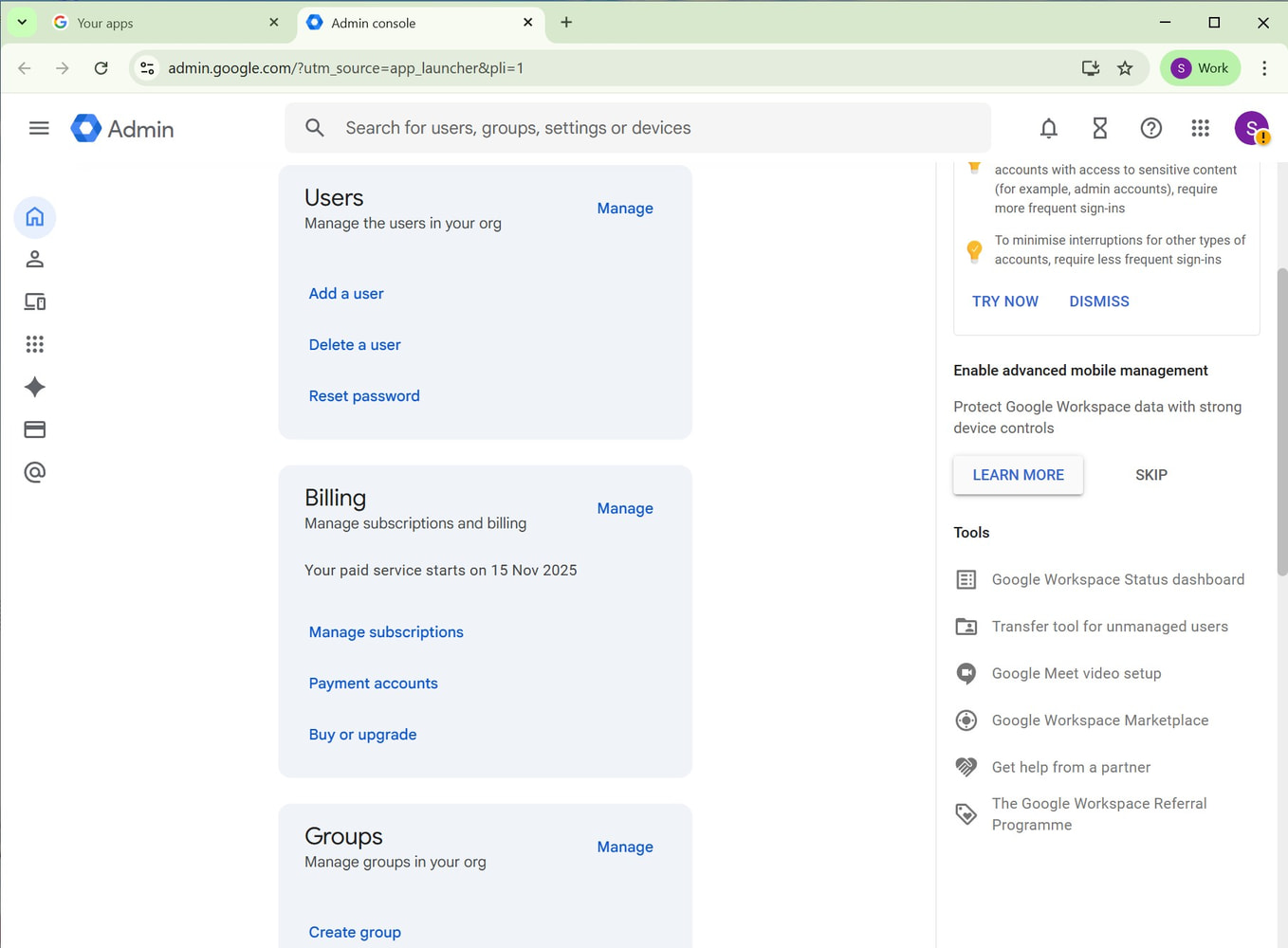
Dans la barre latérale, cliquez sur Devices -> Chrome -> Apps and extensions. Les noms des menus sont indiqués ici en anglais, comme sur les images ; dans votre console, ils peuvent apparaître dans votre langue.
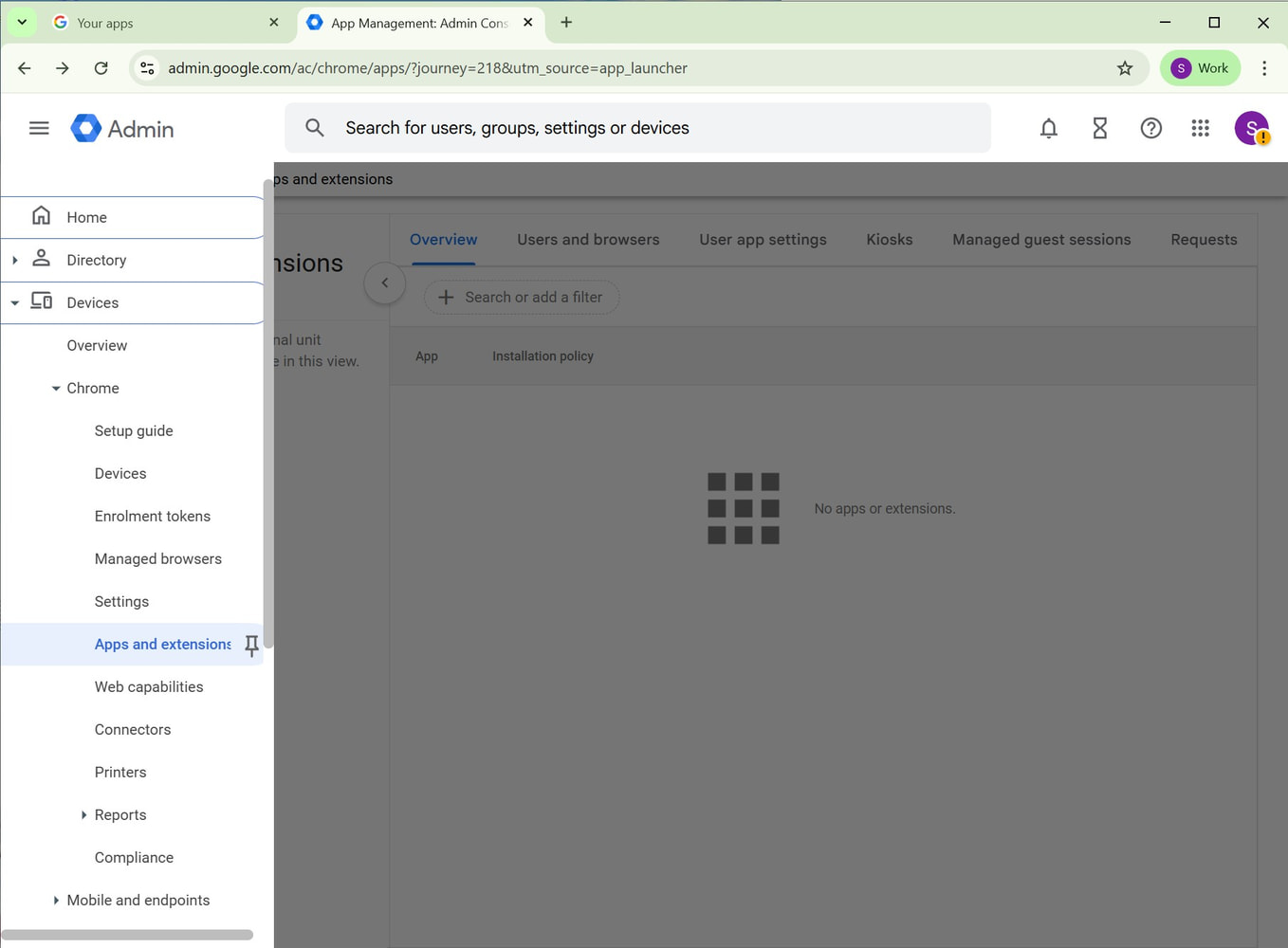
Sur la page Apps and extensions, cliquez sur l’onglet Kiosks.
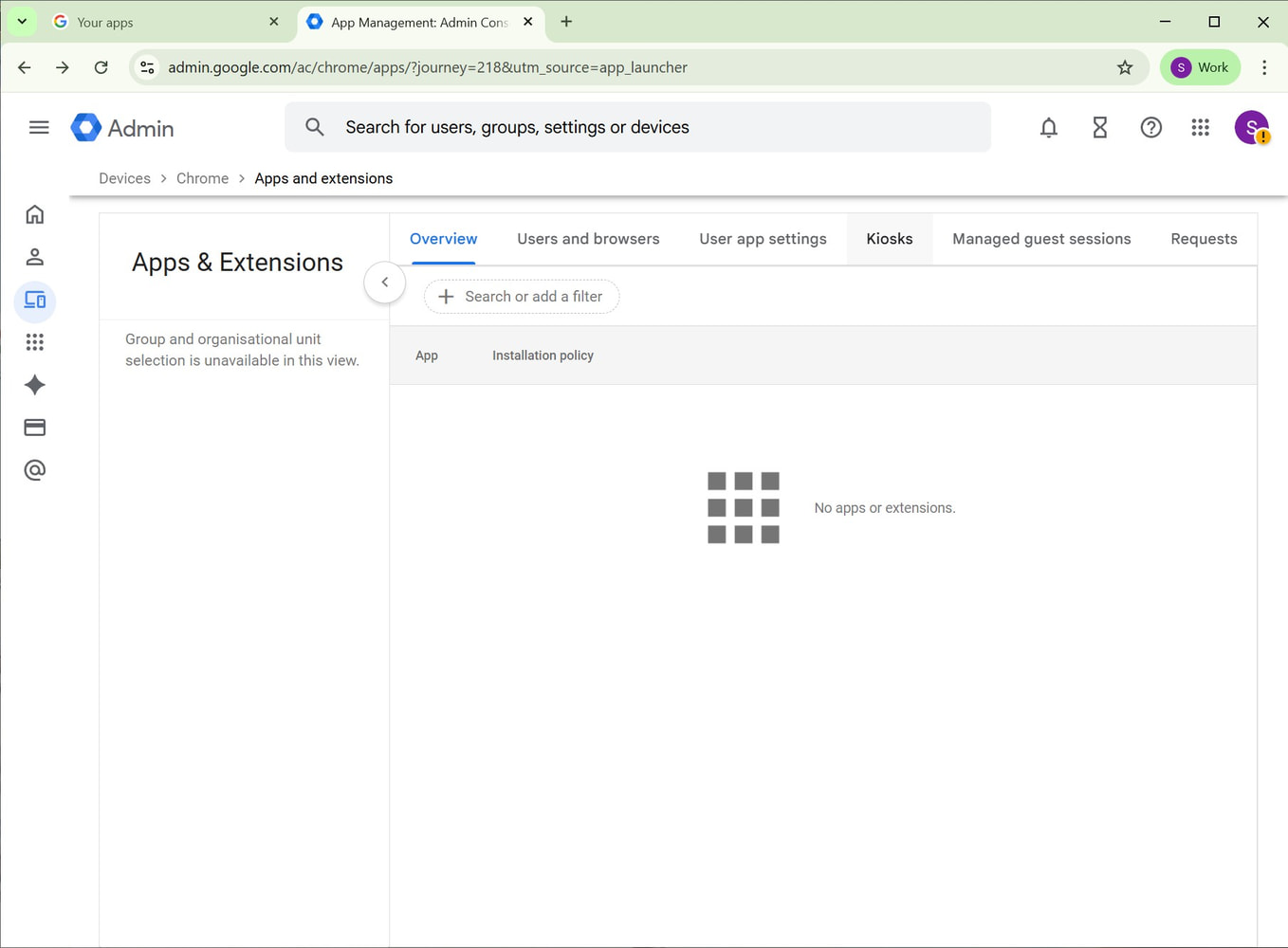
Voici la section Kiosks, où nous allons configurer le lecteur web AbleSign. En bas à droite, cliquez sur le cercle jaune avec le signe plus et sélectionnez Add by URL (l’icône du globe).
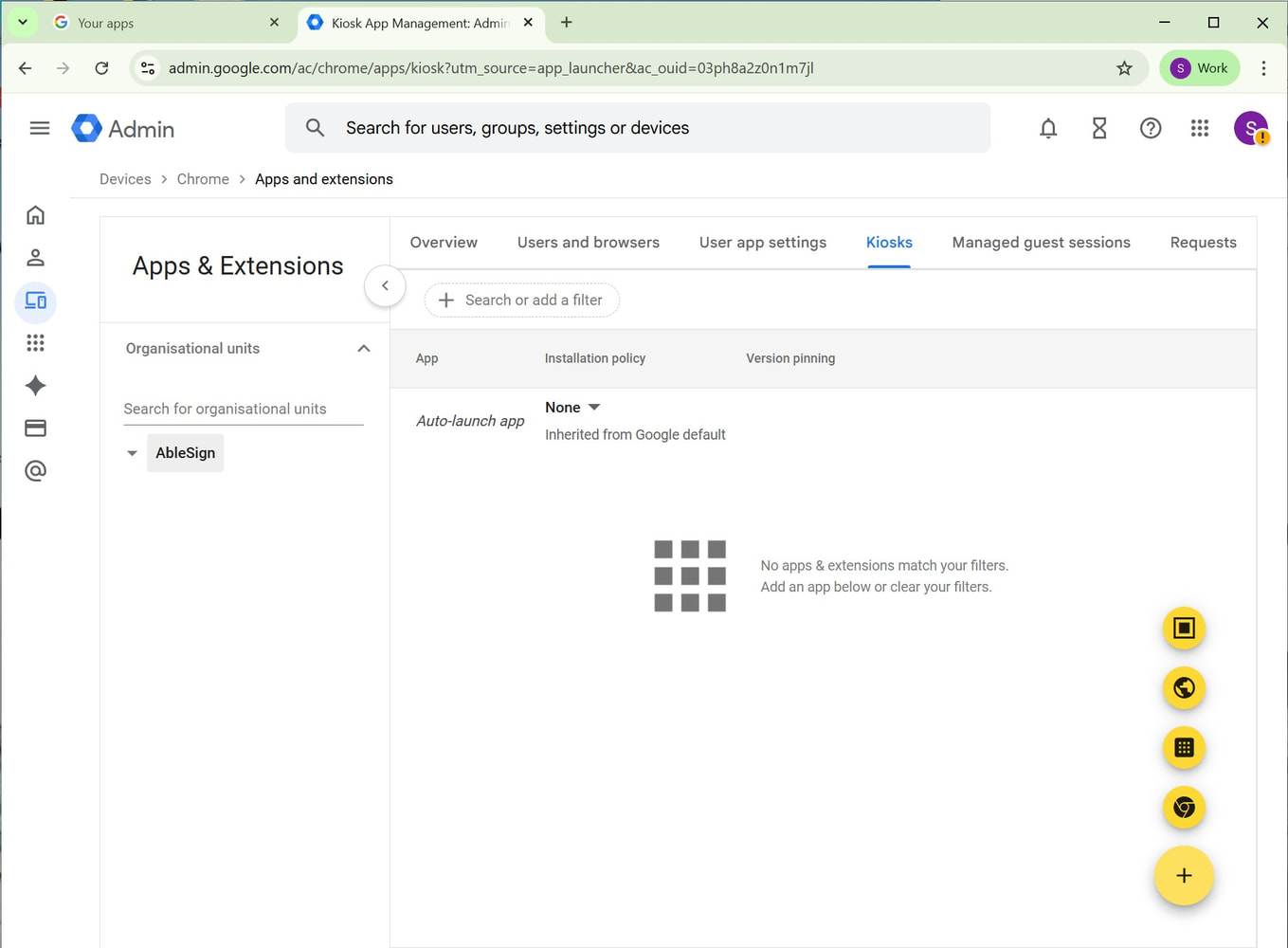
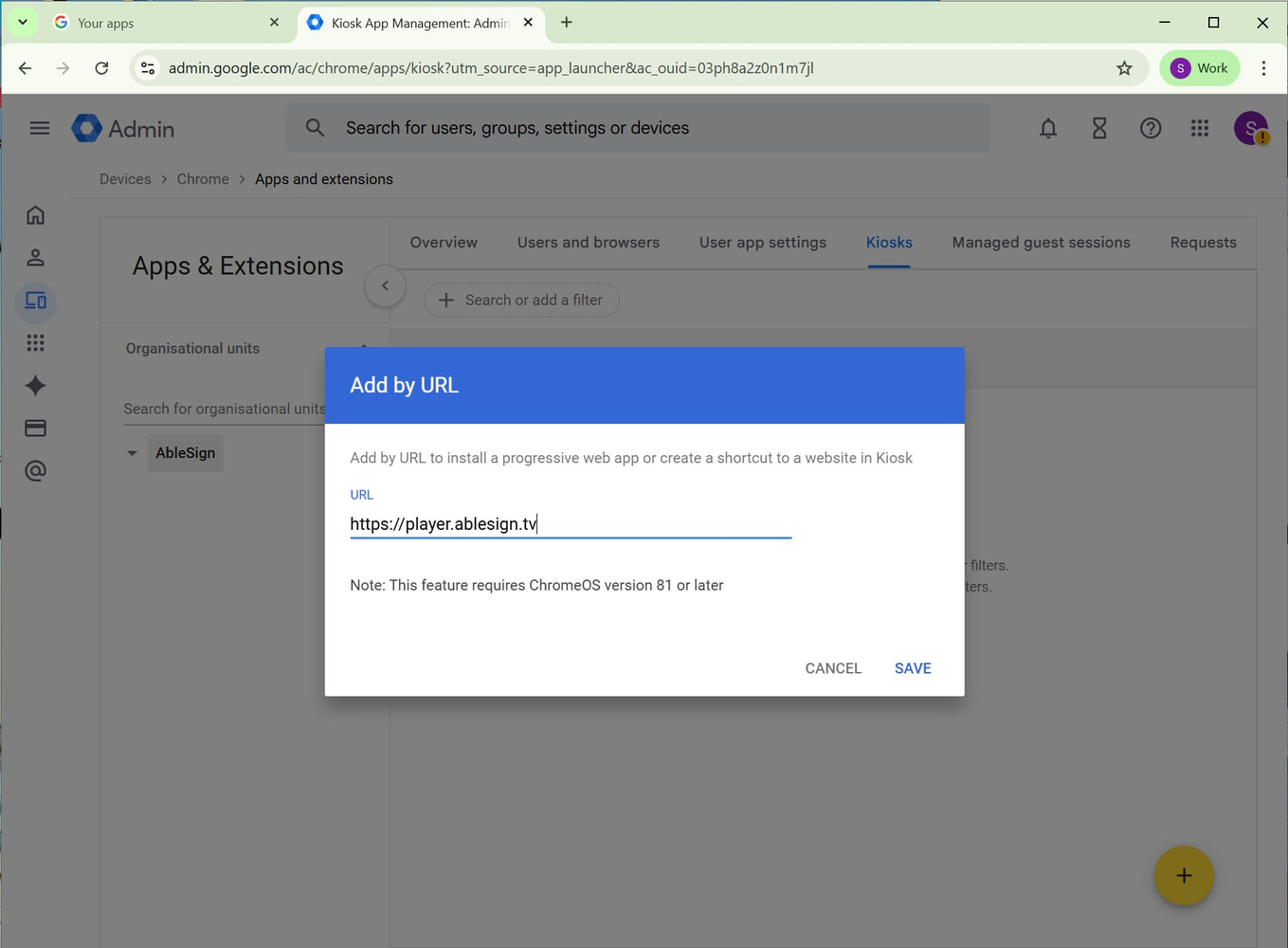
Le formulaire Add by URL s’affiche. Saisissez l’URL https://player.ablesign.tv, puis cliquez sur SAVE.
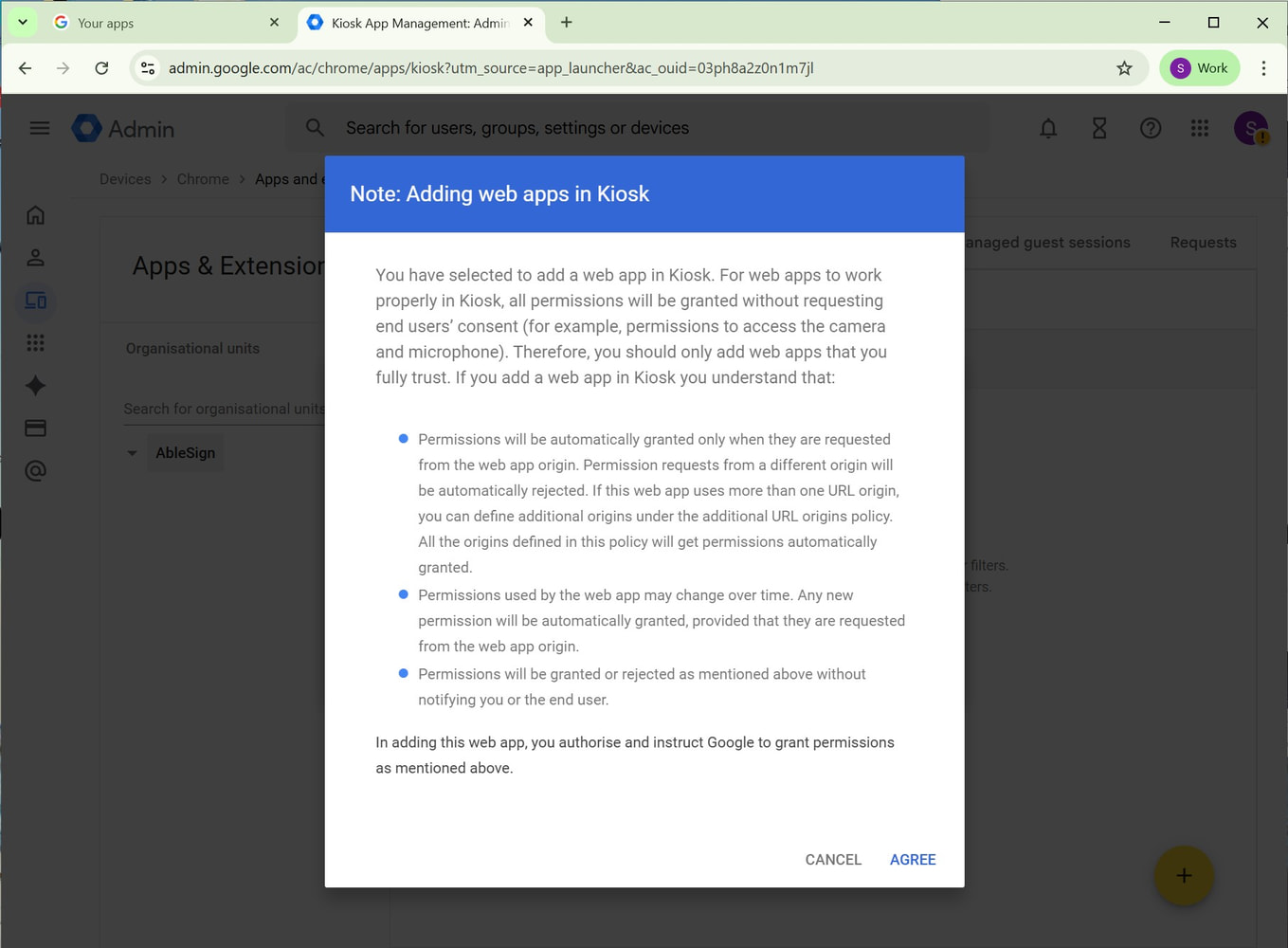
Un message concernant les autorisations s’affiche. Cliquez sur AGREE.
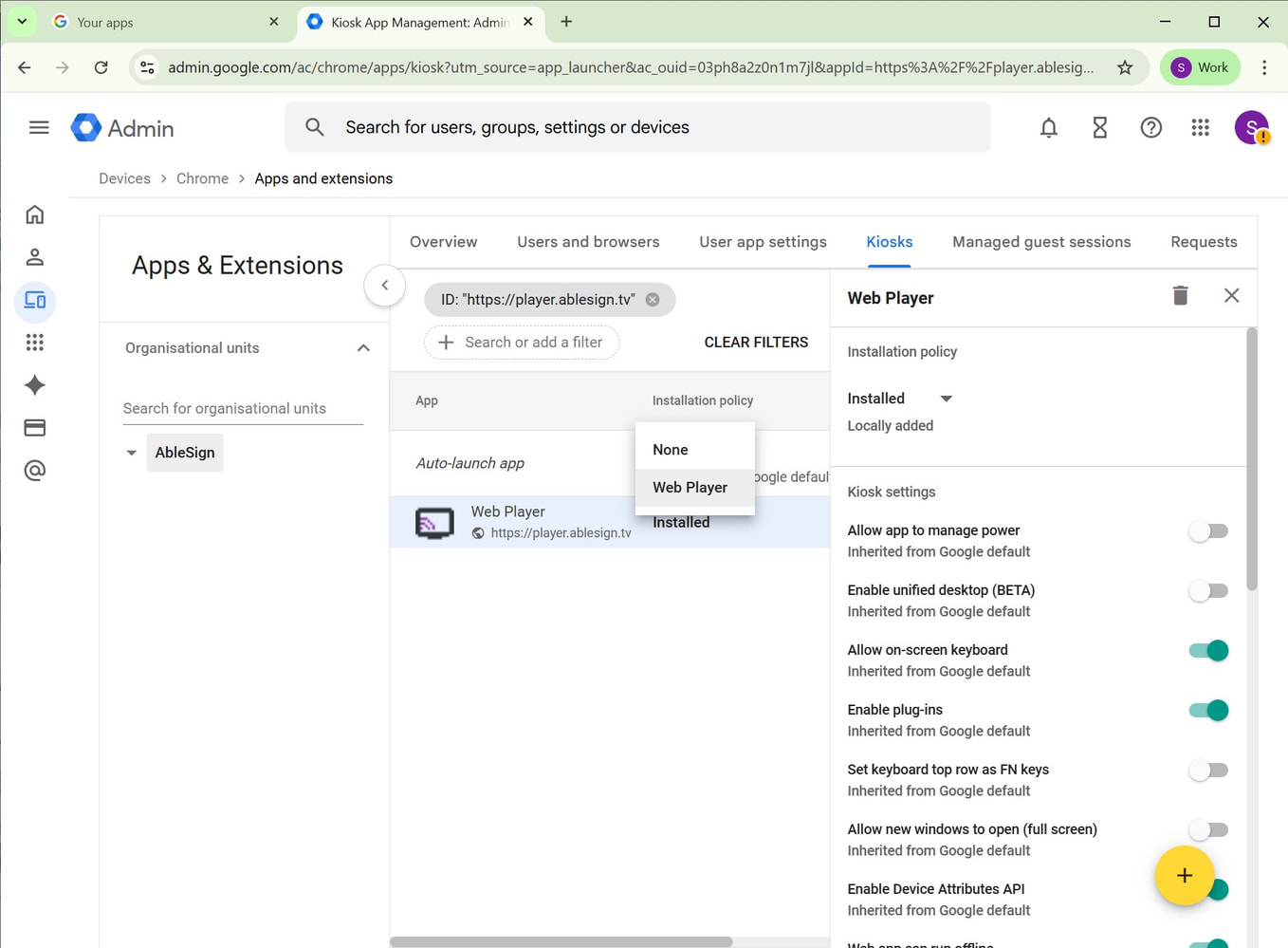
Le lecteur web AbleSign apparaît maintenant comme une application. Sous Auto-launch app, cliquez sur None et remplacez-le par Web Player.
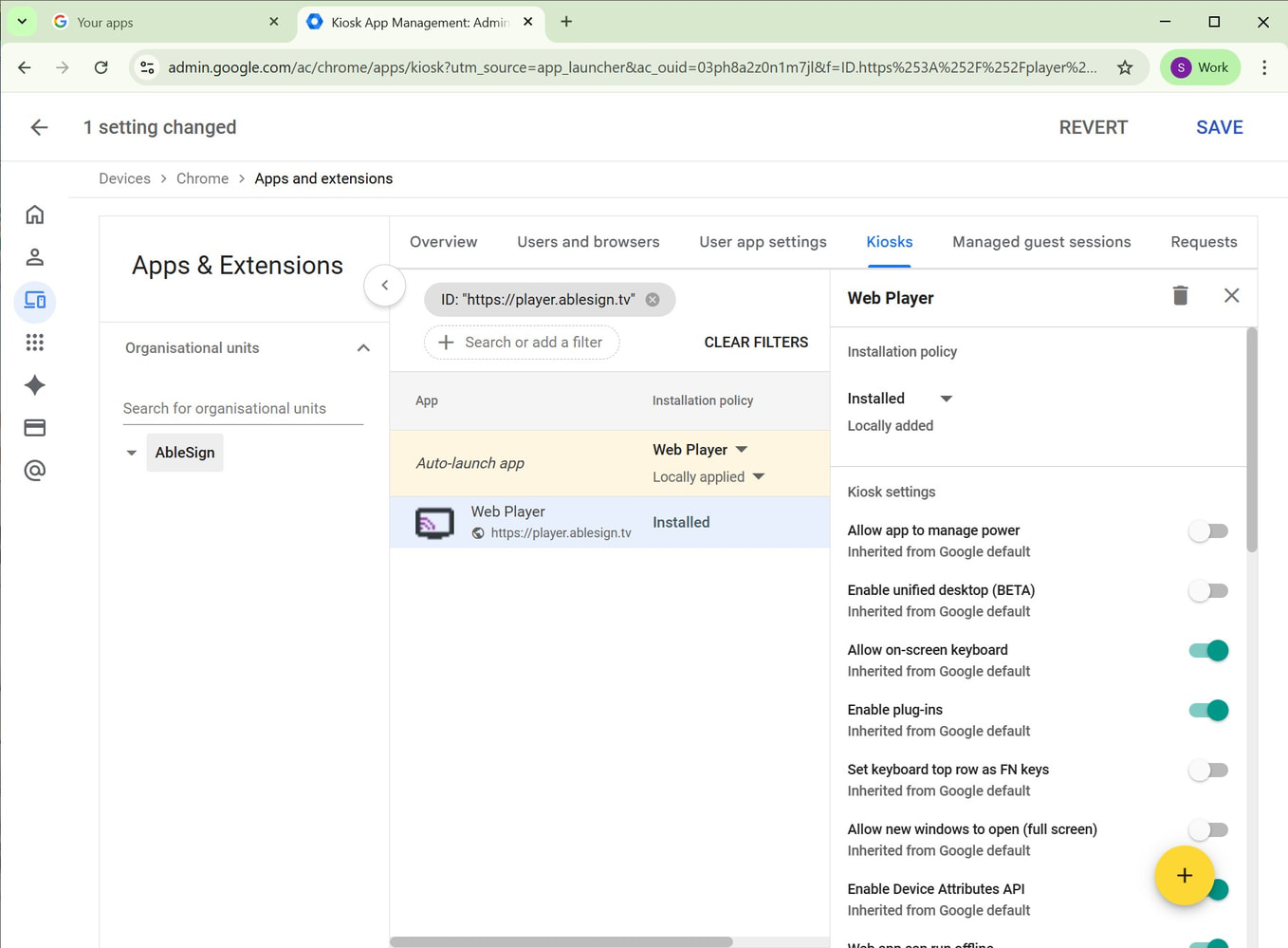
La configuration du kiosque est terminée. Cliquez sur SAVE, en haut à droite, pour finir.
Enregistrer votre appareil
Au premier démarrage de votre appareil ChromeOS, il vous est demandé de choisir un type d’utilisation, par exemple personnelle ou professionnelle. Ne choisissez aucune de ces options ; sélectionnez plutôt Device Enrollment en bas de l’écran.
Saisissez ensuite les informations de votre compte utilisateur, puis cliquez sur Enroll kiosk or signage device.
Vous devrez confirmer votre choix. Appuyez sur confirm.
C’est tout ! ChromeOS charge maintenant l’application AbleSign et affiche l’écran d’appairage, prêt à l’emploi.
