Guide de démarrage rapide pour l’affichage dynamique sur les lecteurs BrightSign
BrightSign propose des appareils professionnels fiables, conçus pour fonctionner en affichage dynamique 24 h/24 et 7 j/7.
L’installation d’AbleSign sur un lecteur BrightSign est très simple et ne prend que quelques instants. Ce guide a été réalisé avec un BrightSign LS445, mais tous les lecteurs BrightSign récents sont pris en charge.
Installer AbleSign
Avant de continuer, assurez-vous que votre lecteur utilise la dernière version de BrightSign OS (version 9.1 ou ultérieure). Pour mettre le système à jour, téléchargez le fichier de mise à jour correspondant à votre lecteur sur le site web de BrightSign et copiez-le à la racine de la carte SD ; le lecteur l’installe au démarrage.
La méthode recommandée pour installer AbleSign consiste à utiliser le service Control Cloud proposé par BrightSign. Consultez Comment configurer un lecteur BrightSign avec Control Cloud. Bien qu’un peu plus complexe, la méthode Control Cloud vous permet de gérer votre lecteur BrightSign à distance une fois qu’il est configuré.
Une autre méthode consiste simplement à copier le fichier d’installation sur une carte SD vierge. C’est celle que nous utiliserons dans ce guide rapide.
Vous pouvez télécharger le fichier d’installation ici.
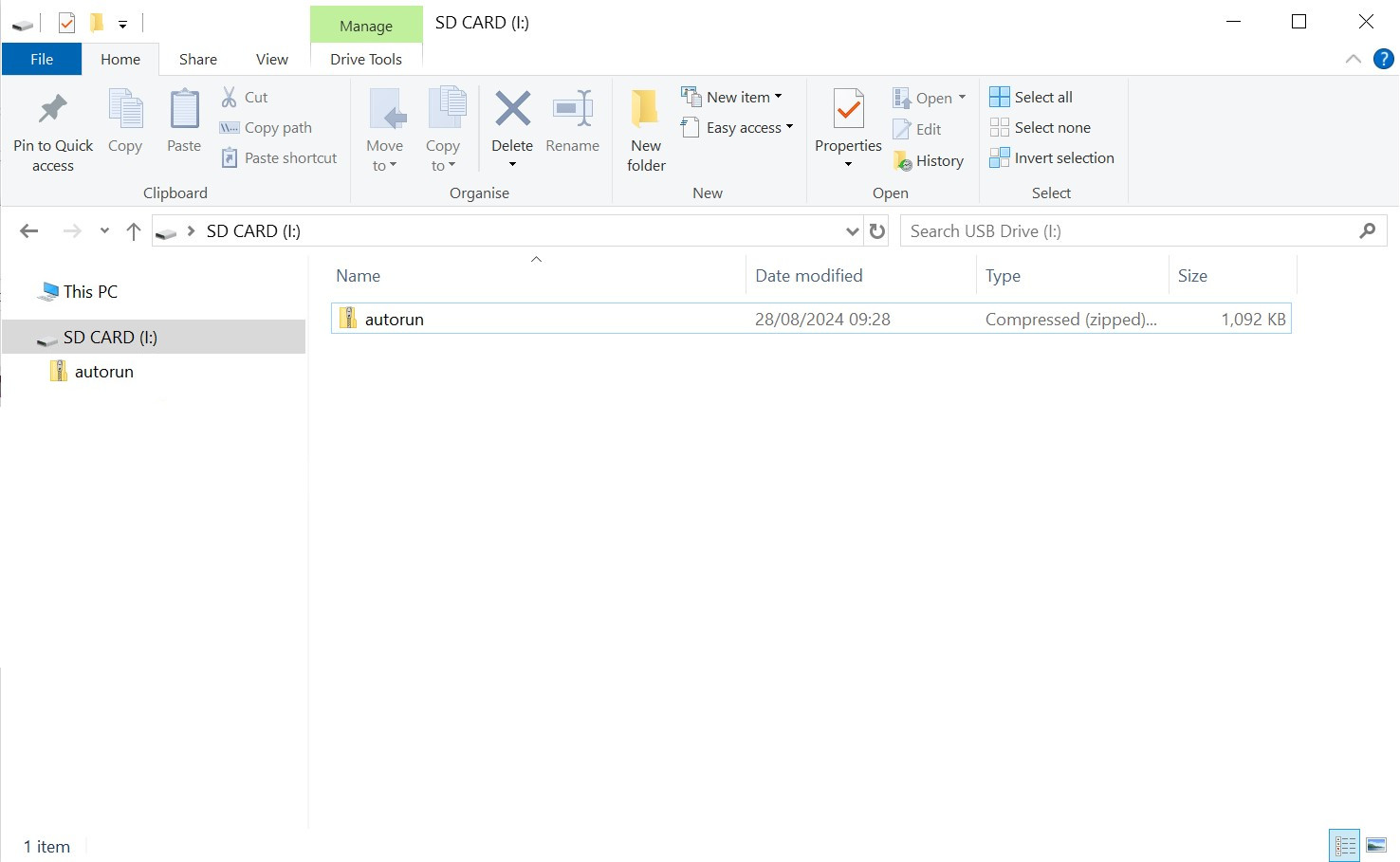
Insérez maintenant la carte SD dans votre lecteur BrightSign et allumez-le.
Le lecteur BrightSign décompresse les fichiers d’AbleSign. Il peut redémarrer plusieurs fois au cours de cette opération.
Au bout de quelques instants, l’application AbleSign se lance et affiche un code d’appairage.

Se connecter à AbleSign
Nous pouvons à présent ajouter l’écran à notre compte AbleSign. Créez un compte gratuit si vous n’en avez pas encore.
Connectez-vous à app.ablesign.tv et cliquez sur Ajouter un écran.
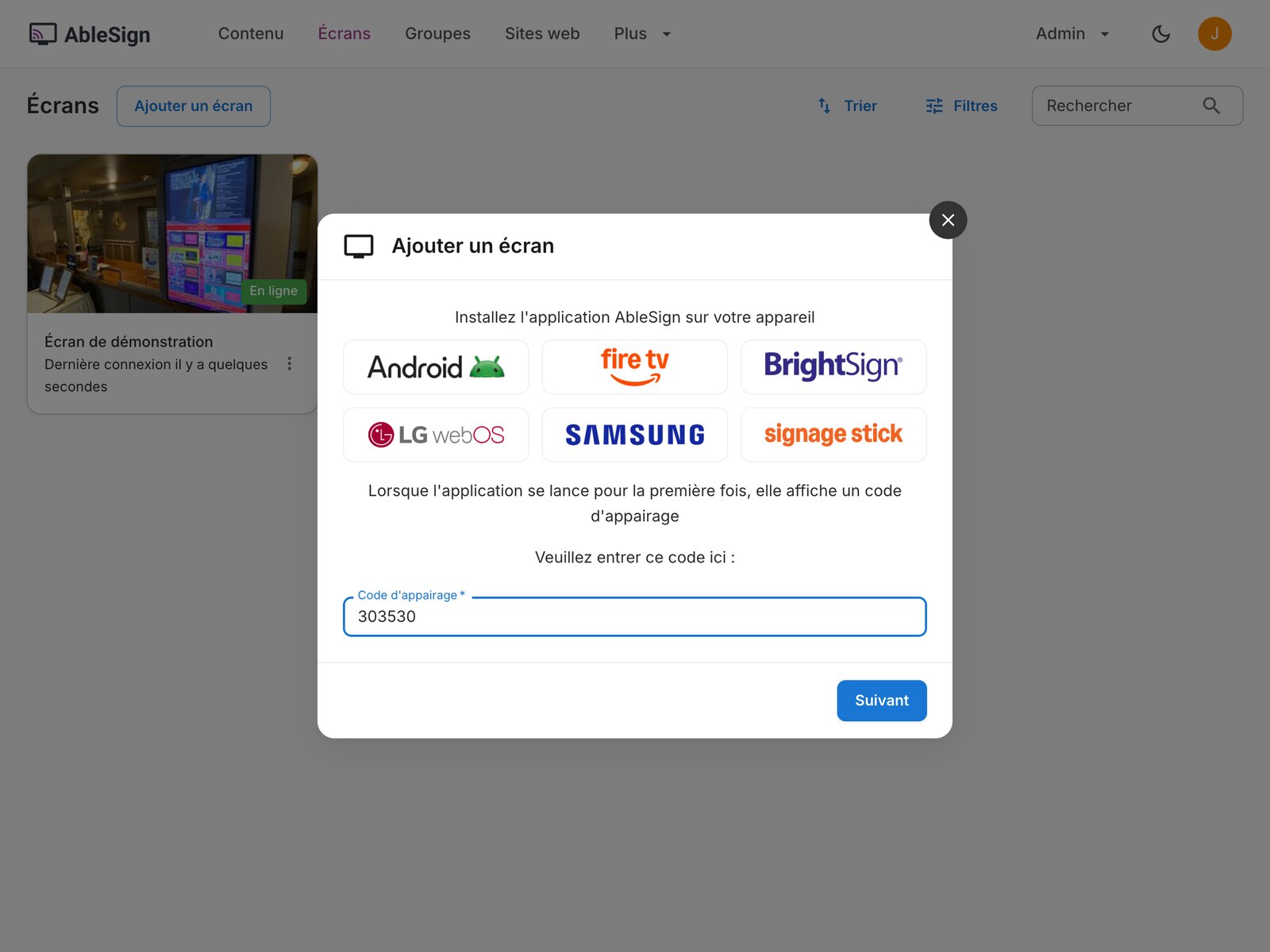
Saisissez le code d’appairage affiché sur votre écran.
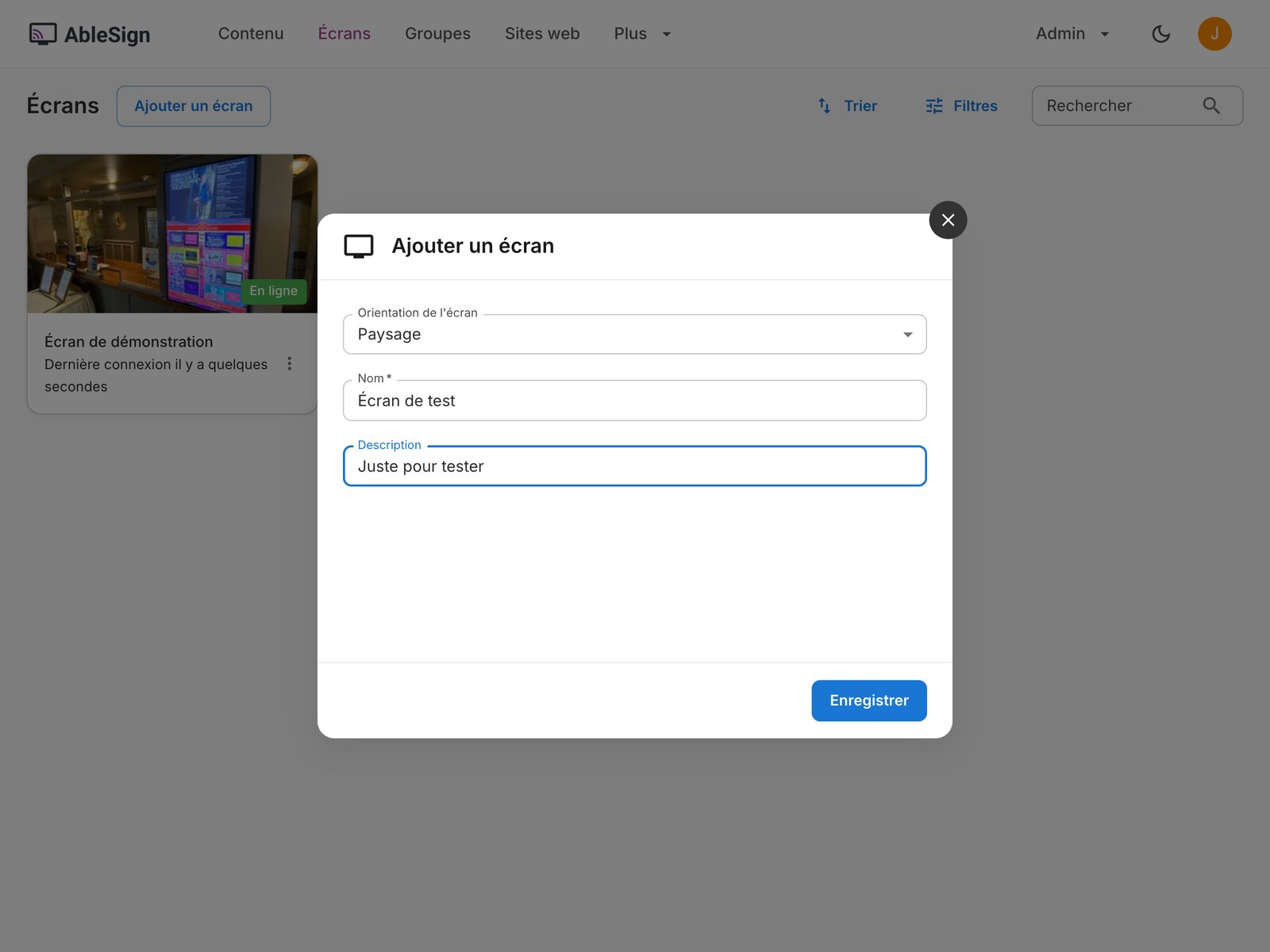
Cliquez sur Suivant, puis saisissez un nom pour l’écran.
Afficher votre contenu
Votre lecteur BrightSign est maintenant prêt à diffuser votre contenu. Affichons une vidéo à l’écran à l’aide du contenu de démonstration fourni.
Faites glisser la vidéo de la cascade depuis la droite vers votre liste de lecture, à gauche.
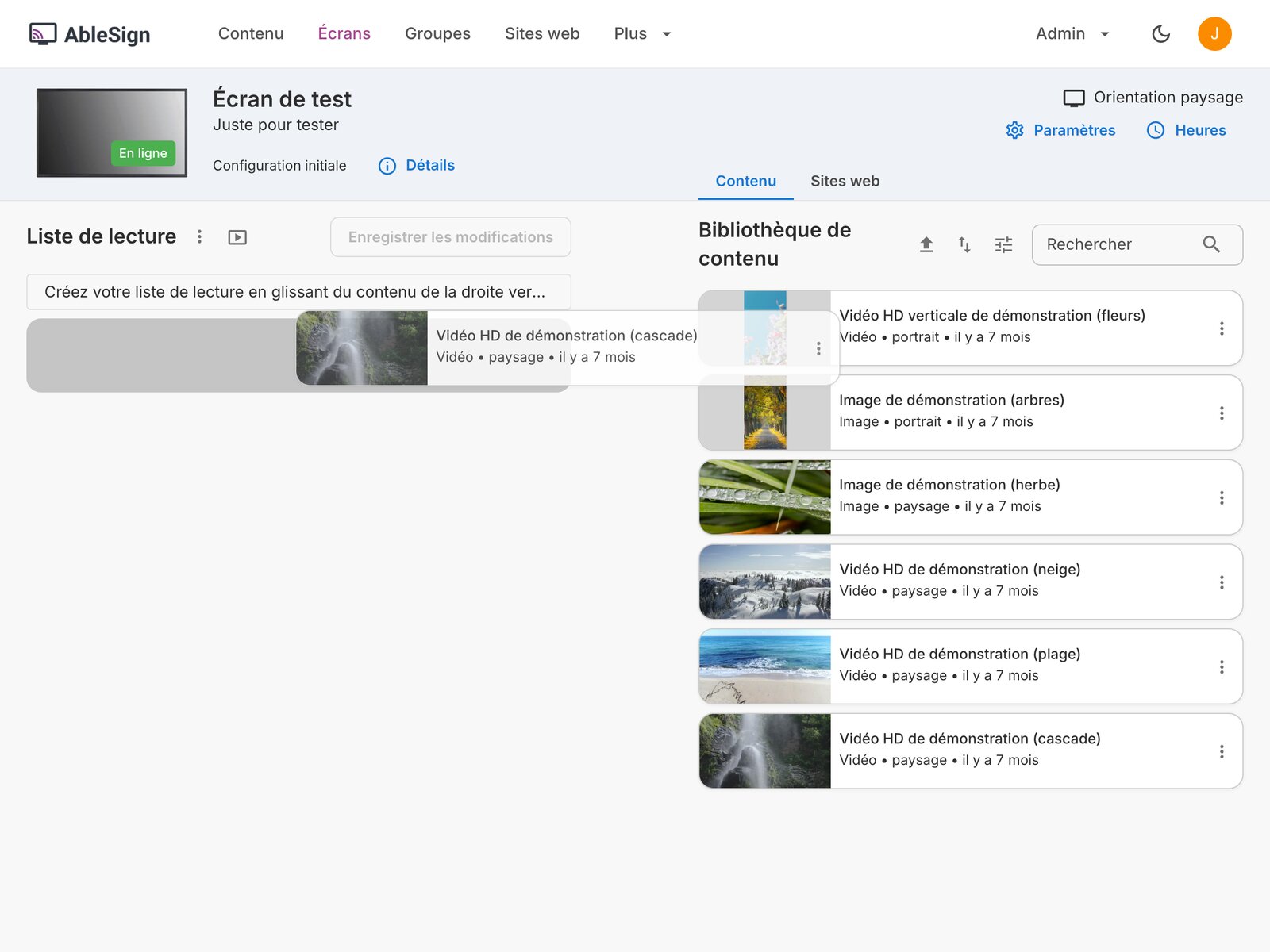
Cliquez sur Enregistrer les modifications. Votre lecteur BrightSign télécharge alors la liste de lecture et les fichiers multimédias, puis lance la lecture.