So richten Sie einen BrightSign-Player mit Control Cloud ein
Control Cloud ist ein kostenloser Dienst von BrightSign, mit dem sich BrightSign-Player einrichten und aus der Ferne verwalten lassen.
Diese Anleitung zeigt Ihnen, wie Sie AbleSign mit dem Dienst Control Cloud auf einem neuen BrightSign-Player installieren. Für einen bereits vorhandenen Player lesen Sie bitte die Anleitung So provisionieren Sie einen BrightSign-Player neu für AbleSign.
Bei Control Cloud anmelden
Es empfiehlt sich, die folgenden Schritte auszuführen, bevor Sie Ihren neuen BrightSign-Player zum ersten Mal einschalten.
Melden Sie sich bei control.bsn.cloud an. Bei Bedarf können Sie ganz einfach ein kostenloses Konto erstellen. Die Konsole von BrightSign ist auf Englisch; die Namen ihrer Schaltflächen und Menüs sind hier daher so angegeben, wie sie in den Bildern erscheinen.
Klicken Sie auf die Registerkarte Admin.
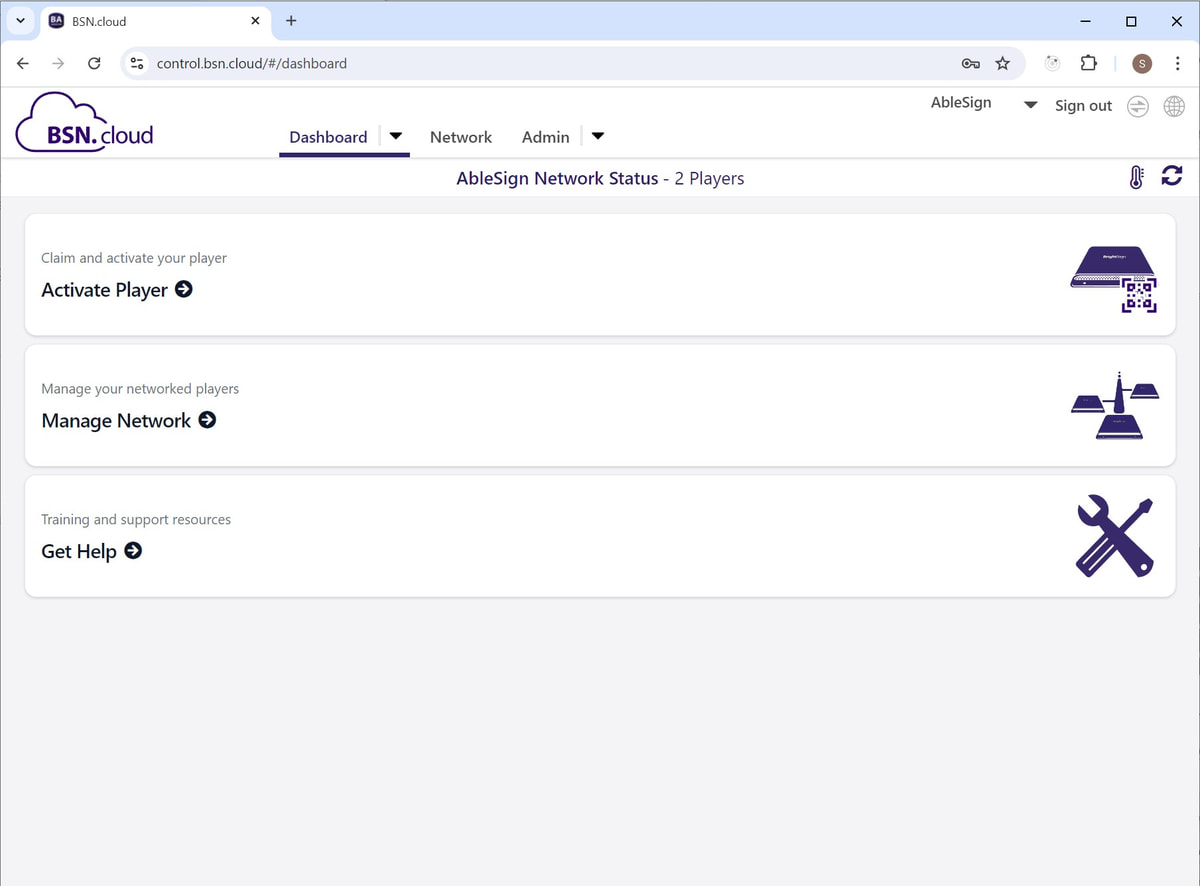
Setup erstellen
Wir erstellen jetzt ein „Setup“. Stellen Sie sich ein „Setup“ als Vorlage für die Konfiguration Ihres Players vor. Ein einziges „Setup“ kann auf viele Player angewendet werden.
Klicken Sie zunächst auf Setup Library
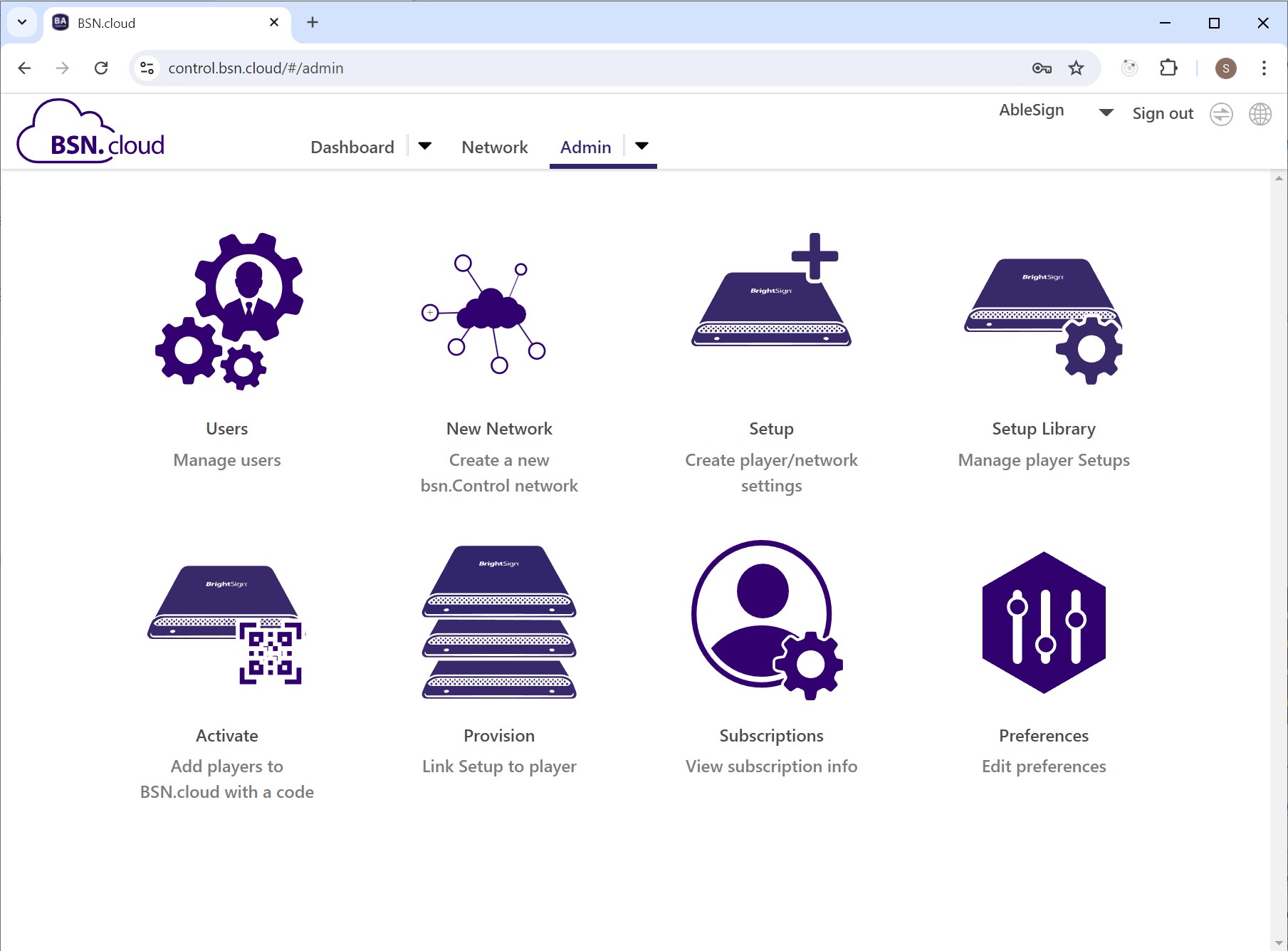
Die Setup-Bibliothek (Setup Library) enthält alle Setups, die Sie erstellen.
Klicken Sie nun auf New Player Setup
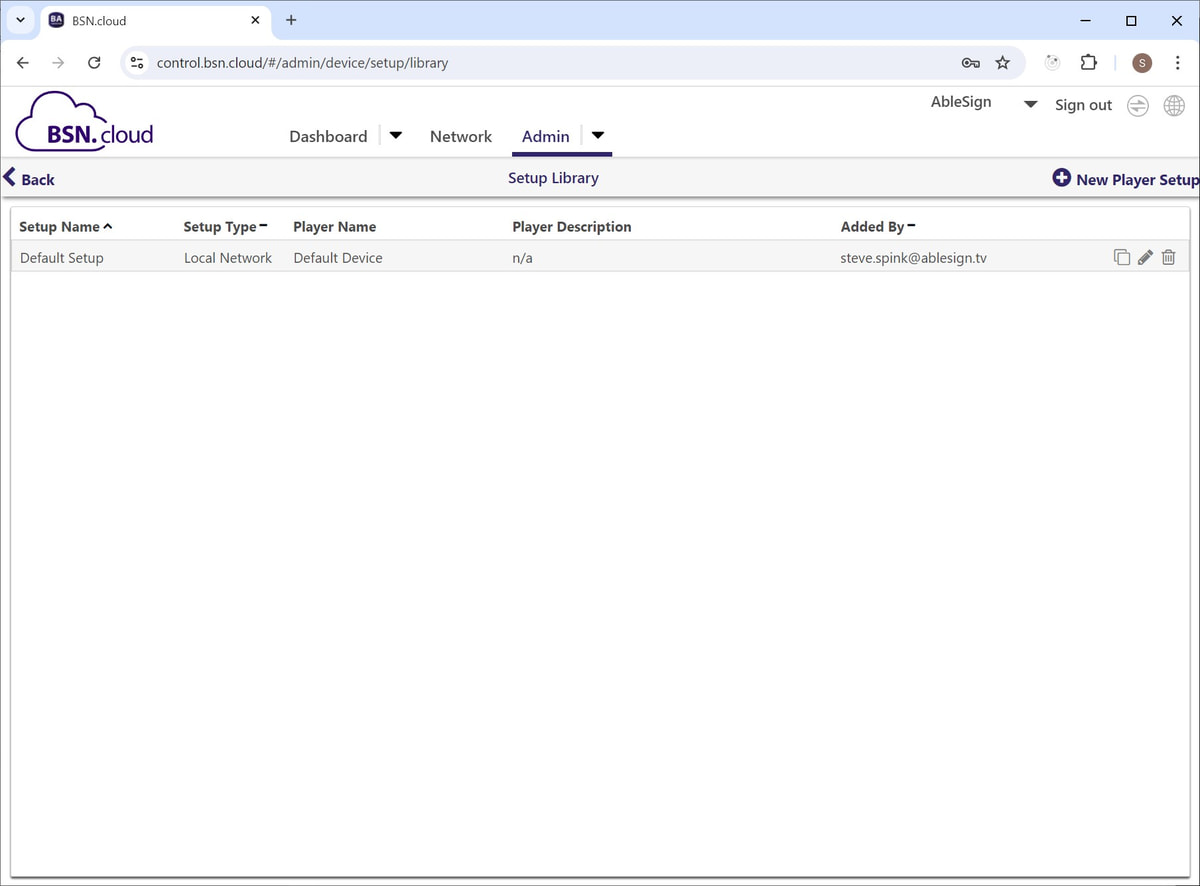
Geben Sie einen Namen für Ihr Setup ein. In diesem Fall nennen wir es einfach AbleSign Player.
Wählen Sie anschließend im Abschnitt Publishing Mode die Option App URL und geben Sie https://dl.ablesign.tv/brightsign/autorun.zip ein. Alternativ können Sie im Abschnitt Publishing Mode die Option Partner App wählen und dann AbleSign in der Liste der Apps auswählen.
Klicken Sie abschließend auf Add Setup To Library
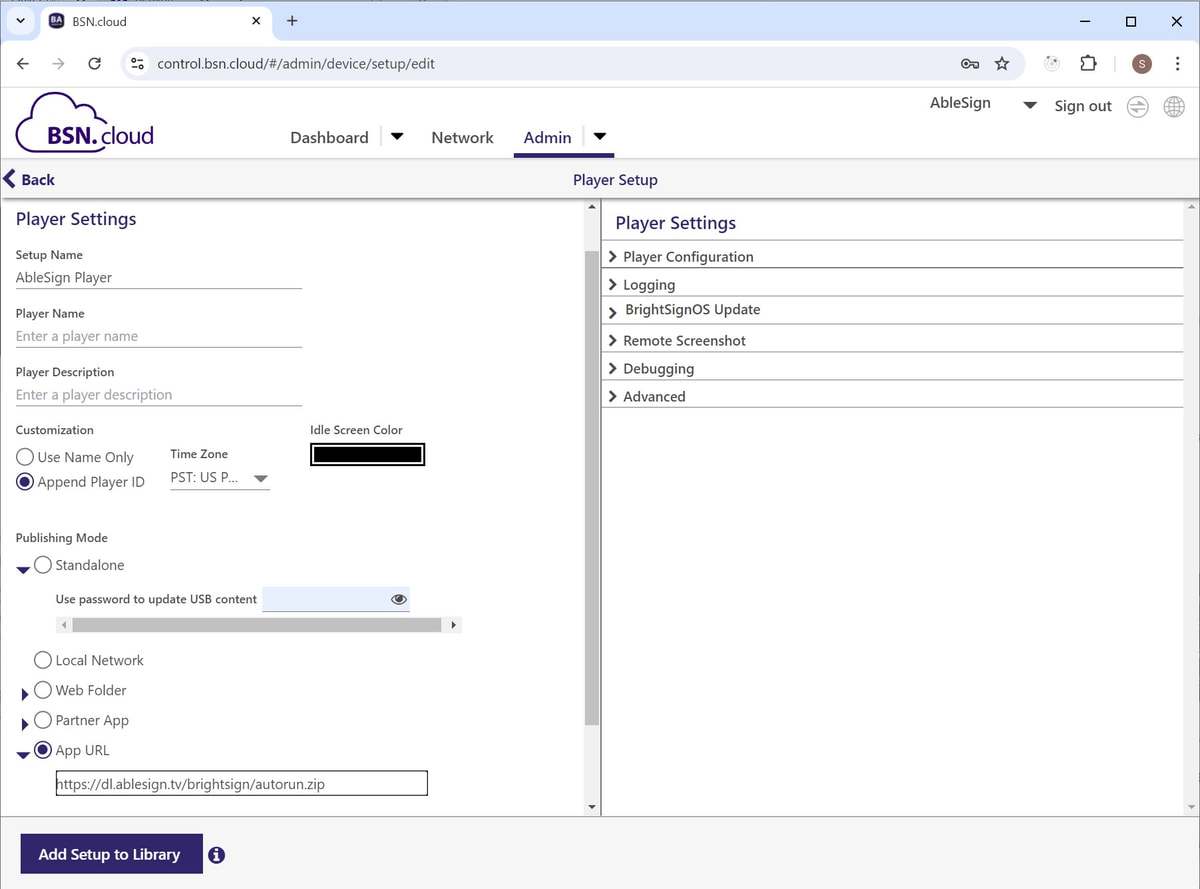
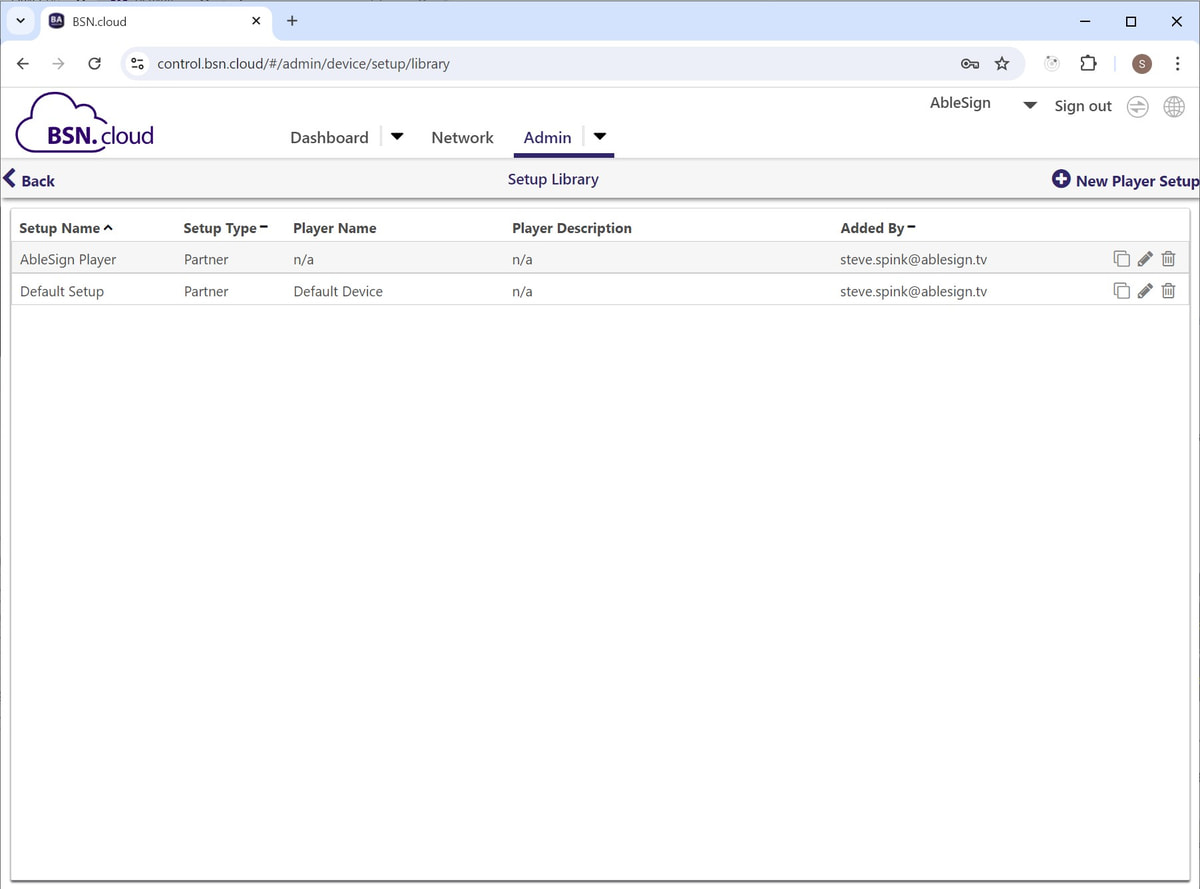
Ihr neu erstelltes Setup erscheint nun in der Setup Library.
Player hinzufügen und Setup anwenden
Als Nächstes wenden wir das Setup auf unseren neuen Player an. Klicken Sie wieder auf die Registerkarte Admin.
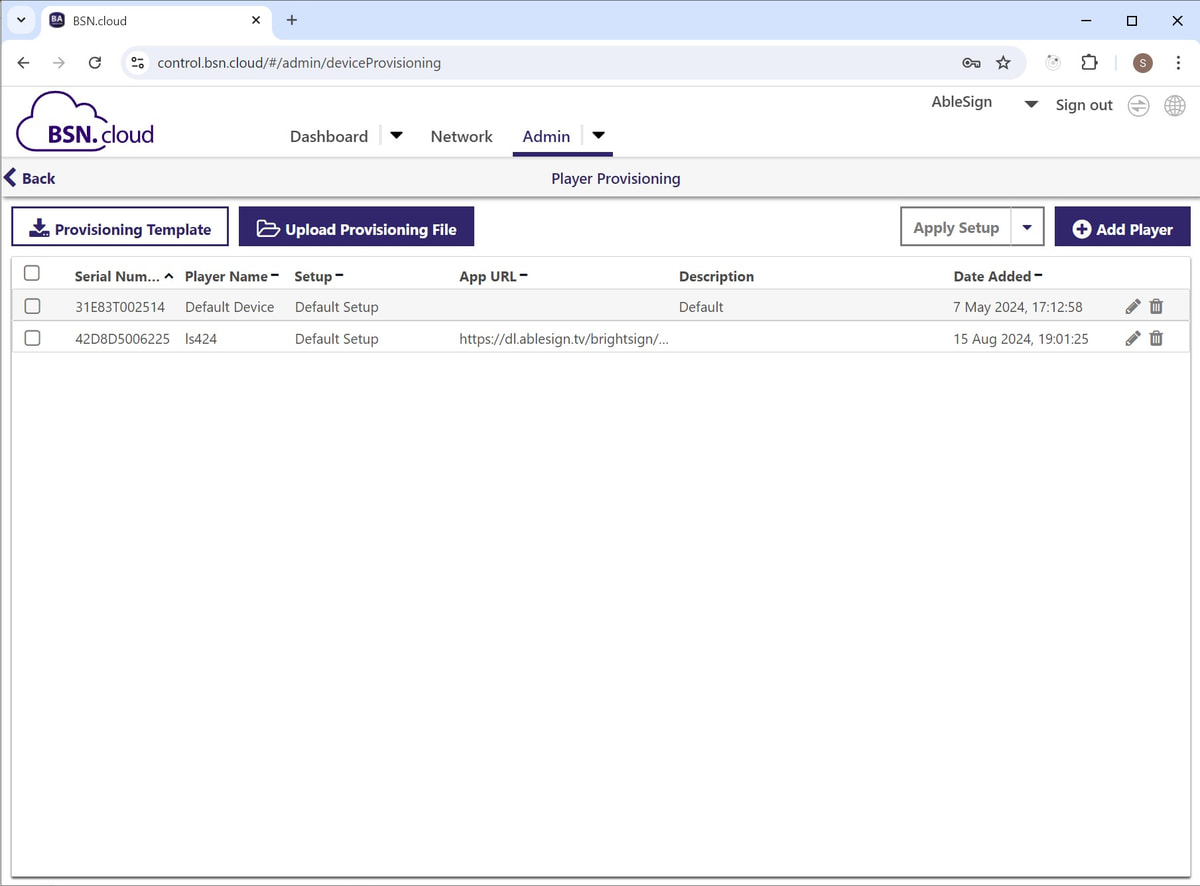
Klicken Sie auf Provision.
Klicken Sie auf Add Player.
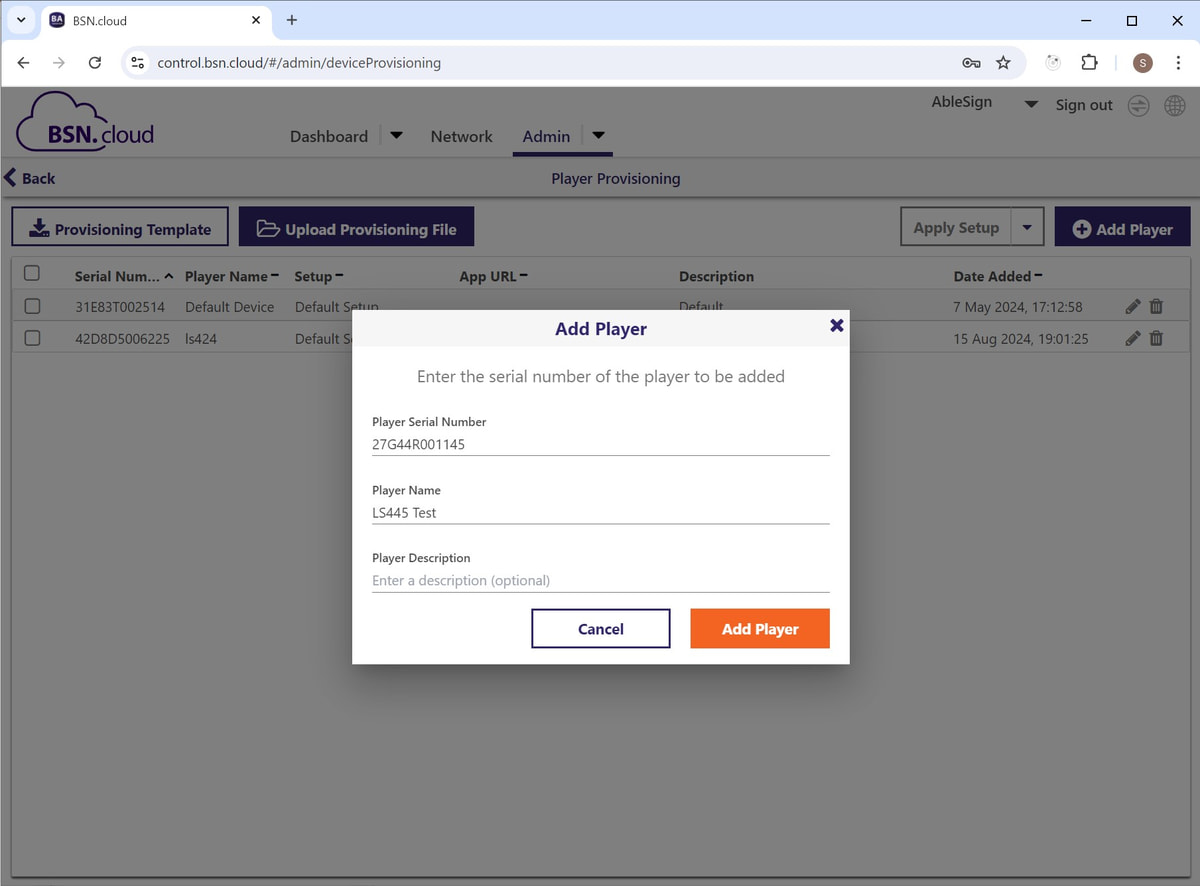
Geben Sie die Seriennummer Ihres BrightSign-Players ein. Sie finden sie auf der Unterseite des Players. Bei einem neuen Player steht sie auch auf dem Karton.
Geben Sie anschließend einen Namen für den Player ein und klicken Sie zum Schluss auf Add Player.
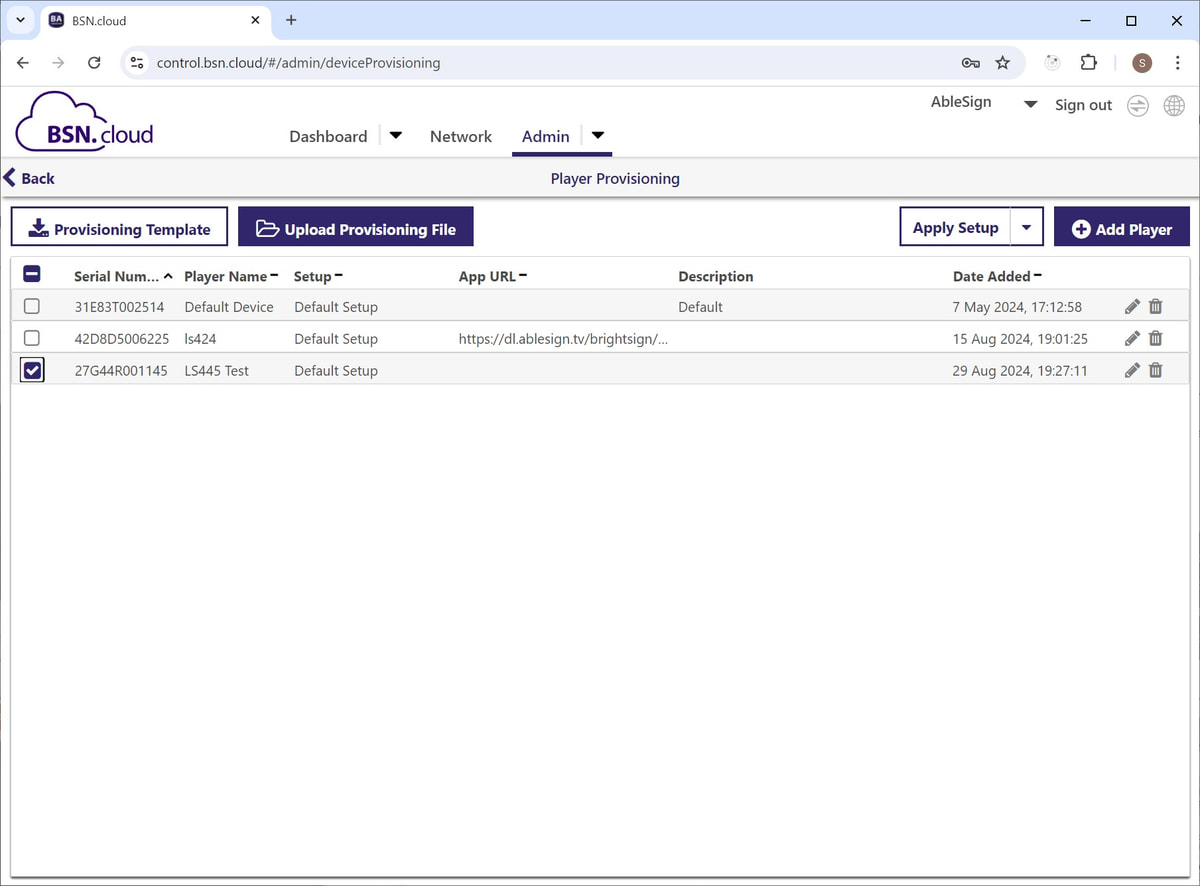
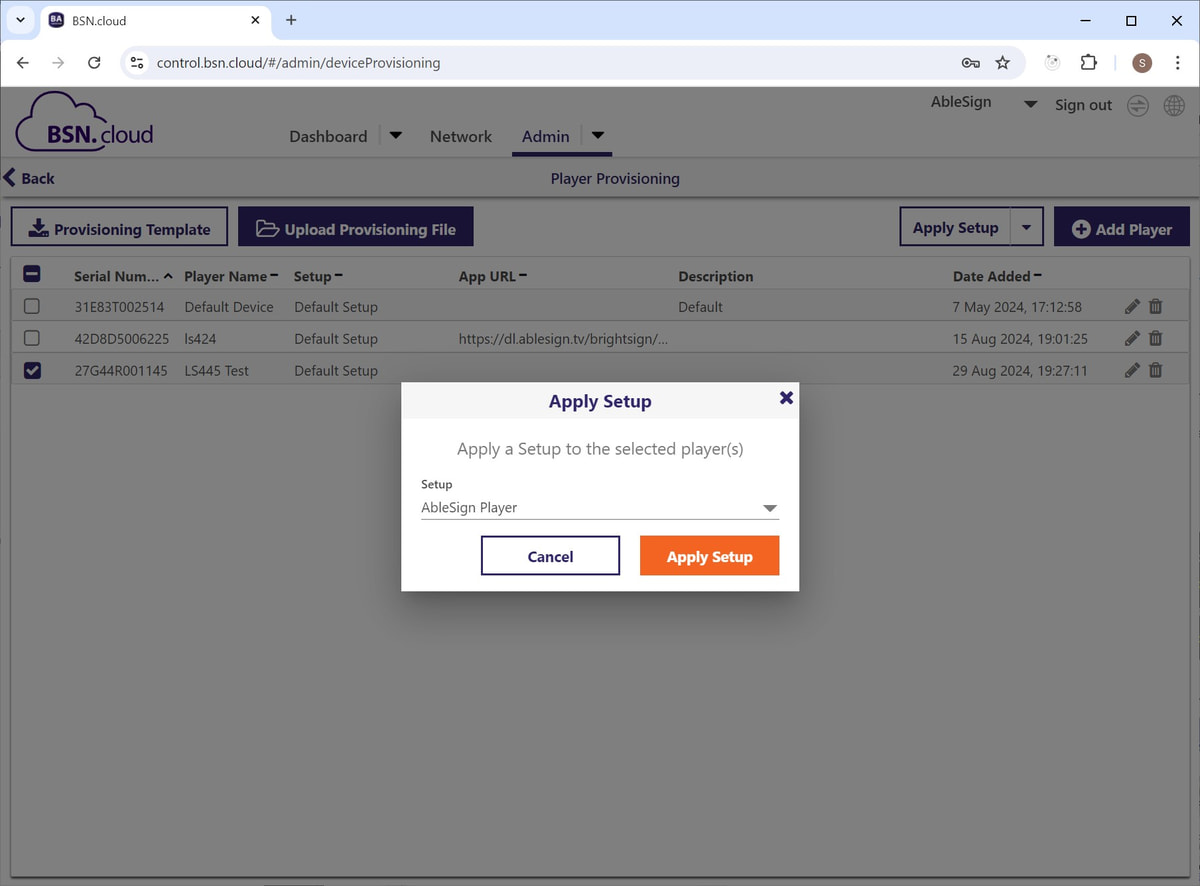
Ihr Player erscheint nun in der Liste der Player. Hier wenden wir das zuvor erstellte „Setup“ an.
Klicken Sie auf Apply Setup.
Wählen Sie Ihr Setup in der Liste aus. In unserem Fall haben wir das Setup „AbleSign Player“ genannt.
Klicken Sie anschließend auf Apply Setup.
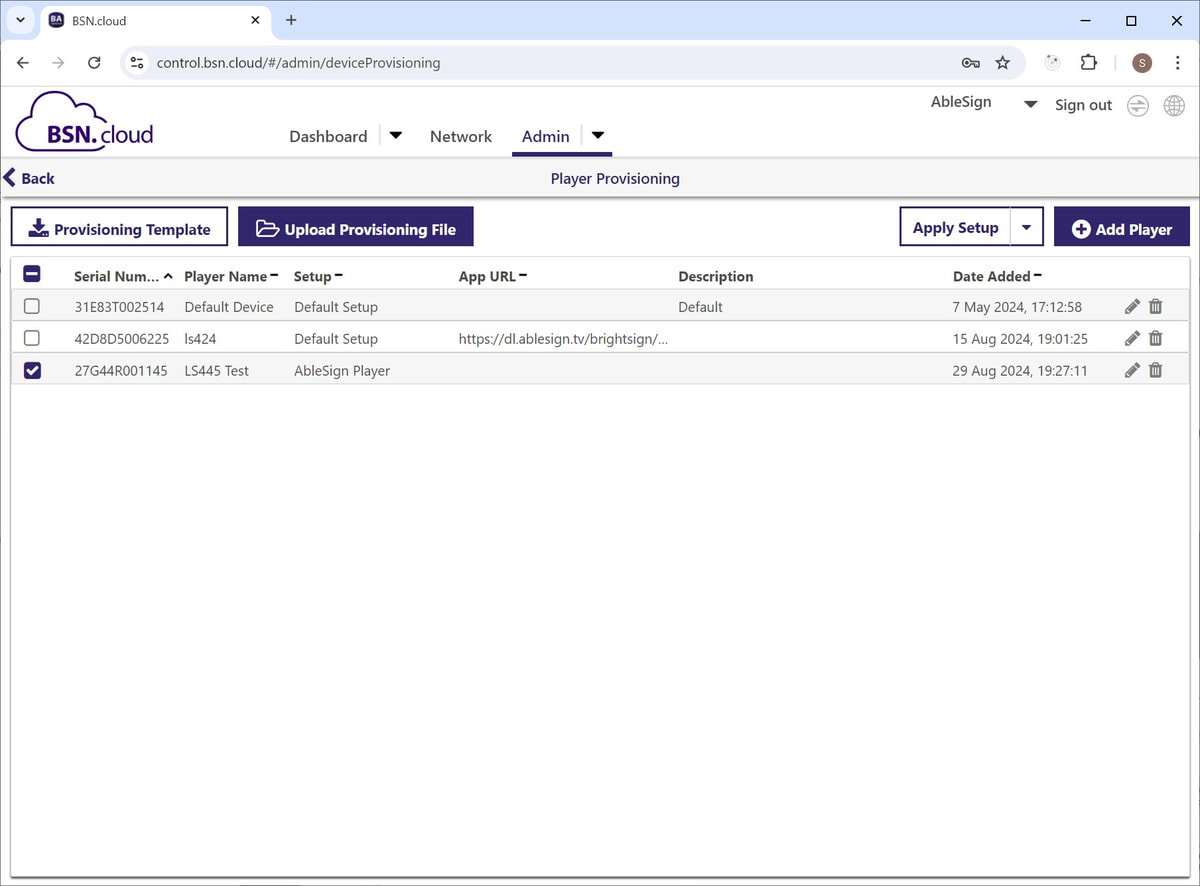
Ihr BrightSign-Player erscheint nun mit dem richtigen Setup in der Liste.
Player einschalten
Damit ist die Konfiguration in Control Cloud abgeschlossen. Wir müssen nur noch unseren BrightSign-Player einschalten.
Für diesen letzten Schritt benötigt Ihr BrightSign-Player eine zuverlässige Internetverbindung. Es empfiehlt sich, ein Ethernet-Kabel anzuschließen.
Beim Einschalten konfiguriert sich der Player selbst, lädt die AbleSign-App herunter und startet dann AbleSign. Das kann mehrere Minuten dauern und mehrere Neustarts erfordern.
Anschließend wird der Kopplungsbildschirm angezeigt.

Als Nächstes können Sie Ihren Bildschirm mit Ihrem AbleSign-Konto koppeln. Lesen Sie dazu: