Guide de démarrage rapide pour l’affichage dynamique sur AndroidTV
Ce guide concerne les appareils AndroidTV tels que Google Chromecast, Onn et Nvidia Shield.
Il est très facile de créer un écran d’affichage dynamique avec un appareil AndroidTV, alors commençons !
Télécharger l’application AbleSign
Rendez-vous dans la boutique d’applications Google Play de votre appareil AndroidTV et recherchez AbleSign (en un seul mot).
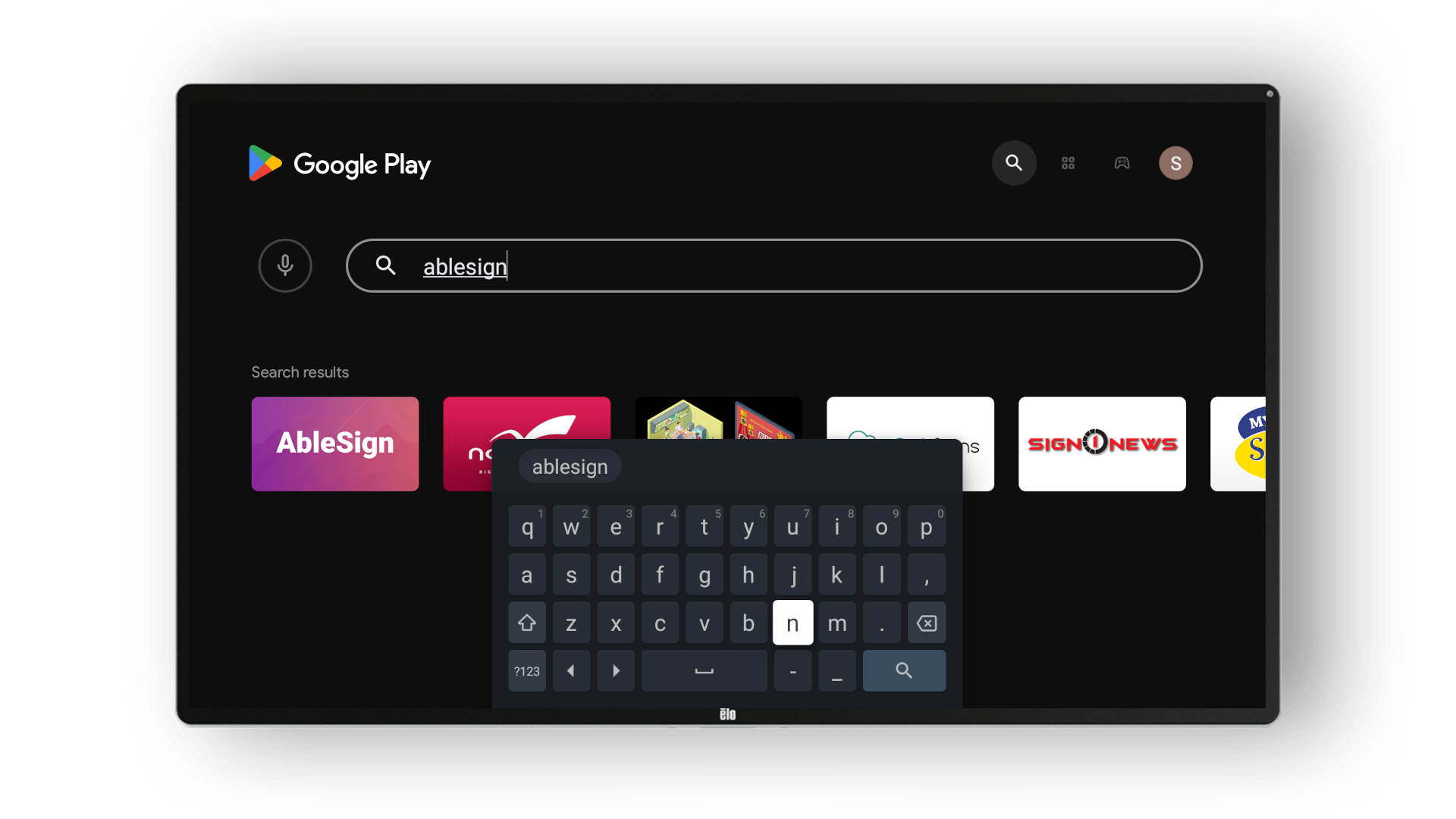
Lancez l’application. Elle affiche alors un code d’appairage.

Appairer l’écran
Rendez-vous sur app.ablesign.tv pour créer un compte AbleSign gratuit si vous n’en avez pas encore.
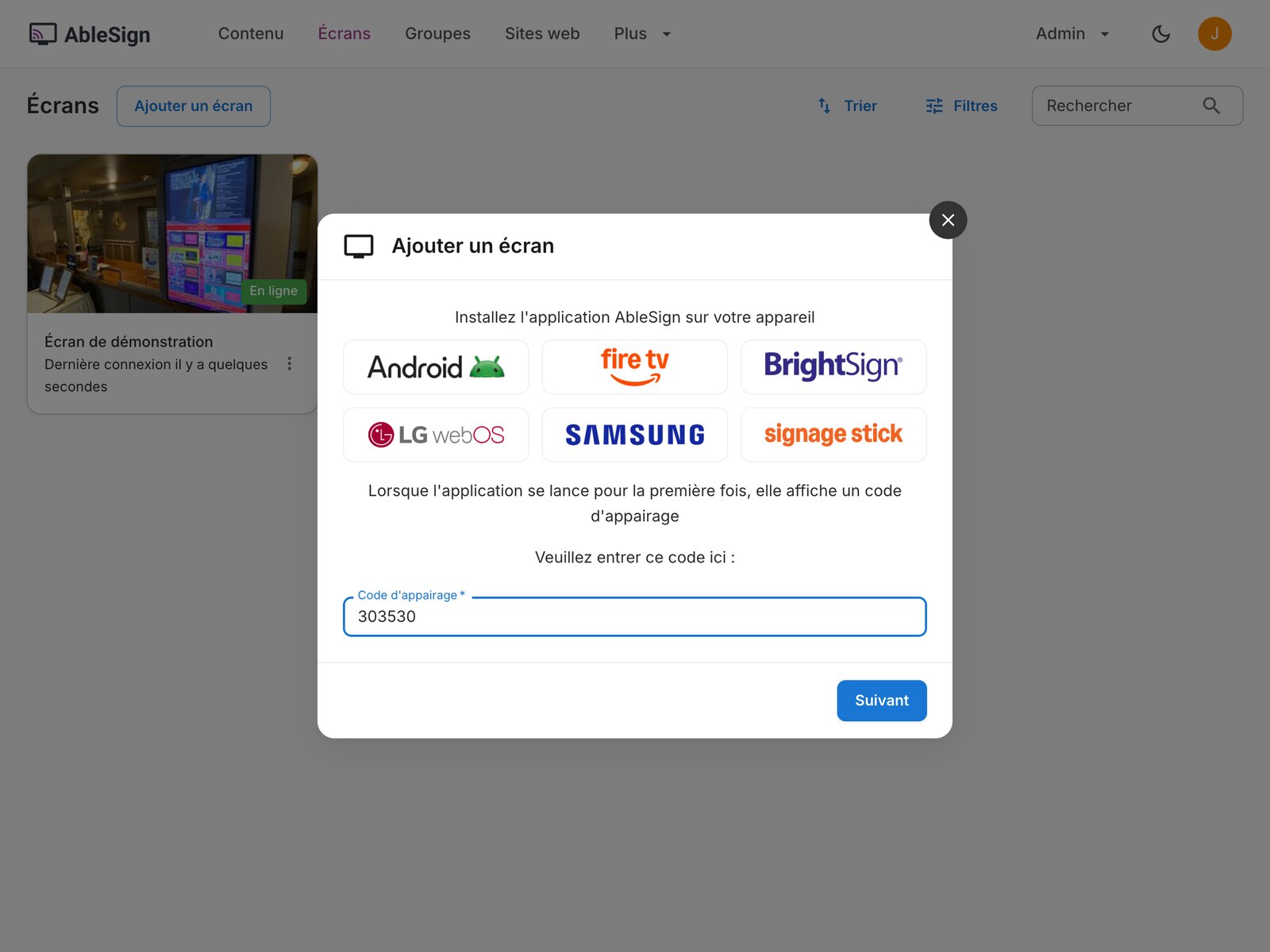
Connectez-vous, cliquez sur Écrans / Ajouter un écran, puis saisissez le code d’appairage affiché sur votre écran.
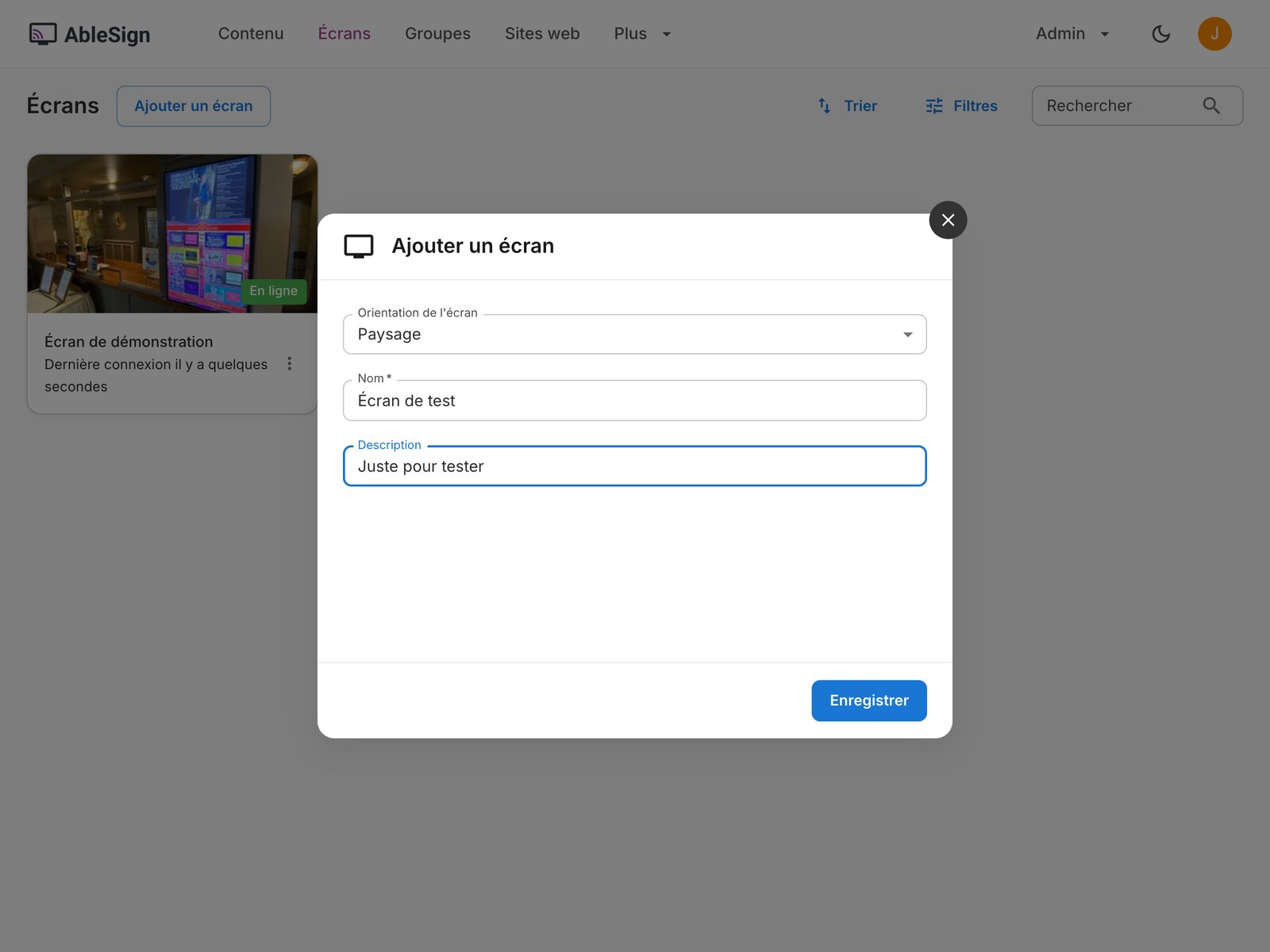
Saisissez ensuite un nom pour l’écran.
Créer votre liste de lecture
C’est ici que les choses deviennent amusantes. Nous sommes maintenant prêts à créer une liste de lecture et à la diffuser sur l’écran. Votre compte AbleSign comprend quelques vidéos et images de démonstration pour vous aider à démarrer, alors utilisons-les.
Faites glisser la vidéo de la cascade depuis la droite vers votre liste de lecture, à gauche.
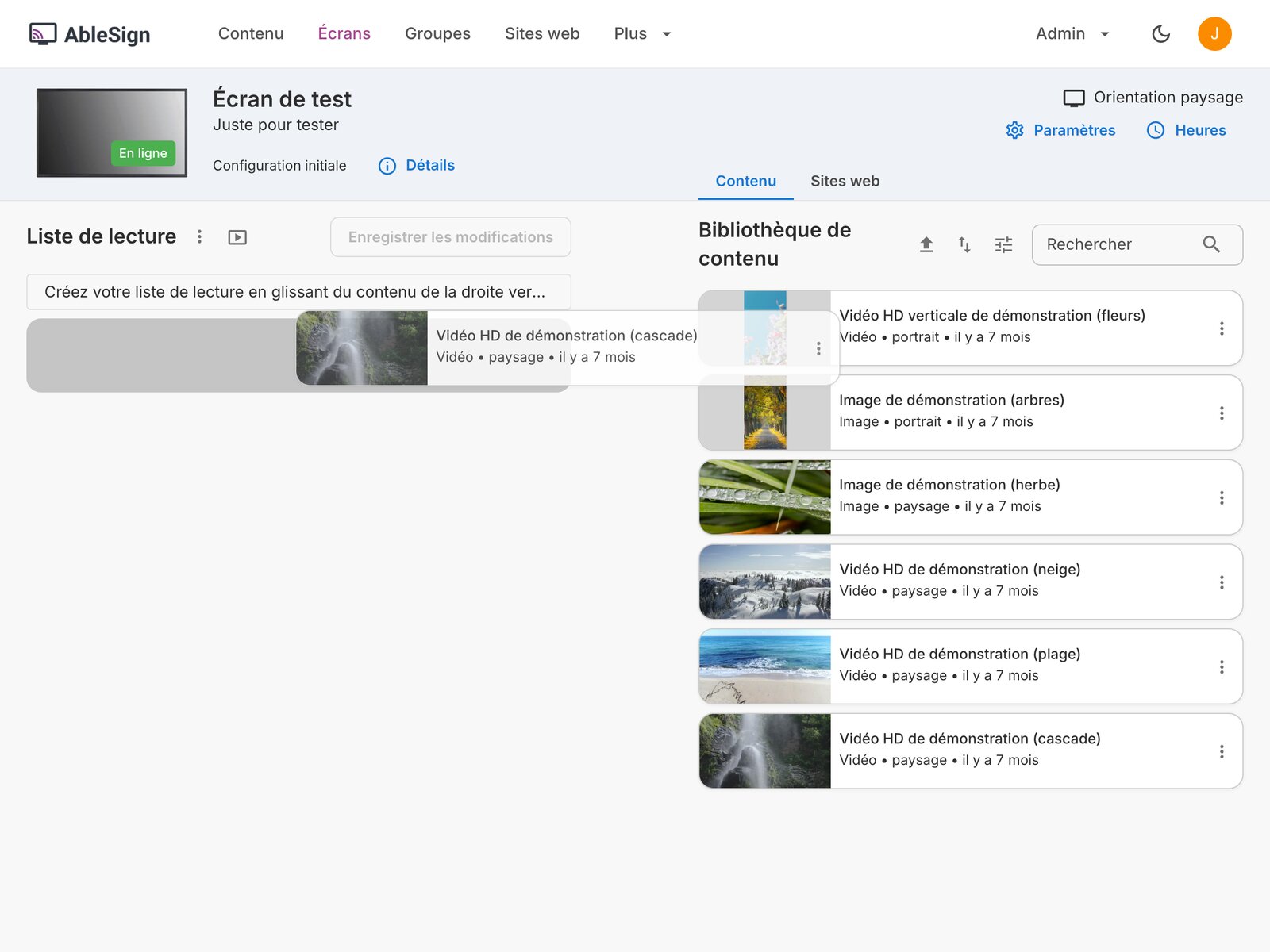
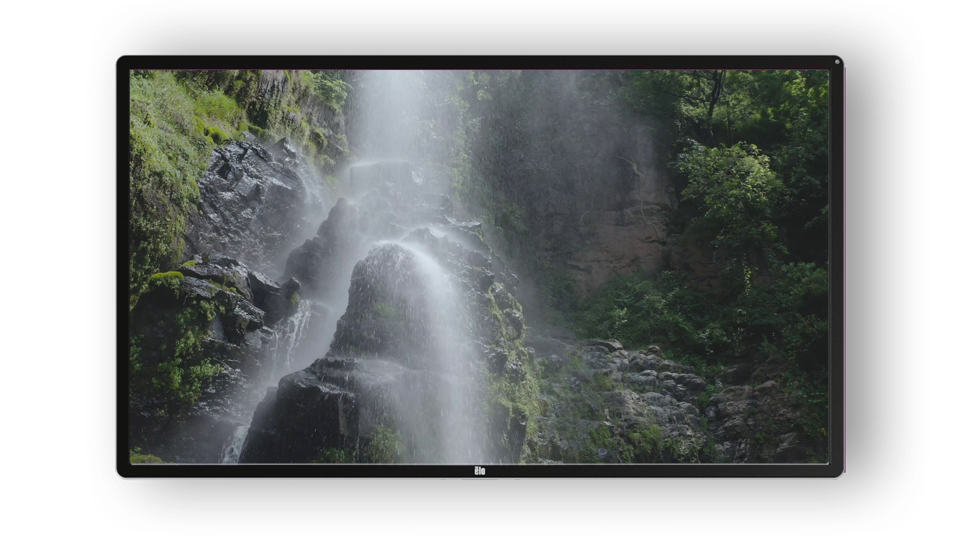
Cliquez sur Enregistrer les modifications. Votre écran télécharge la vidéo de votre liste de lecture, puis commence à l’afficher.
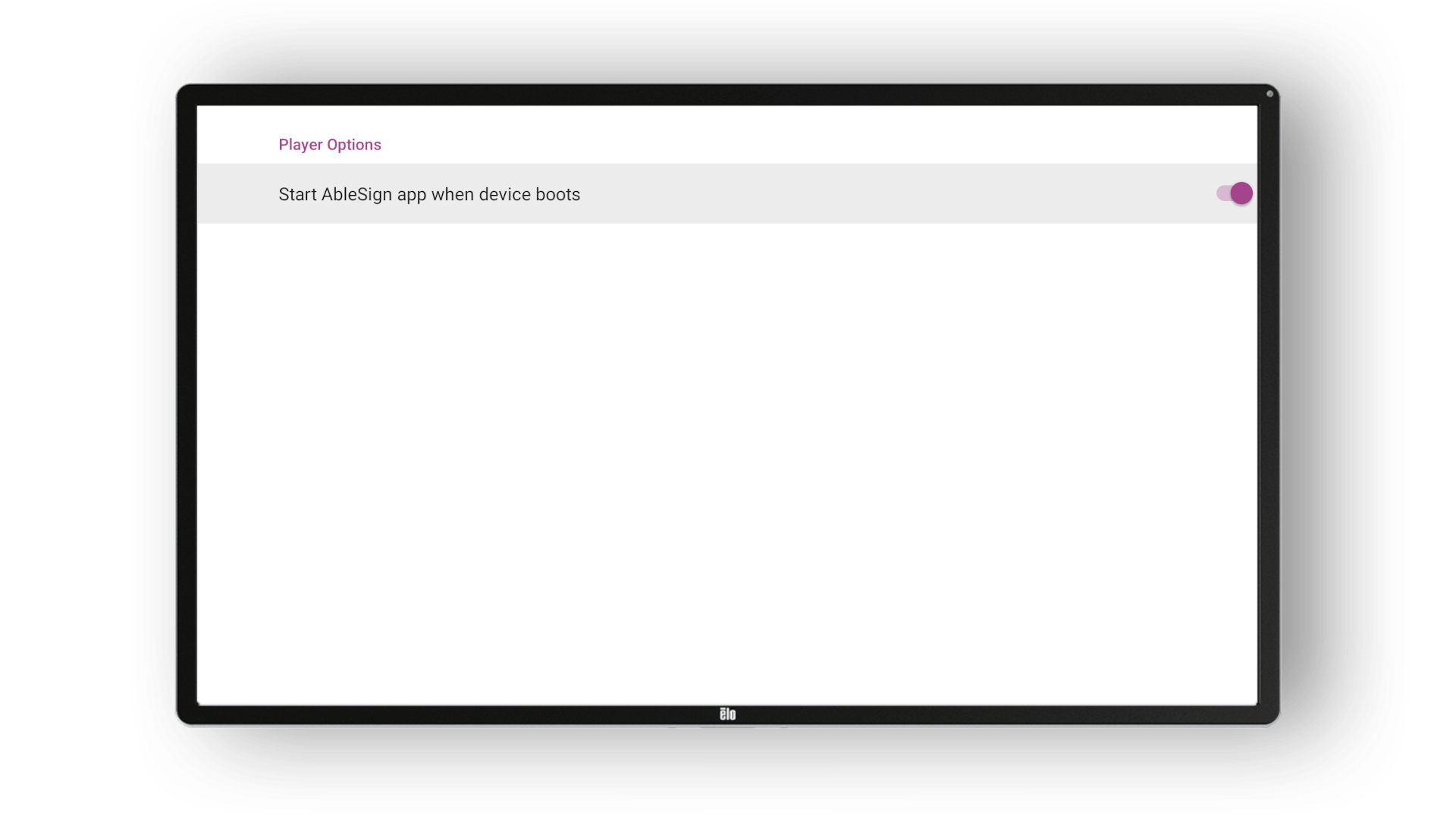
Si vous souhaitez que l’application AbleSign se lance automatiquement au démarrage de votre appareil AndroidTV, appuyez sur le bouton Haut de votre télécommande et sélectionnez l’option.