Kurzanleitung für Digital Signage auf BrightSign-Playern
BrightSign bietet zuverlässige, professionelle Geräte, die für den Digital-Signage-Einsatz rund um die Uhr ausgelegt sind.
AbleSign lässt sich ganz einfach und in wenigen Augenblicken auf einem BrightSign-Player installieren. Diese Anleitung wurde mit einem BrightSign LS445 erstellt, es wird aber jeder aktuelle BrightSign-Player unterstützt.
AbleSign installieren
Vergewissern Sie sich zunächst, dass auf Ihrem Player die neueste Version von BrightSign OS läuft (Version 9.1 oder höher). Um das System zu aktualisieren, laden Sie die Update-Datei für Ihren Player von der Webseite von BrightSign herunter und kopieren Sie sie in das Stammverzeichnis der SD-Karte; der Player installiert sie beim Start.
Am besten installieren Sie AbleSign über den von BrightSign angebotenen Dienst Control Cloud. Lesen Sie dazu So richten Sie einen BrightSign-Player mit Control Cloud ein. Die Control-Cloud-Methode ist zwar etwas aufwendiger, dafür können Sie Ihren BrightSign-Player nach der Einrichtung aus der Ferne verwalten.
Alternativ können Sie die Installationsdatei einfach auf eine leere SD-Karte kopieren. Diese Methode verwenden wir in dieser Kurzanleitung.
Die Installationsdatei können Sie hier herunterladen.
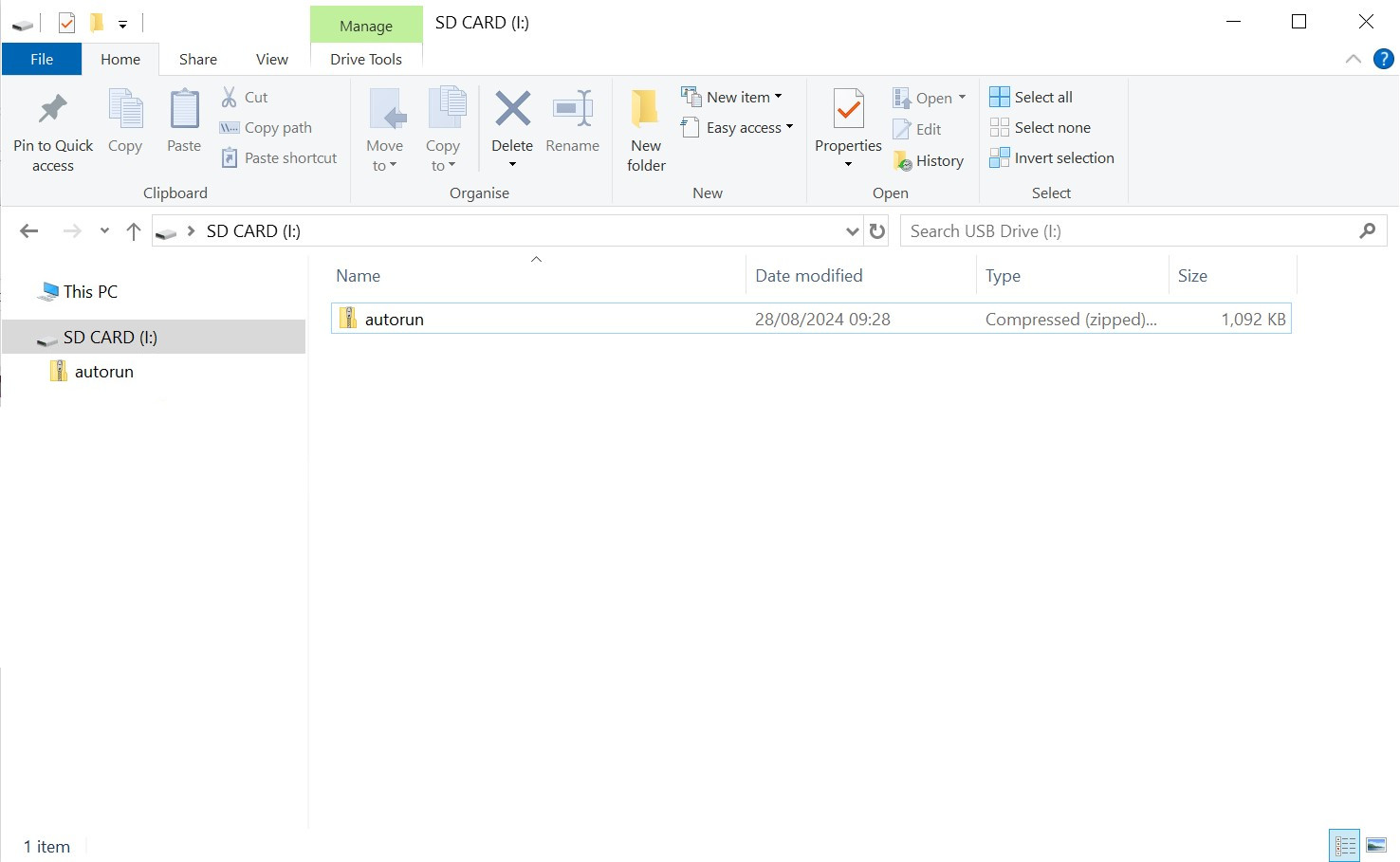
Stecken Sie nun die SD-Karte in Ihren BrightSign-Player und schalten Sie ihn ein.
Der BrightSign-Player entpackt die AbleSign-Dateien. Dabei startet er möglicherweise mehrmals neu.
Nach kurzer Zeit startet die AbleSign-App und zeigt einen Kopplungscode an.

Bei AbleSign anmelden
Jetzt können wir den Bildschirm zu unserem AbleSign-Konto hinzufügen. Erstellen Sie ein kostenloses Konto, falls Sie noch keines haben.
Melden Sie sich bei app.ablesign.tv an und klicken Sie auf Bildschirm hinzufügen.
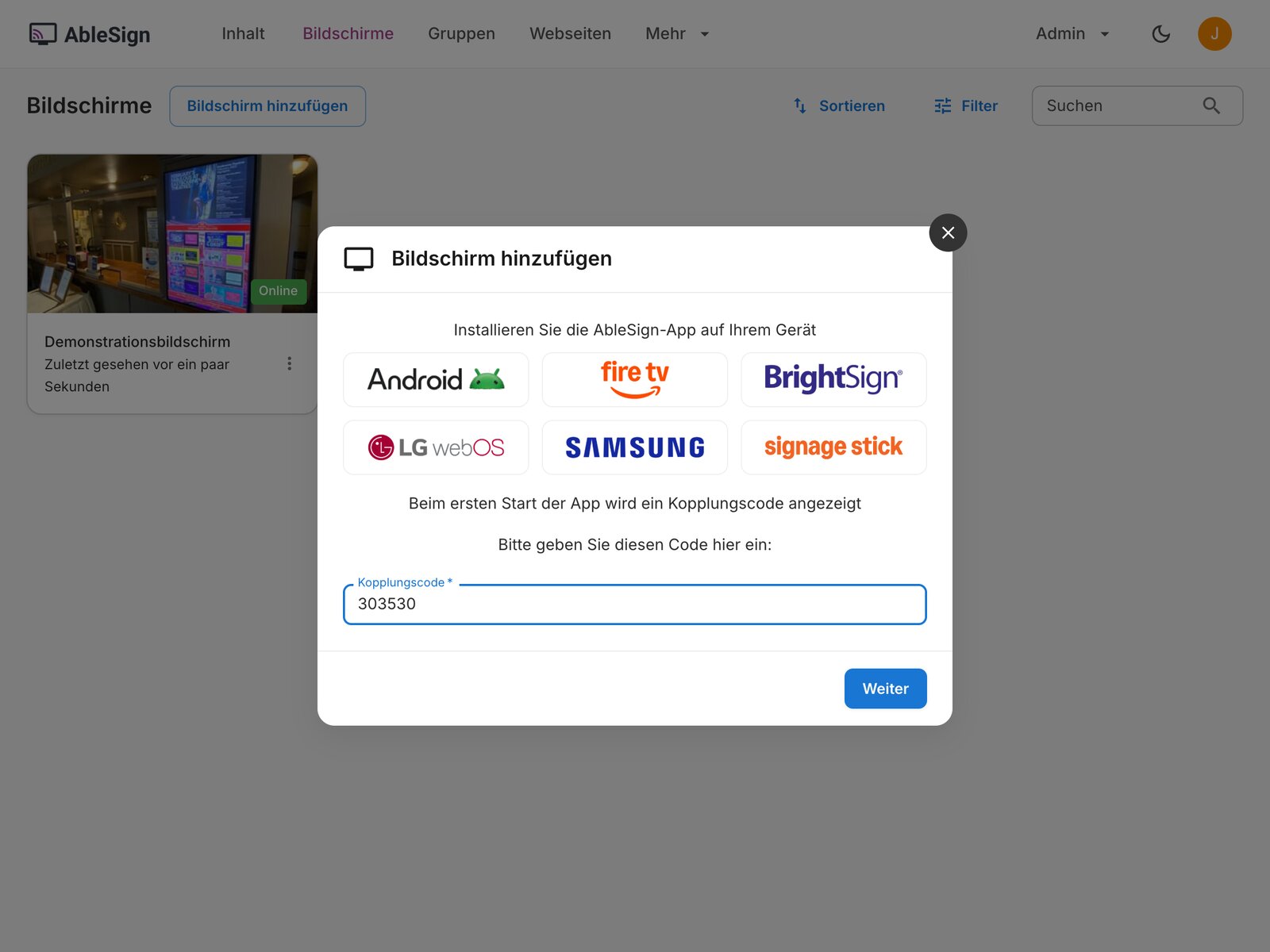
Geben Sie den Kopplungscode ein, der auf Ihrem Bildschirm angezeigt wird.
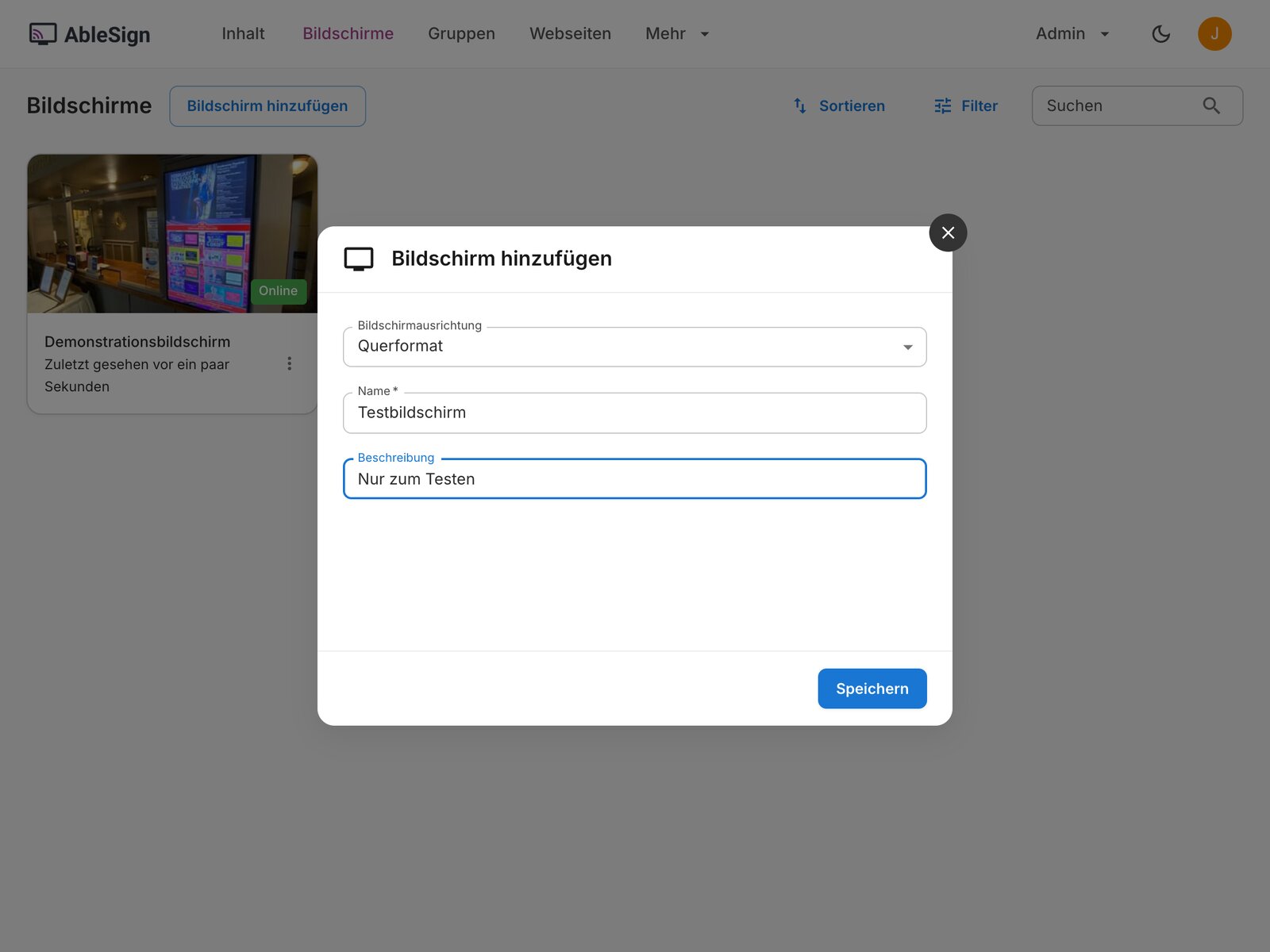
Klicken Sie auf Weiter und geben Sie dann einen Namen für den Bildschirm ein.
Inhalte anzeigen
Ihr BrightSign-Player ist jetzt bereit, Ihre Inhalte abzuspielen. Zeigen wir mithilfe der mitgelieferten Demo-Inhalte ein Video auf dem Bildschirm an.
Ziehen Sie das Wasserfall-Video von rechts in Ihre Wiedergabeliste auf der linken Seite.
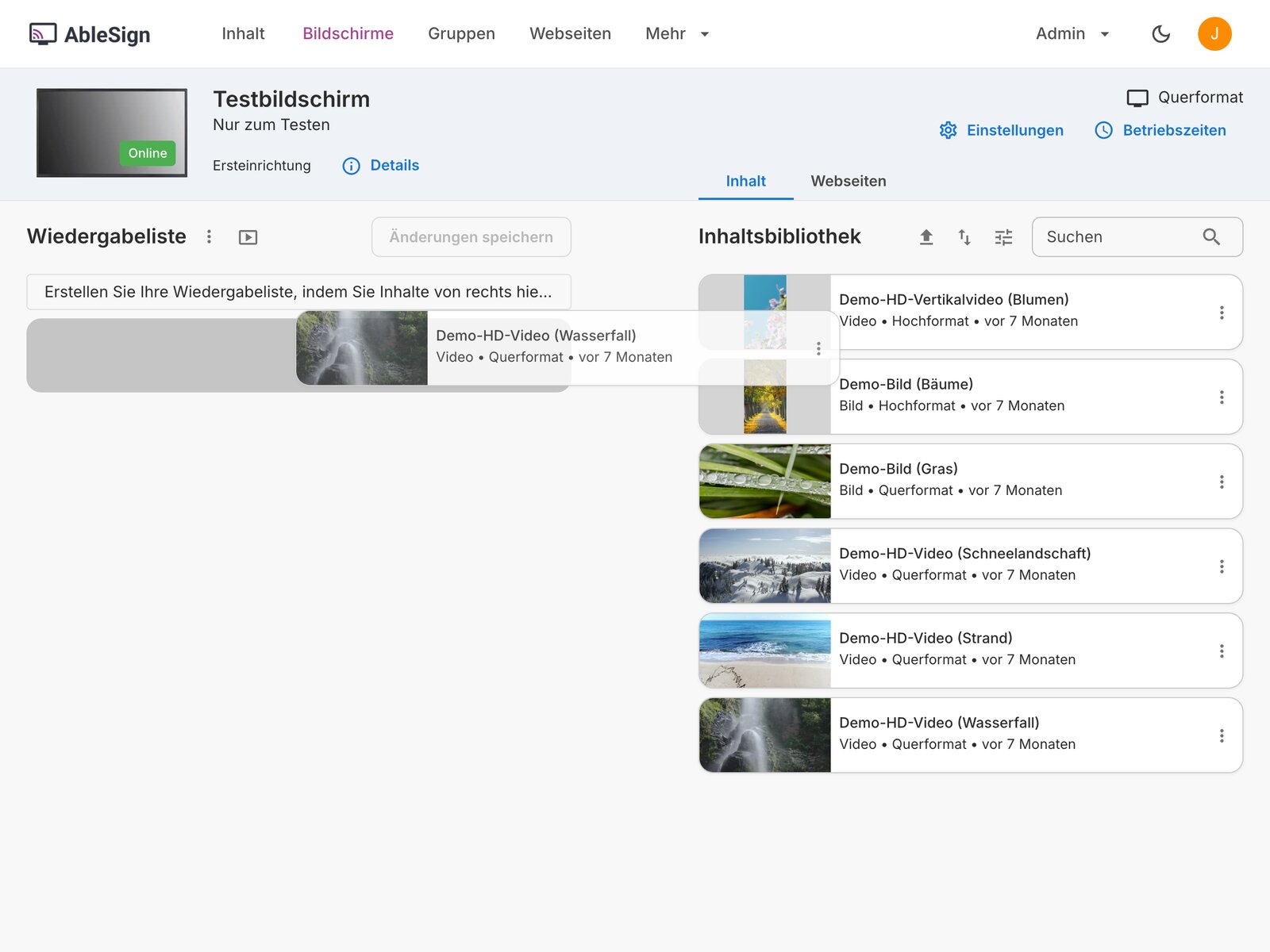
Klicken Sie auf Änderungen speichern. Ihr BrightSign-Player lädt nun die Wiedergabeliste und die Mediendateien herunter und beginnt dann mit der Wiedergabe.